> ## Documentation Index
> Fetch the complete documentation index at: https://docs.jelou.ai/llms.txt
> Use this file to discover all available pages before exploring further.
# Envío de campañas
> Crea y envía una campaña de WhatsApp paso a paso: qué pide cada formato de plantilla, cómo cargar destinatarios, emparejar parámetros y programar el envío.
Una campaña envía una plantilla aprobada a una lista de contactos por WhatsApp. Puedes iniciarla desde **Campañas**, desde **Plantillas** o desde la **bandeja de entrada**: las tres abren el mismo asistente de cinco pasos.
Si entras desde Plantillas, el canal y la plantilla llegan ya seleccionados y, si cancelas, vuelves a la lista de plantillas.
**Cada formato de plantilla pide cosas distintas** en el primer paso y algunos obligan a una configuración en el paso Avanzado.
## Antes de empezar
* **Un canal de WhatsApp activo.** El selector solo lista canales de WhatsApp activos de tu empresa.
* **Una plantilla aprobada.** El selector solo trae plantillas en estado **Aprobada**. Si la creaste hace poco y sigue en revisión, todavía no aparece.
***
## Crear la campaña
Subes un CSV con la lista de contactos y eliges si la campaña se envía ahora o queda programada: promociones, avisos o recordatorios a muchos destinatarios a la vez.
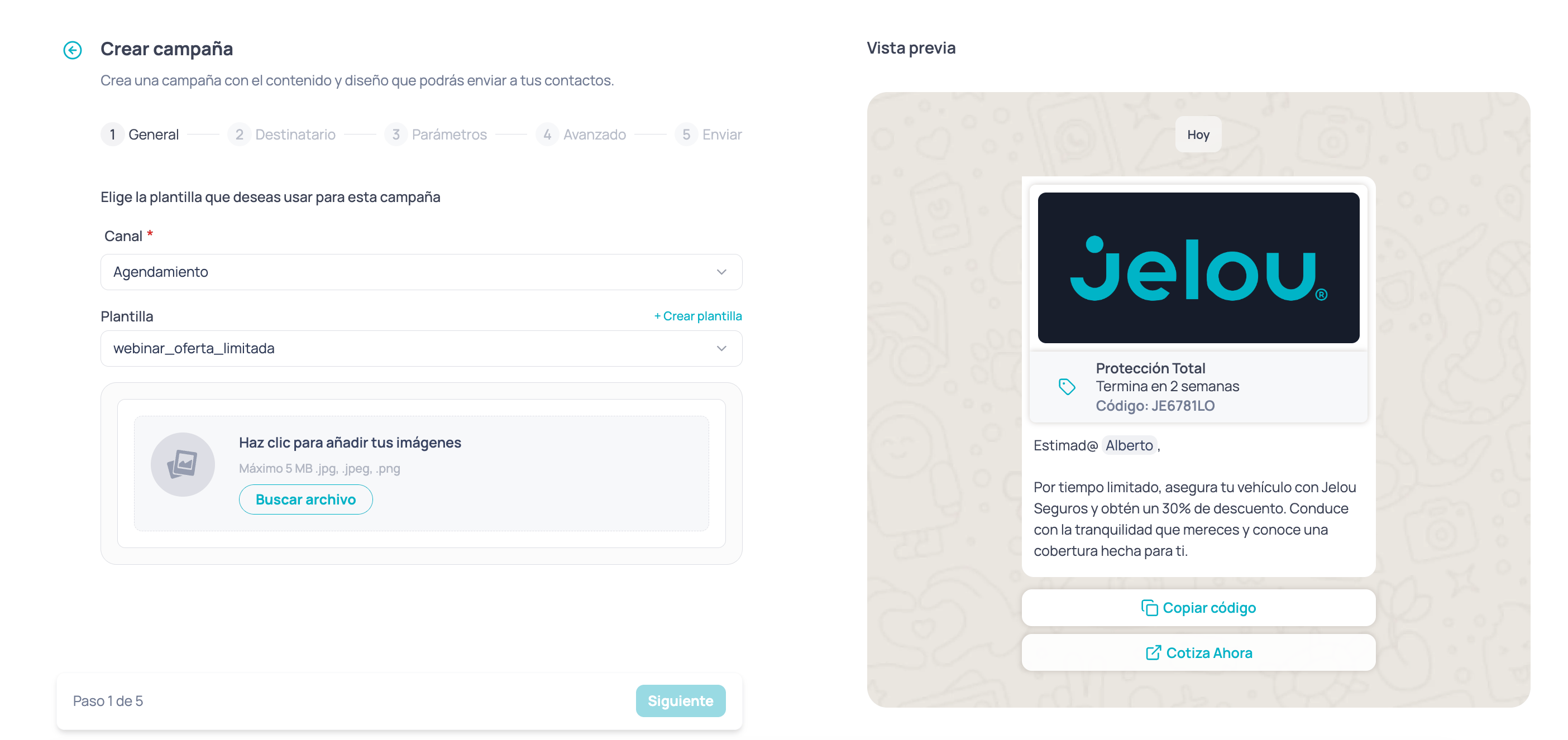 Se completa en cinco pasos.
Canal, plantilla y todo lo que el formato necesite: archivo del encabezado, sucursal o producto de tu tienda.
Un archivo CSV con la lista de contactos, más el nombre de la campaña.
Empareja los `{{1}}`, `{{2}}`… de la plantilla con columnas del CSV.
Qué pasa después de que el contacto recibe el mensaje: workflow, botones, parámetros adicionales y CRM.
Envío inmediato o programado. Antes de disparar verás una pantalla de confirmación con el resumen completo.
El botón **Siguiente** permanece bloqueado hasta que el paso esté completo, y las reglas de bloqueo cambian según el formato de la plantilla.
### Cómo se completa cada paso
Subes un **CSV** con la lista de contactos y le pones **nombre a la campaña** (entre 5 y 80 caracteres). Puedes descargar una plantilla de CSV de ejemplo.
Los números deben incluir el código internacional del país, sin `+` ni espacios. Sin archivo o sin nombre válido, el paso queda bloqueado.
Cada parámetro se **empareja con una columna del CSV**.
Los parámetros se agrupan por dónde viven: encabezado, contenido, botones y, si es carrusel, un grupo por tarjeta. Ninguno puede quedar vacío.
Si la plantilla no tiene parámetros verás el aviso "La plantilla escogida no tiene parámetros para emparejar" y puedes seguir de largo.
Para armar el CSV y ver buenas prácticas, revisa [Parámetros de campañas](/connect/campanas/parametros-campanas).
Aquí defines qué pasa **después** de que el contacto recibe el mensaje.
| Configuración | Cuándo aparece | Qué define |
| ------------------------ | ------------------------------------------ | ------------------------------------------------------------------------------------------------ |
| **Workflow** | Siempre | El workflow que atiende la respuesta del contacto. |
| **Botones** | Plantillas con botones de respuesta rápida | Qué workflow dispara cada botón, si el botón es de un solo uso y si la respuesta es obligatoria. |
| **Workflow post-compra** | Plantillas de Jelou Shop | Workflow al responder y workflow al completar la compra en la tienda. |
Puedes reutilizar una configuración guardada o crear una nueva; el nombre pide mínimo 5 caracteres. También puedes agregar **parámetros adicionales** y **parámetros de CRM**, que viajan como datos del mensaje.
En los formatos con configuración obligatoria (botones de respuesta rápida y Jelou Shop) el paso queda bloqueado hasta elegir o crear una configuración válida para esa plantilla.
* **Enviar ahora**: la campaña se dispara de inmediato.
* **Programar**: eliges fecha y hora. Se guarda con la zona horaria de tu usuario. Sin fecha y hora, el paso queda bloqueado.
Antes de disparar el envío verás un resumen con el canal y la plantilla, la cantidad de destinatarios, cuántos parámetros se emparejaron, qué configuración quedó asociada y cuándo se envía.
Si no tienes créditos suficientes, aparece un aviso antes de continuar.
### Qué pide cada formato de plantilla
Los formatos son los mismos que eliges al crear la plantilla. Lo que cambia en la campaña es qué te pide cada uno antes de dejarte avanzar.
| Formato | Qué pide el paso General | ¿Obliga configuración en Avanzado? |
| ------------------------------------------------- | ------------------------------------------------- | ----------------------------------------------- |
| Mensaje personalizado (texto) | Nada extra | No |
| Mensaje personalizado (imagen, video o documento) | Subir el archivo del encabezado | No |
| Carrusel | Imagen o video por cada tarjeta | No |
| Mensaje de Jelou Shop | Sucursal, y producto o categoría según el formato | **Sí** — workflow post-compra |
| Oferta por tiempo limitado | Imagen o video del encabezado | No, pero pide fecha de expiración en Parámetros |
| WhatsApp Flow | Archivo del encabezado, si la plantilla lo tiene | No |
| Autenticación | Nada extra | No |
Además, **cualquier** formato cuyos botones sean de respuesta rápida obliga a una configuración de botones en el paso Avanzado.
### Guías por formato
**Solo texto.** El caso más simple: eliges canal y plantilla y sigues de largo. Si la plantilla tiene parámetros, se emparejan en el paso 3.
**Con multimedia.** Si el encabezado es imagen, video o documento, aparece un cargador de archivo. Es obligatorio: sin archivo no avanzas.
| Encabezado | Formatos | Peso máximo |
| ---------- | ----------------- | ----------- |
| Imagen | .jpg, .jpeg, .png | 5 MB |
| Video | .mp4 | 15 MB |
| Documento | .pdf | 15 MB |
El archivo se sube por campaña, no queda guardado en la plantilla. Cada envío puede llevar una imagen distinta. Revisa las [recomendaciones multimedia](/connect/campanas/dimensiones-plantillas) para las dimensiones sugeridas.
La plantilla ya define cuántas tarjetas trae y de qué tipo es su encabezado. Por cada tarjeta debes **subir su archivo**: imagen (.jpg, .jpeg, .png) hasta 5 MB o video (.mp4) hasta 15 MB.
Todas las tarjetas deben tener su archivo para poder avanzar. Cada tarjeta puede además tener sus propios parámetros, que se emparejan por separado en el paso 3.
La plantilla se aprueba una sola vez y **el producto, la categoría o la sucursal se eligen aquí**, al crear la campaña. En el paso General aparece una sección propia:
* **Sucursal**: si la tienda tiene una sola, se autoselecciona y no se muestra. Con dos o más es obligatoria. **Cambiar de sucursal borra el producto elegido**, porque el catálogo y los precios cambian.
* **Producto** (formato *Un solo producto*): botón **Seleccionar producto** que abre un panel con búsqueda y filtro por categoría.
* **Categoría** (formato *Categoría de productos*): selector obligatorio, se carga según la sucursal.
* **Catálogo completo**: no pide nada más allá de la sucursal.
El nombre y el precio del producto los resuelve Jelou en el momento del envío: no aparecen en el paso de Parámetros ni en la confirmación.
En el paso Avanzado es **obligatorio** configurar el **workflow post-compra**.
Si tu empresa no tiene Jelou Shop configurado, verás un banner rojo y el paso queda bloqueado.
En el paso General se comporta como una plantilla con encabezado multimedia: subes la imagen o el video y sigues.
Lo particular está en el **paso 3**: aparece un bloque de **fecha y hora de expiración** de la oferta. Es obligatorio y la fecha tiene que ser **futura**; con una fecha pasada el paso no deja avanzar.
Si el encabezado es multimedia, subes el archivo (imagen 5 MB, video 15 MB, documento 15 MB).
El **flujo asociado se muestra en un selector deshabilitado**: viene fijo desde la plantilla. Para cambiarlo tienes que editar la plantilla en **Campañas → Plantillas**.
No pide nada especial en el paso General. Suele traer un parámetro con el código, que se empareja en el paso 3.
### Reenviar una campaña
Desde el detalle de una campaña ya enviada puedes reenviarla. La configuración llega **en modo lectura** —canal, plantilla, parámetros y avanzado— y solo subes un CSV nuevo y eliges cuándo enviar.
El CSV debe traer las mismas columnas que la campaña original.
En campañas de Jelou Shop hay dos excepciones: si el producto ya no existe en el catálogo el reenvío se bloquea, y si el catálogo no responde la campaña se reenvía con los datos originales y verás un banner amarillo de aviso.
***
Cómo se crea cada formato de plantilla antes de poder enviarlo.
Entregados, leídos y respondidos después del envío.
Qué revisar cuando una campaña falla o no llega.
Se completa en cinco pasos.
Canal, plantilla y todo lo que el formato necesite: archivo del encabezado, sucursal o producto de tu tienda.
Un archivo CSV con la lista de contactos, más el nombre de la campaña.
Empareja los `{{1}}`, `{{2}}`… de la plantilla con columnas del CSV.
Qué pasa después de que el contacto recibe el mensaje: workflow, botones, parámetros adicionales y CRM.
Envío inmediato o programado. Antes de disparar verás una pantalla de confirmación con el resumen completo.
El botón **Siguiente** permanece bloqueado hasta que el paso esté completo, y las reglas de bloqueo cambian según el formato de la plantilla.
### Cómo se completa cada paso
Subes un **CSV** con la lista de contactos y le pones **nombre a la campaña** (entre 5 y 80 caracteres). Puedes descargar una plantilla de CSV de ejemplo.
Los números deben incluir el código internacional del país, sin `+` ni espacios. Sin archivo o sin nombre válido, el paso queda bloqueado.
Cada parámetro se **empareja con una columna del CSV**.
Los parámetros se agrupan por dónde viven: encabezado, contenido, botones y, si es carrusel, un grupo por tarjeta. Ninguno puede quedar vacío.
Si la plantilla no tiene parámetros verás el aviso "La plantilla escogida no tiene parámetros para emparejar" y puedes seguir de largo.
Para armar el CSV y ver buenas prácticas, revisa [Parámetros de campañas](/connect/campanas/parametros-campanas).
Aquí defines qué pasa **después** de que el contacto recibe el mensaje.
| Configuración | Cuándo aparece | Qué define |
| ------------------------ | ------------------------------------------ | ------------------------------------------------------------------------------------------------ |
| **Workflow** | Siempre | El workflow que atiende la respuesta del contacto. |
| **Botones** | Plantillas con botones de respuesta rápida | Qué workflow dispara cada botón, si el botón es de un solo uso y si la respuesta es obligatoria. |
| **Workflow post-compra** | Plantillas de Jelou Shop | Workflow al responder y workflow al completar la compra en la tienda. |
Puedes reutilizar una configuración guardada o crear una nueva; el nombre pide mínimo 5 caracteres. También puedes agregar **parámetros adicionales** y **parámetros de CRM**, que viajan como datos del mensaje.
En los formatos con configuración obligatoria (botones de respuesta rápida y Jelou Shop) el paso queda bloqueado hasta elegir o crear una configuración válida para esa plantilla.
* **Enviar ahora**: la campaña se dispara de inmediato.
* **Programar**: eliges fecha y hora. Se guarda con la zona horaria de tu usuario. Sin fecha y hora, el paso queda bloqueado.
Antes de disparar el envío verás un resumen con el canal y la plantilla, la cantidad de destinatarios, cuántos parámetros se emparejaron, qué configuración quedó asociada y cuándo se envía.
Si no tienes créditos suficientes, aparece un aviso antes de continuar.
### Qué pide cada formato de plantilla
Los formatos son los mismos que eliges al crear la plantilla. Lo que cambia en la campaña es qué te pide cada uno antes de dejarte avanzar.
| Formato | Qué pide el paso General | ¿Obliga configuración en Avanzado? |
| ------------------------------------------------- | ------------------------------------------------- | ----------------------------------------------- |
| Mensaje personalizado (texto) | Nada extra | No |
| Mensaje personalizado (imagen, video o documento) | Subir el archivo del encabezado | No |
| Carrusel | Imagen o video por cada tarjeta | No |
| Mensaje de Jelou Shop | Sucursal, y producto o categoría según el formato | **Sí** — workflow post-compra |
| Oferta por tiempo limitado | Imagen o video del encabezado | No, pero pide fecha de expiración en Parámetros |
| WhatsApp Flow | Archivo del encabezado, si la plantilla lo tiene | No |
| Autenticación | Nada extra | No |
Además, **cualquier** formato cuyos botones sean de respuesta rápida obliga a una configuración de botones en el paso Avanzado.
### Guías por formato
**Solo texto.** El caso más simple: eliges canal y plantilla y sigues de largo. Si la plantilla tiene parámetros, se emparejan en el paso 3.
**Con multimedia.** Si el encabezado es imagen, video o documento, aparece un cargador de archivo. Es obligatorio: sin archivo no avanzas.
| Encabezado | Formatos | Peso máximo |
| ---------- | ----------------- | ----------- |
| Imagen | .jpg, .jpeg, .png | 5 MB |
| Video | .mp4 | 15 MB |
| Documento | .pdf | 15 MB |
El archivo se sube por campaña, no queda guardado en la plantilla. Cada envío puede llevar una imagen distinta. Revisa las [recomendaciones multimedia](/connect/campanas/dimensiones-plantillas) para las dimensiones sugeridas.
La plantilla ya define cuántas tarjetas trae y de qué tipo es su encabezado. Por cada tarjeta debes **subir su archivo**: imagen (.jpg, .jpeg, .png) hasta 5 MB o video (.mp4) hasta 15 MB.
Todas las tarjetas deben tener su archivo para poder avanzar. Cada tarjeta puede además tener sus propios parámetros, que se emparejan por separado en el paso 3.
La plantilla se aprueba una sola vez y **el producto, la categoría o la sucursal se eligen aquí**, al crear la campaña. En el paso General aparece una sección propia:
* **Sucursal**: si la tienda tiene una sola, se autoselecciona y no se muestra. Con dos o más es obligatoria. **Cambiar de sucursal borra el producto elegido**, porque el catálogo y los precios cambian.
* **Producto** (formato *Un solo producto*): botón **Seleccionar producto** que abre un panel con búsqueda y filtro por categoría.
* **Categoría** (formato *Categoría de productos*): selector obligatorio, se carga según la sucursal.
* **Catálogo completo**: no pide nada más allá de la sucursal.
El nombre y el precio del producto los resuelve Jelou en el momento del envío: no aparecen en el paso de Parámetros ni en la confirmación.
En el paso Avanzado es **obligatorio** configurar el **workflow post-compra**.
Si tu empresa no tiene Jelou Shop configurado, verás un banner rojo y el paso queda bloqueado.
En el paso General se comporta como una plantilla con encabezado multimedia: subes la imagen o el video y sigues.
Lo particular está en el **paso 3**: aparece un bloque de **fecha y hora de expiración** de la oferta. Es obligatorio y la fecha tiene que ser **futura**; con una fecha pasada el paso no deja avanzar.
Si el encabezado es multimedia, subes el archivo (imagen 5 MB, video 15 MB, documento 15 MB).
El **flujo asociado se muestra en un selector deshabilitado**: viene fijo desde la plantilla. Para cambiarlo tienes que editar la plantilla en **Campañas → Plantillas**.
No pide nada especial en el paso General. Suele traer un parámetro con el código, que se empareja en el paso 3.
### Reenviar una campaña
Desde el detalle de una campaña ya enviada puedes reenviarla. La configuración llega **en modo lectura** —canal, plantilla, parámetros y avanzado— y solo subes un CSV nuevo y eliges cuándo enviar.
El CSV debe traer las mismas columnas que la campaña original.
En campañas de Jelou Shop hay dos excepciones: si el producto ya no existe en el catálogo el reenvío se bloquea, y si el catálogo no responde la campaña se reenvía con los datos originales y verás un banner amarillo de aviso.
***
Cómo se crea cada formato de plantilla antes de poder enviarlo.
Entregados, leídos y respondidos después del envío.
Qué revisar cuando una campaña falla o no llega.