> ## Documentation Index
> Fetch the complete documentation index at: https://docs.jelou.ai/llms.txt
> Use this file to discover all available pages before exploring further.
# Formatos de plantillas
> Elige el formato correcto para tu plantilla de WhatsApp: mensaje personalizado, carrusel, oferta por tiempo limitado, WhatsApp Flow y autenticación.
Las plantillas son los mensajes que WhatsApp debe aprobar antes de que puedas enviarlos a tus clientes en una campaña o desde el Panel Multiagente.
El formato de una plantilla se define con dos decisiones que tomas en el **paso 2 (Tipo de mensaje)** del asistente: la **categoría** y el **subformato**, que determina cómo se ve el mensaje.
Esta guía cubre los subformatos. Para elegir la categoría y entender cómo WhatsApp la valida, revisa [Categorización de plantillas](/connect/campanas/tipos-plantillas).
## Los pasos comunes
Todos los formatos se crean con el mismo asistente. El botón para avanzar permanece bloqueado mientras falten campos obligatorios del paso actual, y a la derecha siempre tienes una **vista previa** que se actualiza mientras escribes.
Nombre, idioma, canal y visibilidad. Aquí también está disponible **Crear con IA**, que rellena los campos a partir de una descripción de lo que quieres enviar.
Categoría y subformato.
Cambia según el formato. Es lo que detallan las guías de abajo.
Cambian según el formato. Al terminar este paso, el contenido se revisa contra las políticas de WhatsApp: si se detectan incumplimientos, se muestran en pantalla y puedes volver al paso de contenido a corregirlos.
Revisión final y envío a WhatsApp. La plantilla queda **en revisión** hasta que la aprueben o rechacen; el estado se ve en el listado de plantillas.
***
## Guías por formato
Disponible en **Marketing** y en **Utilidad**. Es el formato más flexible y el punto de partida recomendado.
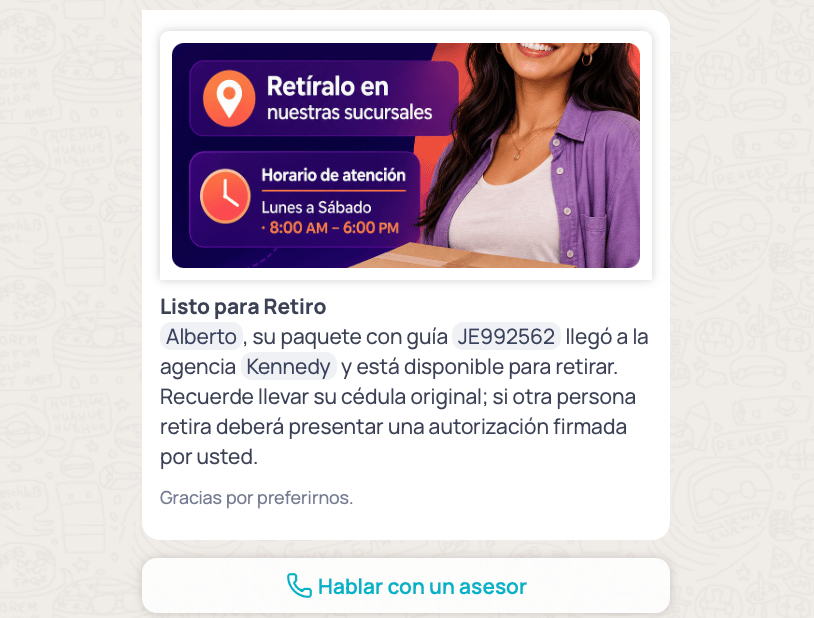 **Para qué se usa**
* Marketing: anuncio de una promoción, lanzamiento de producto, cupón de descuento, invitación a un evento, reactivación de clientes inactivos.
* Utilidad: confirmación de compra, aviso de despacho, recordatorio de cita, vencimiento de factura, cambio de estado de un ticket.
**Paso a paso**
1. En el paso 2 elige la categoría (Marketing o Utilidad) y luego **Mensaje personalizado**.
2. En el paso 3, elige el **tipo de mensaje**: Texto, Imagen, Video o Documento.
* Con **Texto** puedes agregar un **encabezado** de texto (opcional, hasta 60 caracteres, admite 1 parámetro).
* Con **Imagen, Video o Documento** debes subir el archivo. Esa pieza es la que verá el cliente como encabezado.
3. Escribe el **cuerpo del mensaje** (obligatorio). Usa **Agregar parámetro** para insertar valores que cambian por contacto (nombre, número de pedido, monto). Por cada parámetro completa su etiqueta y un ejemplo.
4. Opcionalmente escribe un **pie de página** (hasta 60 caracteres). Sirve para avisos cortos tipo "Responde SALIR para no recibir más mensajes".
5. En el paso 4 agrega los botones que necesites.
6. Revisa la vista previa y confirma.
| Tipo | Máximo | Para qué sirve |
| --------------------- | ------ | --------------------------------------------------------------------------------- |
| Derivación a workflow | 10 | El cliente responde con un toque y puedes derivarlo a un workflow. |
| URL | 2 | Abre una página web. Puede ser fija o con una parte variable por contacto. |
| Contacto | 1 | Llama a un número de teléfono del negocio. No se combina con el botón de llamada. |
| Llamada | 1 | No se combina con el botón de contacto. |
Categoría **Marketing**. Un mensaje de texto seguido de un conjunto de tarjetas deslizables, cada una con su propia imagen o video y sus botones.
**Para qué se usa**
* Marketing: anuncio de una promoción, lanzamiento de producto, cupón de descuento, invitación a un evento, reactivación de clientes inactivos.
* Utilidad: confirmación de compra, aviso de despacho, recordatorio de cita, vencimiento de factura, cambio de estado de un ticket.
**Paso a paso**
1. En el paso 2 elige la categoría (Marketing o Utilidad) y luego **Mensaje personalizado**.
2. En el paso 3, elige el **tipo de mensaje**: Texto, Imagen, Video o Documento.
* Con **Texto** puedes agregar un **encabezado** de texto (opcional, hasta 60 caracteres, admite 1 parámetro).
* Con **Imagen, Video o Documento** debes subir el archivo. Esa pieza es la que verá el cliente como encabezado.
3. Escribe el **cuerpo del mensaje** (obligatorio). Usa **Agregar parámetro** para insertar valores que cambian por contacto (nombre, número de pedido, monto). Por cada parámetro completa su etiqueta y un ejemplo.
4. Opcionalmente escribe un **pie de página** (hasta 60 caracteres). Sirve para avisos cortos tipo "Responde SALIR para no recibir más mensajes".
5. En el paso 4 agrega los botones que necesites.
6. Revisa la vista previa y confirma.
| Tipo | Máximo | Para qué sirve |
| --------------------- | ------ | --------------------------------------------------------------------------------- |
| Derivación a workflow | 10 | El cliente responde con un toque y puedes derivarlo a un workflow. |
| URL | 2 | Abre una página web. Puede ser fija o con una parte variable por contacto. |
| Contacto | 1 | Llama a un número de teléfono del negocio. No se combina con el botón de llamada. |
| Llamada | 1 | No se combina con el botón de contacto. |
Categoría **Marketing**. Un mensaje de texto seguido de un conjunto de tarjetas deslizables, cada una con su propia imagen o video y sus botones.
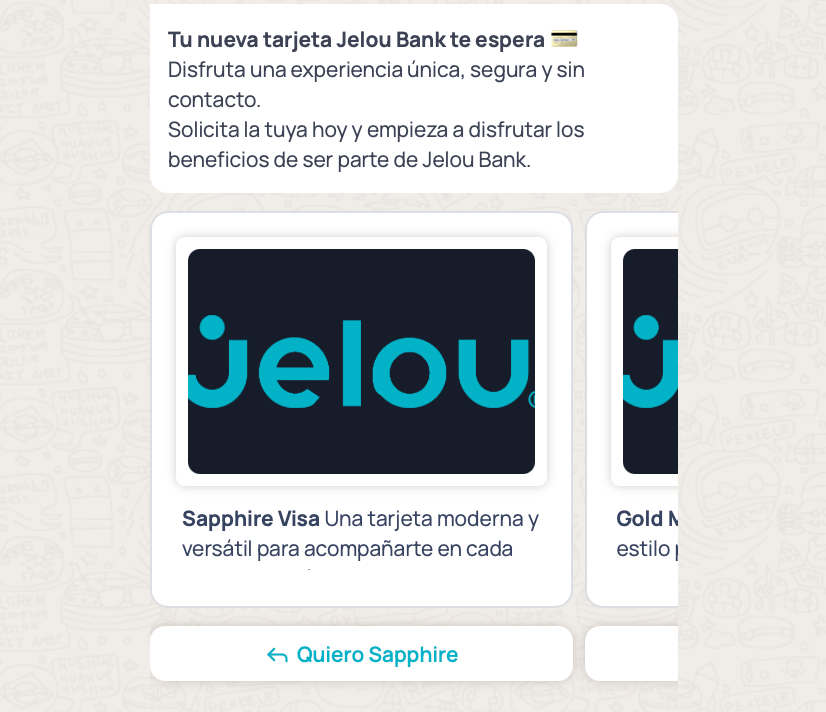 **Para qué se usa**
* Mostrar varias promociones a la vez (por categoría, por sucursal, por talla).
* Presentar los productos más vendidos de la semana.
* Mostrar varios planes o paquetes para que el cliente compare y elija.
* Catálogo visual cuando **no** tienes catálogo conectado a Meta.
**Paso a paso**
1. En el paso 2 elige **Marketing** y luego **Carrusel**.
2. En el paso 3, escribe el **cuerpo del mensaje**: el texto que aparece arriba de las tarjetas (obligatorio, hasta 900 caracteres, admite hasta 9 parámetros). Es el gancho del mensaje.
3. Elige el **tipo de encabezado para tarjetas**: **Imagen** o **Video**. Todas las tarjetas comparten el mismo tipo; no puedes mezclar.
4. Presiona **Agregar tarjeta** por cada tarjeta que necesites. Puedes crear **de 1 a 10**; el botón se deshabilita al llegar a 10.
5. En cada tarjeta escribe su **contenido** (obligatorio, hasta 120 caracteres). Dentro de una tarjeta **no se permiten saltos de línea**; si necesitas separar ideas, usa otra tarjeta.
6. Si una tarjeta necesita valores variables, agrégale sus propios parámetros con etiqueta y ejemplo. Cada tarjeta maneja los suyos, independientes del cuerpo.
7. Usa la **X** de la esquina de una tarjeta para eliminarla.
8. En el paso 4 configura los botones: **los botones que añadas se aplican a todas las tarjetas del carrusel**, y cada tarjeta debe tener mínimo uno y máximo dos. Solo cambia el destino por tarjeta (por ejemplo, la URL de cada producto); el tipo y el nombre son comunes.
9. Revisa la vista previa deslizando las tarjetas y confirma.
La imagen o el video de cada tarjeta se muestra con una pieza de ejemplo mientras creas la plantilla. El archivo real de cada tarjeta se define al momento de crear la campaña.
Categoría **Marketing**. Muestra un título de oferta con un temporizador de cuenta regresiva y, opcionalmente, un código promocional que el cliente copia con un toque.
**Para qué se usa**
* Mostrar varias promociones a la vez (por categoría, por sucursal, por talla).
* Presentar los productos más vendidos de la semana.
* Mostrar varios planes o paquetes para que el cliente compare y elija.
* Catálogo visual cuando **no** tienes catálogo conectado a Meta.
**Paso a paso**
1. En el paso 2 elige **Marketing** y luego **Carrusel**.
2. En el paso 3, escribe el **cuerpo del mensaje**: el texto que aparece arriba de las tarjetas (obligatorio, hasta 900 caracteres, admite hasta 9 parámetros). Es el gancho del mensaje.
3. Elige el **tipo de encabezado para tarjetas**: **Imagen** o **Video**. Todas las tarjetas comparten el mismo tipo; no puedes mezclar.
4. Presiona **Agregar tarjeta** por cada tarjeta que necesites. Puedes crear **de 1 a 10**; el botón se deshabilita al llegar a 10.
5. En cada tarjeta escribe su **contenido** (obligatorio, hasta 120 caracteres). Dentro de una tarjeta **no se permiten saltos de línea**; si necesitas separar ideas, usa otra tarjeta.
6. Si una tarjeta necesita valores variables, agrégale sus propios parámetros con etiqueta y ejemplo. Cada tarjeta maneja los suyos, independientes del cuerpo.
7. Usa la **X** de la esquina de una tarjeta para eliminarla.
8. En el paso 4 configura los botones: **los botones que añadas se aplican a todas las tarjetas del carrusel**, y cada tarjeta debe tener mínimo uno y máximo dos. Solo cambia el destino por tarjeta (por ejemplo, la URL de cada producto); el tipo y el nombre son comunes.
9. Revisa la vista previa deslizando las tarjetas y confirma.
La imagen o el video de cada tarjeta se muestra con una pieza de ejemplo mientras creas la plantilla. El archivo real de cada tarjeta se define al momento de crear la campaña.
Categoría **Marketing**. Muestra un título de oferta con un temporizador de cuenta regresiva y, opcionalmente, un código promocional que el cliente copia con un toque.
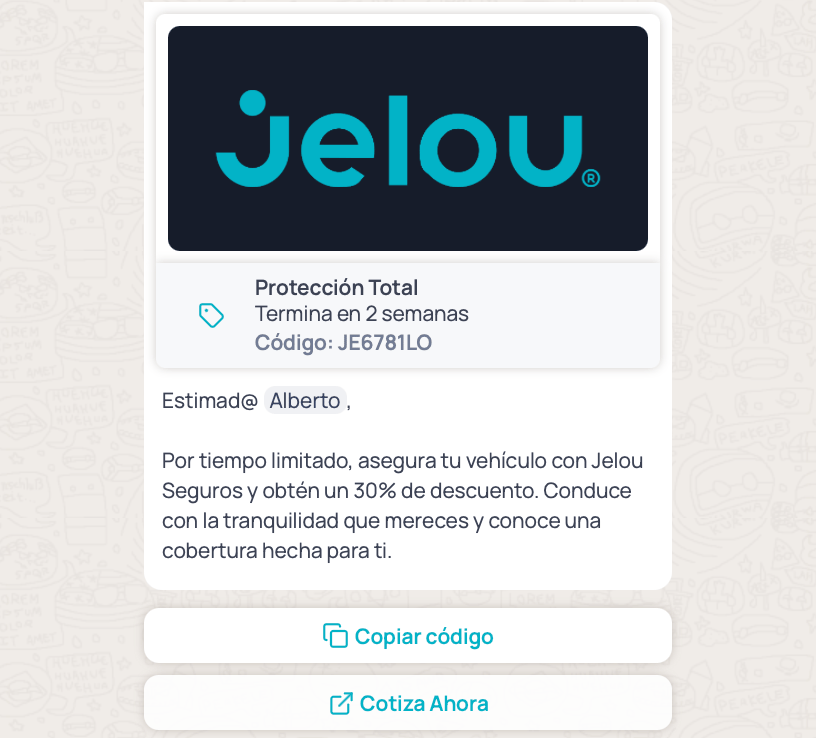 **Para qué se usa**
* Flash sales y ofertas de pocas horas.
* Cupones con fecha de vencimiento.
* Campañas de urgencia: "últimas horas", "solo hoy".
**Paso a paso**
1. En el paso 2 elige **Marketing** y luego **Oferta por tiempo limitado**.
2. En el paso 3, elige el **tipo de mensaje**: Imagen o Video. Este formato no admite solo texto ni documento.
3. Escribe el **título de la oferta** (obligatorio, máximo 16 caracteres). Es el texto que acompaña al temporizador; por ejemplo `50% OFF hoy`.
4. Marca **Añadir periodo de caducidad a esta oferta** si quieres mostrar la cuenta regresiva. La vista previa muestra una fecha de ejemplo: **la fecha real se configura al crear la campaña**.
5. Escribe el **cuerpo del mensaje** (obligatorio, hasta **600** caracteres en este formato).
6. En el paso 4 configura los botones:
* **Botón de URL**: obligatorio. Lleva a la tienda o a la página de la oferta. Puede ser fija o con una parte variable por contacto; en ese caso debes dar un ejemplo de URL completa.
* **Copiar código**: opcional. Agrega un código promocional que el cliente copia con un toque; debes ingresar un código de ejemplo.
7. Confirma.
El nombre del botón de URL no puede ser igual al del botón de copiar código.
Disponible en **Marketing** y en **Utilidad**. Añade un botón que abre un flujo de WhatsApp, un formulario o proceso guiado dentro del chat. Solo disponible en canales de **WhatsApp Cloud**.
**Para qué se usa**
* Flash sales y ofertas de pocas horas.
* Cupones con fecha de vencimiento.
* Campañas de urgencia: "últimas horas", "solo hoy".
**Paso a paso**
1. En el paso 2 elige **Marketing** y luego **Oferta por tiempo limitado**.
2. En el paso 3, elige el **tipo de mensaje**: Imagen o Video. Este formato no admite solo texto ni documento.
3. Escribe el **título de la oferta** (obligatorio, máximo 16 caracteres). Es el texto que acompaña al temporizador; por ejemplo `50% OFF hoy`.
4. Marca **Añadir periodo de caducidad a esta oferta** si quieres mostrar la cuenta regresiva. La vista previa muestra una fecha de ejemplo: **la fecha real se configura al crear la campaña**.
5. Escribe el **cuerpo del mensaje** (obligatorio, hasta **600** caracteres en este formato).
6. En el paso 4 configura los botones:
* **Botón de URL**: obligatorio. Lleva a la tienda o a la página de la oferta. Puede ser fija o con una parte variable por contacto; en ese caso debes dar un ejemplo de URL completa.
* **Copiar código**: opcional. Agrega un código promocional que el cliente copia con un toque; debes ingresar un código de ejemplo.
7. Confirma.
El nombre del botón de URL no puede ser igual al del botón de copiar código.
Disponible en **Marketing** y en **Utilidad**. Añade un botón que abre un flujo de WhatsApp, un formulario o proceso guiado dentro del chat. Solo disponible en canales de **WhatsApp Cloud**.
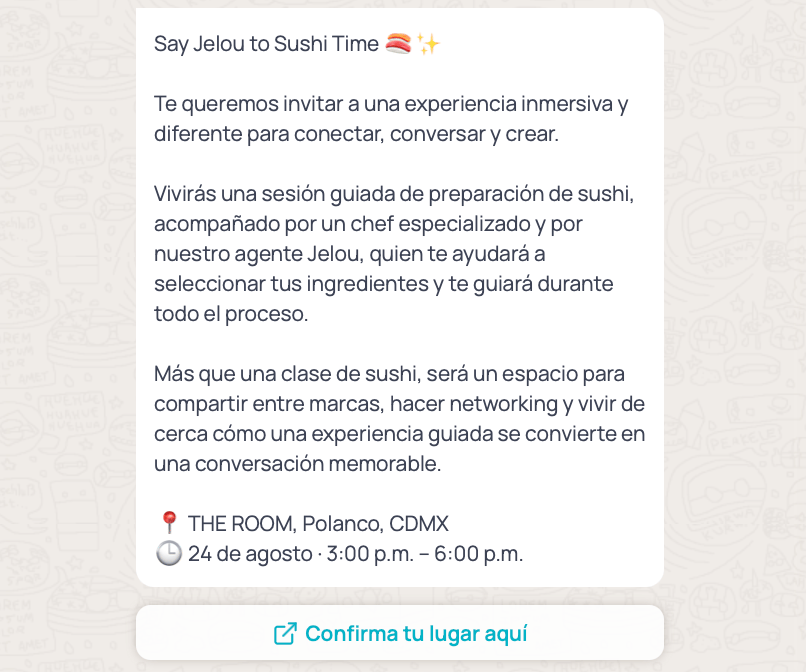 **Para qué se usa**
* Marketing: registro a un evento, encuesta de interés, solicitud de cotización.
* Utilidad: agendamiento de citas, actualización de datos, encuesta de satisfacción posventa.
**Paso a paso**
1. En el paso 2 elige **Marketing** o **Utilidad** y luego **WhatsApp Flow**.
2. En el paso 3, elige el **tipo de mensaje**: Texto, Imagen, Video o Documento. Con Texto puedes agregar encabezado; con los demás debes subir el archivo.
3. Escribe el **cuerpo del mensaje** (obligatorio) y, si quieres, el **pie de página**.
4. En el paso 4 configura el botón de flujo:
* Escribe el **nombre del botón** (entre 2 y 24 caracteres).
* Elige el **flujo** de la lista de flujos del canal.
* Elige la **pantalla** con la que se abrirá el flujo. La lista se carga después de elegir el flujo.
5. Confirma.
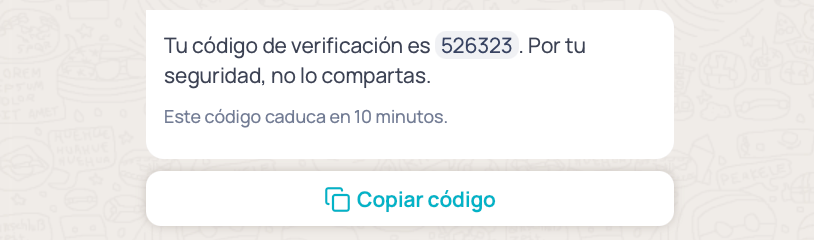
Categoría **Autenticación**. Envía un código de un solo uso. Es el único formato cuyo contenido no se escribe: se genera automáticamente.
**Para qué se usa**
* Marketing: registro a un evento, encuesta de interés, solicitud de cotización.
* Utilidad: agendamiento de citas, actualización de datos, encuesta de satisfacción posventa.
**Paso a paso**
1. En el paso 2 elige **Marketing** o **Utilidad** y luego **WhatsApp Flow**.
2. En el paso 3, elige el **tipo de mensaje**: Texto, Imagen, Video o Documento. Con Texto puedes agregar encabezado; con los demás debes subir el archivo.
3. Escribe el **cuerpo del mensaje** (obligatorio) y, si quieres, el **pie de página**.
4. En el paso 4 configura el botón de flujo:
* Escribe el **nombre del botón** (entre 2 y 24 caracteres).
* Elige el **flujo** de la lista de flujos del canal.
* Elige la **pantalla** con la que se abrirá el flujo. La lista se carga después de elegir el flujo.
5. Confirma.
Categoría **Autenticación**. Envía un código de un solo uso. Es el único formato cuyo contenido no se escribe: se genera automáticamente.
 **Para qué se usa**
* Verificación de inicio de sesión.
* Confirmación de una transacción o un cambio de datos sensibles.
* Recuperación de contraseña.
**Requisito**: el portafolio de la cuenta debe estar verificado en Meta.
**Paso a paso**
1. En el paso 2 elige **Autenticación**. No hay subformatos que seleccionar.
2. En el paso 3 verás el aviso de que el contenido no es editable. El cuerpo se arma según el idioma elegido en el paso 1:
* Español: `Tu código de verificación es {{1}}.`
* Inglés: `{{1}} is your verification code.`
* Portugués: `Seu código de verificação é {{1}}.`
3. Marca las opciones adicionales que quieras:
* **Agregar recomendación de seguridad**: añade "Por tu seguridad, no lo compartas."
* **Agrega el tiempo de caducidad para el código**: añade al pie "Este código caduca en N minutos". El valor debe estar **entre 1 y 90**; fuera de ese rango verás "Ingresa un valor entre 1 y 90".
4. En el paso 4 verás el botón **Copiar código**, creado automáticamente. Puedes cambiarle el texto.
5. Confirma.
***
## Cambiar de formato
Cambiar la categoría o el subformato **borra el contenido ya cargado**: encabezado, cuerpo, pie, multimedia, parámetros, tarjetas y botones. Elige el formato antes de escribir el mensaje.
En una plantilla ya enviada a WhatsApp que esté **pendiente de aprobación no se puede modificar la categoría**. Verás el aviso "No es posible modificar la categoría de una plantilla aprobada."
Meta gestiona automáticamente el cambio de categoría de la plantilla cuando la considera incorrecta, para poder aprobarla.
## Notas
* Los parámetros no pueden ir al inicio ni al final del texto, y no se permiten varios saltos de línea seguidos.
* Los nombres de los botones no pueden repetirse dentro de una misma plantilla.
* Solo puedes usar en campañas las plantillas **aprobadas**.
Dimensiones, pesos y buenas prácticas de diseño para imágenes, videos y documentos.
Cómo WhatsApp valida la categoría y qué hacer si te la recategorizan.
Usa una plantilla aprobada para enviar tu primer envío masivo.
**Para qué se usa**
* Verificación de inicio de sesión.
* Confirmación de una transacción o un cambio de datos sensibles.
* Recuperación de contraseña.
**Requisito**: el portafolio de la cuenta debe estar verificado en Meta.
**Paso a paso**
1. En el paso 2 elige **Autenticación**. No hay subformatos que seleccionar.
2. En el paso 3 verás el aviso de que el contenido no es editable. El cuerpo se arma según el idioma elegido en el paso 1:
* Español: `Tu código de verificación es {{1}}.`
* Inglés: `{{1}} is your verification code.`
* Portugués: `Seu código de verificação é {{1}}.`
3. Marca las opciones adicionales que quieras:
* **Agregar recomendación de seguridad**: añade "Por tu seguridad, no lo compartas."
* **Agrega el tiempo de caducidad para el código**: añade al pie "Este código caduca en N minutos". El valor debe estar **entre 1 y 90**; fuera de ese rango verás "Ingresa un valor entre 1 y 90".
4. En el paso 4 verás el botón **Copiar código**, creado automáticamente. Puedes cambiarle el texto.
5. Confirma.
***
## Cambiar de formato
Cambiar la categoría o el subformato **borra el contenido ya cargado**: encabezado, cuerpo, pie, multimedia, parámetros, tarjetas y botones. Elige el formato antes de escribir el mensaje.
En una plantilla ya enviada a WhatsApp que esté **pendiente de aprobación no se puede modificar la categoría**. Verás el aviso "No es posible modificar la categoría de una plantilla aprobada."
Meta gestiona automáticamente el cambio de categoría de la plantilla cuando la considera incorrecta, para poder aprobarla.
## Notas
* Los parámetros no pueden ir al inicio ni al final del texto, y no se permiten varios saltos de línea seguidos.
* Los nombres de los botones no pueden repetirse dentro de una misma plantilla.
* Solo puedes usar en campañas las plantillas **aprobadas**.
Dimensiones, pesos y buenas prácticas de diseño para imágenes, videos y documentos.
Cómo WhatsApp valida la categoría y qué hacer si te la recategorizan.
Usa una plantilla aprobada para enviar tu primer envío masivo.