> ## Documentation Index
> Fetch the complete documentation index at: https://docs.jelou.ai/llms.txt
> Use this file to discover all available pages before exploring further.
# Coexistencia - Atención desde WhatsApp Business
> Pausa el workflow cuando un asesor responde desde WhatsApp Business y devuelve el control a la IA con palabras clave.
Coexistencia te permite usar el mismo número de WhatsApp en Jelou sin dejar de atender desde la app de **WhatsApp Business**. Cuando un asesor humano responde manualmente desde la app, Jelou pausa automáticamente el workflow del bot para que la IA no interrumpa la conversación, y devuelve el control cuando el asesor lo indique con una palabra clave.
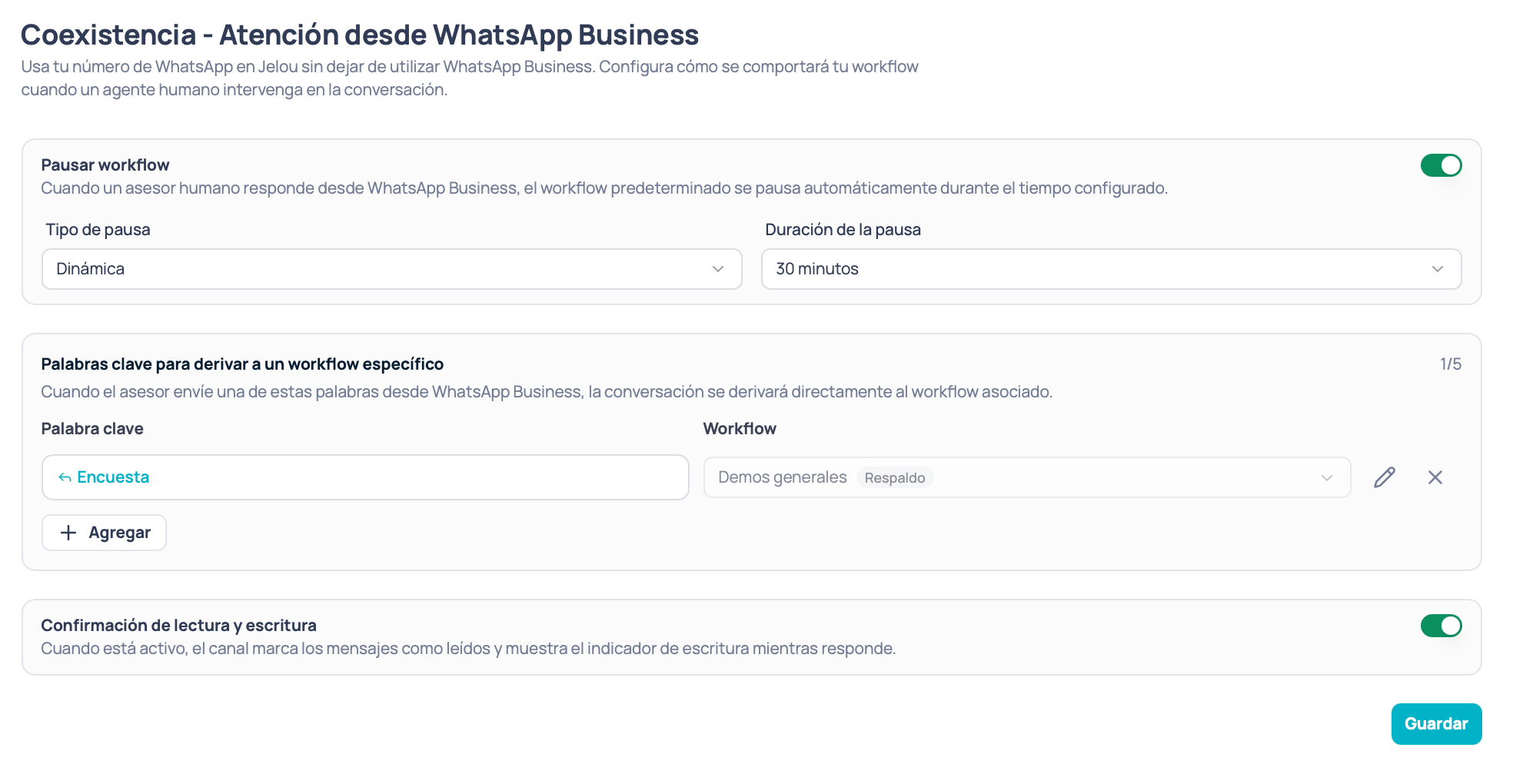 Desde `Configuraciones` → `Coexistencia` defines, para cada canal de WhatsApp:
* Si el workflow se pausa cuando interviene un asesor humano, y por cuánto tiempo.
* Qué palabras clave usa el asesor para derivar la conversación a un workflow específico.
* Si el canal envía confirmación de lectura e indicador de escritura.
Esta pantalla configura el comportamiento del bot durante la coexistencia. Para conectar un número de WhatsApp Business App a la Cloud API, revisa la guía de [Coexistence](/connect/requisitos-previos/coexistence).
## Requisito previo: seleccionar un canal
La configuración se guarda **por canal**, así que primero debes elegir uno en el selector de la izquierda.
El selector solo lista canales que cumplen todo lo siguiente:
* Son de tipo **WhatsApp**.
* Están **en producción** y **activos**.
## Pausar workflow
Es el bloque principal de la pantalla y se controla con un interruptor.
| Elemento | Descripción |
| ------------------------ | -------------------------------------------------------------------------------------------------------------------------------------------------------------------- |
| **Pausar workflow** | Al activarlo, cuando un asesor humano responde desde WhatsApp Business el workflow predeterminado se pausa automáticamente durante el tiempo configurado. |
| **Tipo de pausa** | **Dinámica**: la pausa se reinicia cada vez que el asesor envía un mensaje.
Desde `Configuraciones` → `Coexistencia` defines, para cada canal de WhatsApp:
* Si el workflow se pausa cuando interviene un asesor humano, y por cuánto tiempo.
* Qué palabras clave usa el asesor para derivar la conversación a un workflow específico.
* Si el canal envía confirmación de lectura e indicador de escritura.
Esta pantalla configura el comportamiento del bot durante la coexistencia. Para conectar un número de WhatsApp Business App a la Cloud API, revisa la guía de [Coexistence](/connect/requisitos-previos/coexistence).
## Requisito previo: seleccionar un canal
La configuración se guarda **por canal**, así que primero debes elegir uno en el selector de la izquierda.
El selector solo lista canales que cumplen todo lo siguiente:
* Son de tipo **WhatsApp**.
* Están **en producción** y **activos**.
## Pausar workflow
Es el bloque principal de la pantalla y se controla con un interruptor.
| Elemento | Descripción |
| ------------------------ | -------------------------------------------------------------------------------------------------------------------------------------------------------------------- |
| **Pausar workflow** | Al activarlo, cuando un asesor humano responde desde WhatsApp Business el workflow predeterminado se pausa automáticamente durante el tiempo configurado. |
| **Tipo de pausa** | **Dinámica**: la pausa se reinicia cada vez que el asesor envía un mensaje.
**Tiempo fijo**: la pausa inicia con el primer mensaje del asesor y no se extiende. |
| **Duración de la pausa** | Cuánto tiempo permanece pausado el workflow. Opciones: 15 minutos, 30 minutos, 1 hora, 2 horas y 4 horas. Por omisión: 30 minutos. |
Usa **Dinámica** cuando quieras que el bot espere mientras el asesor siga escribiendo, y **Tiempo fijo** cuando prefieras un límite predecible desde el primer mensaje.
## Palabras clave para derivar a un workflow específico
Cuando el asesor escribe una de estas palabras desde WhatsApp Business, la conversación se deriva directamente al workflow asociado. Sirve para devolver el control a la IA en un flujo concreto —por ejemplo, una encuesta de satisfacción— sin esperar a que termine la pausa.
Cada fila de la lista tiene dos columnas:
| Columna | Descripción |
| ----------------- | -------------------------------------------------------------------------------------------------------------------------------------------------------------------------------------------------------------------------------- |
| **Palabra clave** | La palabra que el asesor enviará por WhatsApp Business. Ejemplo: `encuesta`. |
| **Workflow** | El workflow al que se derivará la conversación. La lista muestra los workflows del canal seleccionado; el workflow predeterminado aparece con la etiqueta **Respaldo**. Si hay más de 6 workflows, el selector incluye búsqueda. |
### Reglas de las palabras clave
* Máximo **5 palabras clave** por canal. El contador arriba a la derecha muestra cuántas has usado, por ejemplo `2/5`.
* Entre **3 y 10 caracteres**.
* **Sin espacios** (una sola palabra) y **sin emojis**.
* No se puede repetir una palabra clave ya usada en la lista.
* No se puede usar una palabra que ya esté reservada para derivar al workflow predeterminado.
Mientras **Pausar workflow** esté apagado, esta sección permanece deshabilitada.
## Confirmación de lectura y escritura
Es un interruptor independiente del resto de la configuración.
| Elemento | Descripción |
| --------------------------------------- | -------------------------------------------------------------------------------------------------------------------------------------------------------------------------------------------------- |
| **Confirmación de lectura y escritura** | Cuando está activo, el canal marca los mensajes del cliente como leídos y muestra el indicador de escritura mientras prepara la respuesta. Al desactivarlo, el canal deja de enviar ambas señales. |
Este interruptor funciona aunque **Pausar workflow** esté apagado; solo se deshabilita si no hay un canal seleccionado.
## Guardar cambios
El botón **Guardar** permanece deshabilitado hasta que exista al menos un cambio respecto a lo que ya está configurado, y se muestra en estado de carga mientras se envía.
Se guarda únicamente lo que cambió: la configuración de pausa y palabras clave por un lado, y la confirmación de lectura y escritura por otro. Al terminar aparece una notificación con el resultado. Si el guardado falla, los cambios permanecen en pantalla para que puedas reintentar.