> ## Documentation Index
> Fetch the complete documentation index at: https://docs.jelou.ai/llms.txt
> Use this file to discover all available pages before exploring further.
# Semáforo de tiempos de respuesta
> Clasifica cada conversación según el tiempo que lleva esperando respuesta para que tu equipo sepa a quién atender primero.
Cada conversación se marca con un color según cuánto lleva esperando: un operador ve de un vistazo a quién debe contestar primero, y un supervisor detecta qué conversaciones se están retrasando.
## Los tres estados
El semáforo se apoya en dos umbrales en minutos que define tu empresa:
| Estado | Color | Cuándo aplica |
| ----------------- | -------- | ------------------------------------------------- |
| **A tiempo** | Verde | La espera es menor al umbral "A tiempo" |
| **En retraso** | Amarillo | La espera está entre "A tiempo" y "Retraso grave" |
| **Retraso grave** | Rojo | La espera supera el umbral de "Retraso grave" |
El estado intermedio (**En retraso**) no se configura: se deduce automáticamente del rango que queda entre los otros dos.
## Requisito previo
El semáforo no muestra nada hasta que exista **al menos una configuración de umbrales guardada** y el interruptor general esté activado. Sin eso, las conversaciones se ven igual que siempre, sin indicador de color.
## Configurar los umbrales
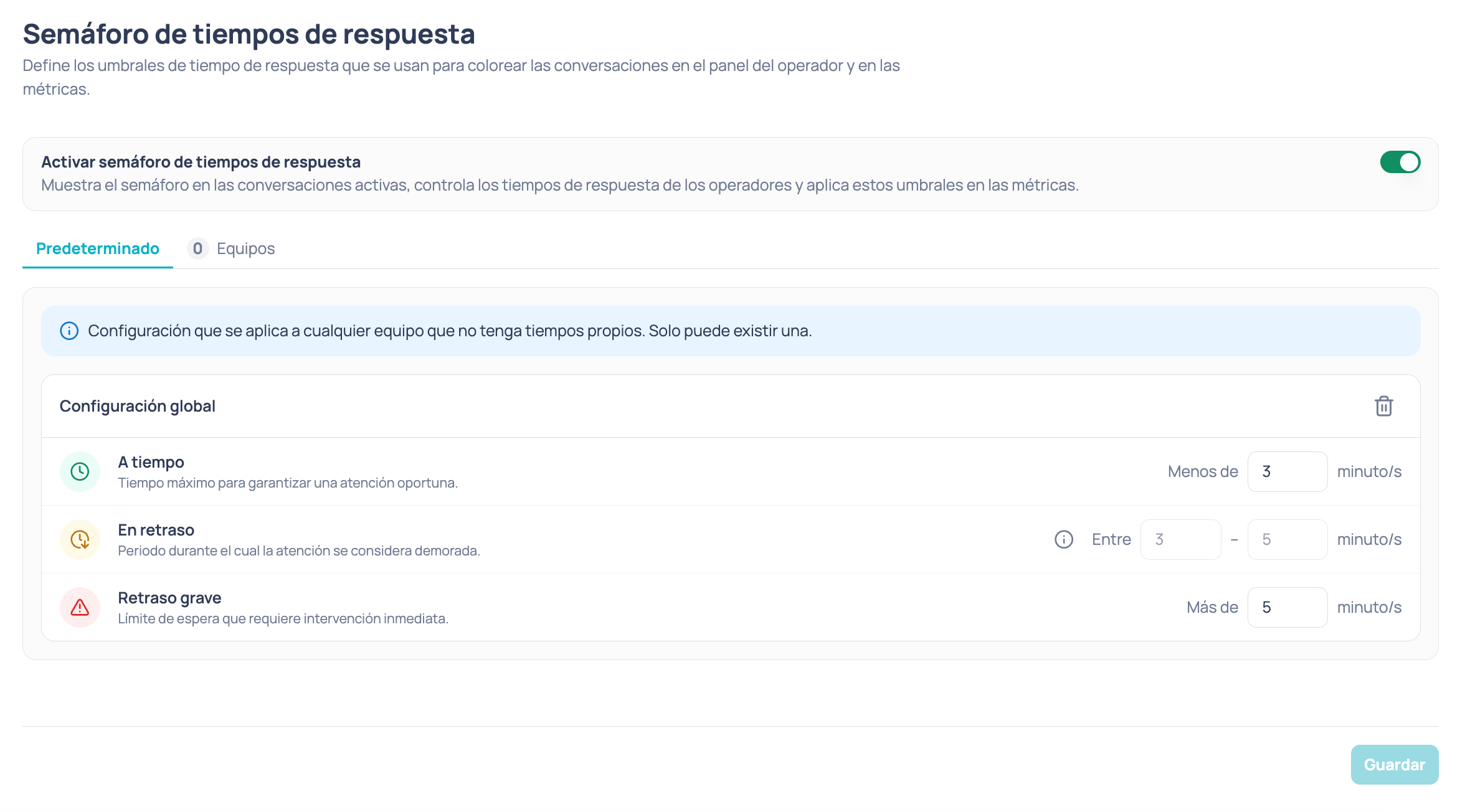
Ve a **Configuración > Semáforo de tiempos de respuesta**. La pantalla tiene un interruptor general arriba y, debajo, dos pestañas.
 ### Interruptor general
**Activar semáforo de tiempos de respuesta** enciende o apaga el semáforo para toda la empresa. Mientras está apagado, las pestañas de abajo siguen visibles pero atenuadas y no se pueden editar.
Si al entrar ya existe alguna configuración activa —global o de algún equipo—, el interruptor aparece encendido automáticamente.
### Pestaña Predeterminado
Es la configuración que se aplica a **cualquier equipo que no tenga tiempos propios**. Solo puede existir una.
Si todavía no hay ninguna, verás el botón **Añadir configuración**. Al crearla aparece una tarjeta con tres filas:
| Fila | Qué define | Campo editable |
| ----------------- | -------------------------------------------------- | -------------------------------------------- |
| **A tiempo** | Tiempo máximo para considerar la atención oportuna | "Menos de" *N* minutos |
| **En retraso** | Periodo en que la atención se considera demorada | Solo lectura: se calcula entre los otros dos |
| **Retraso grave** | Límite de espera que exige intervención inmediata | "Más de" *N* minutos |
Reglas de los valores:
* Deben ser números enteros entre **1 y 120 minutos**.
* **A tiempo** tiene que ser menor que **Retraso grave**.
* La fila **En retraso** se ajusta sola cuando cambias las otras dos.
El ícono de papelera de la tarjeta elimina la configuración predeterminada.
### Pestaña Equipos
Permite definir umbrales distintos para grupos de equipos. La pestaña muestra un contador con la cantidad de configuraciones creadas.
Cada configuración de equipo tiene:
| Campo | Descripción |
| ----------------- | ------------------------------------------------------------ |
| **Equipos** | Selector múltiple. Es obligatorio elegir al menos uno |
| **A tiempo** | Mismo campo y mismas reglas que en la pestaña Predeterminado |
| **En retraso** | Solo lectura, calculado |
| **Retraso grave** | Mismo campo y mismas reglas que en la pestaña Predeterminado |
Ten en cuenta que:
* **Un equipo solo puede pertenecer a una configuración.** Los equipos ya usados en otra tarjeta aparecen deshabilitados en el selector.
* Las tarjetas se contraen y expanden haciendo clic en su encabezado. Si una tarjeta contraída tiene un error, el error se muestra en el encabezado.
* **Añadir configuración** crea una tarjeta nueva; la papelera la elimina.
* Los equipos que quites de una configuración vuelven a usar la configuración **Predeterminado**.
### Guardar cambios
Un único botón **Guardar** guarda a la vez la configuración predeterminada y las de equipos que hayan cambiado. Al terminar aparece un mensaje de éxito o de error.
Los cambios se aplican de inmediato: los operadores no necesitan recargar la sesión para que el semáforo empiece a usar los nuevos umbrales.
## Dónde se ve el semáforo
### En la Bandeja de entrada
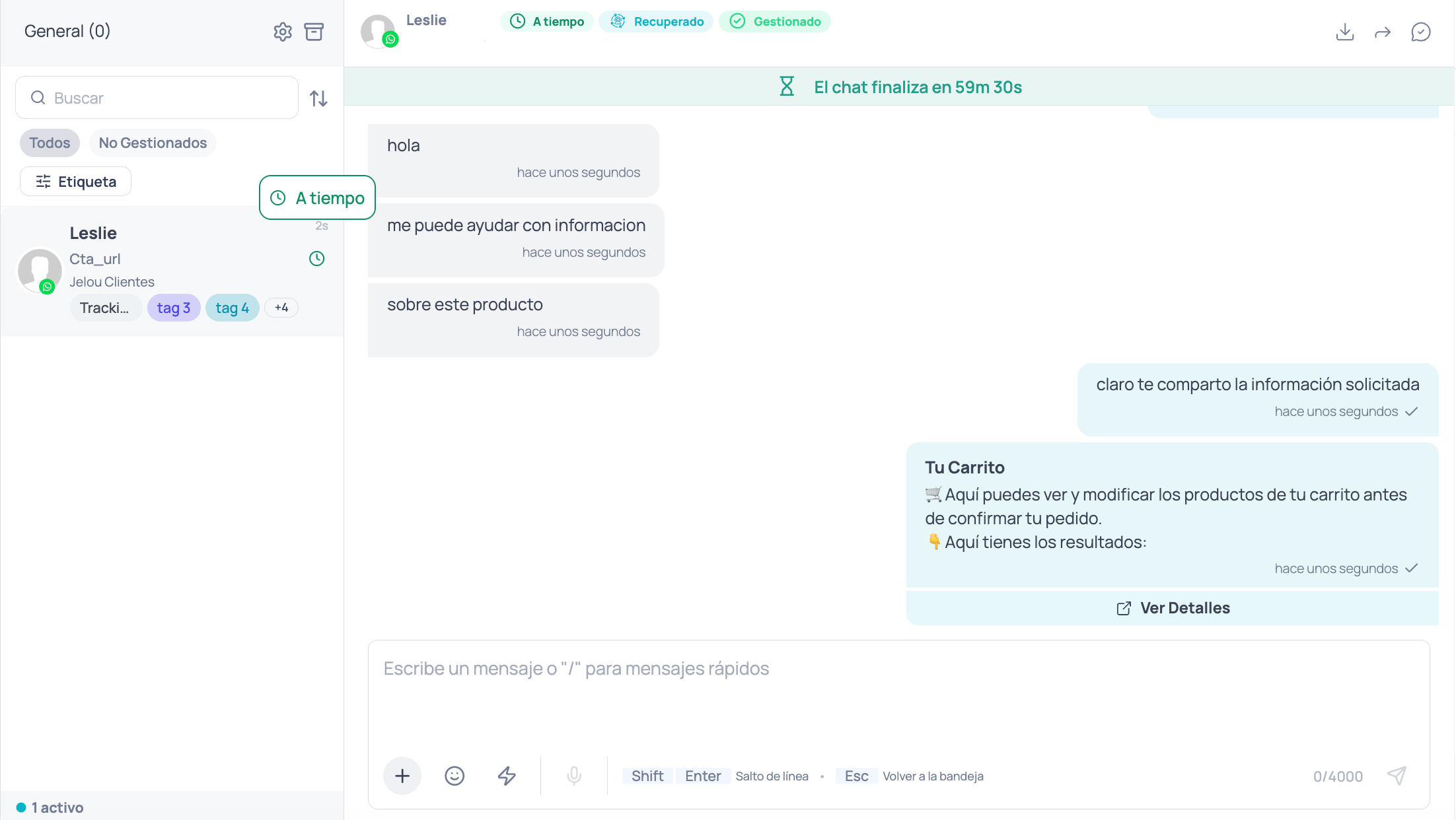
* **Lista de chats**: un ícono de color junto a cada conversación. Al pasar el cursor se muestra la etiqueta del estado.
* **Encabezado de la conversación abierta**: el mismo estado, como chip con texto.
### Interruptor general
**Activar semáforo de tiempos de respuesta** enciende o apaga el semáforo para toda la empresa. Mientras está apagado, las pestañas de abajo siguen visibles pero atenuadas y no se pueden editar.
Si al entrar ya existe alguna configuración activa —global o de algún equipo—, el interruptor aparece encendido automáticamente.
### Pestaña Predeterminado
Es la configuración que se aplica a **cualquier equipo que no tenga tiempos propios**. Solo puede existir una.
Si todavía no hay ninguna, verás el botón **Añadir configuración**. Al crearla aparece una tarjeta con tres filas:
| Fila | Qué define | Campo editable |
| ----------------- | -------------------------------------------------- | -------------------------------------------- |
| **A tiempo** | Tiempo máximo para considerar la atención oportuna | "Menos de" *N* minutos |
| **En retraso** | Periodo en que la atención se considera demorada | Solo lectura: se calcula entre los otros dos |
| **Retraso grave** | Límite de espera que exige intervención inmediata | "Más de" *N* minutos |
Reglas de los valores:
* Deben ser números enteros entre **1 y 120 minutos**.
* **A tiempo** tiene que ser menor que **Retraso grave**.
* La fila **En retraso** se ajusta sola cuando cambias las otras dos.
El ícono de papelera de la tarjeta elimina la configuración predeterminada.
### Pestaña Equipos
Permite definir umbrales distintos para grupos de equipos. La pestaña muestra un contador con la cantidad de configuraciones creadas.
Cada configuración de equipo tiene:
| Campo | Descripción |
| ----------------- | ------------------------------------------------------------ |
| **Equipos** | Selector múltiple. Es obligatorio elegir al menos uno |
| **A tiempo** | Mismo campo y mismas reglas que en la pestaña Predeterminado |
| **En retraso** | Solo lectura, calculado |
| **Retraso grave** | Mismo campo y mismas reglas que en la pestaña Predeterminado |
Ten en cuenta que:
* **Un equipo solo puede pertenecer a una configuración.** Los equipos ya usados en otra tarjeta aparecen deshabilitados en el selector.
* Las tarjetas se contraen y expanden haciendo clic en su encabezado. Si una tarjeta contraída tiene un error, el error se muestra en el encabezado.
* **Añadir configuración** crea una tarjeta nueva; la papelera la elimina.
* Los equipos que quites de una configuración vuelven a usar la configuración **Predeterminado**.
### Guardar cambios
Un único botón **Guardar** guarda a la vez la configuración predeterminada y las de equipos que hayan cambiado. Al terminar aparece un mensaje de éxito o de error.
Los cambios se aplican de inmediato: los operadores no necesitan recargar la sesión para que el semáforo empiece a usar los nuevos umbrales.
## Dónde se ve el semáforo
### En la Bandeja de entrada
* **Lista de chats**: un ícono de color junto a cada conversación. Al pasar el cursor se muestra la etiqueta del estado.
* **Encabezado de la conversación abierta**: el mismo estado, como chip con texto.
 Para cada conversación se usan los umbrales del **equipo asignado**; si ese equipo no tiene configuración propia, se usan los de la empresa.
### En Monitoreo en Vivo
En **Monitoreo > En vivo > Chats** el semáforo agrega una columna, un resumen de contadores y un filtro.
#### Columna Atención
En la tabla de conversaciones activas aparece una columna **Atención** junto a la columna del operador, porque el estado indica lo que ese operador debe.
Para cada conversación se usan los umbrales del **equipo asignado**; si ese equipo no tiene configuración propia, se usan los de la empresa.
### En Monitoreo en Vivo
En **Monitoreo > En vivo > Chats** el semáforo agrega una columna, un resumen de contadores y un filtro.
#### Columna Atención
En la tabla de conversaciones activas aparece una columna **Atención** junto a la columna del operador, porque el estado indica lo que ese operador debe.
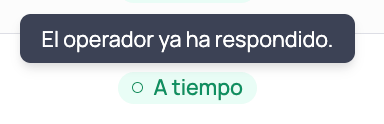
 El chip tiene dos tratamientos y la diferencia importa. El tooltip aclara cuál de los dos casos es.
**Punto sólido**: el operador asignado todavía debe una respuesta. Es una conversación sobre la que puedes intervenir ahora.
El chip tiene dos tratamientos y la diferencia importa. El tooltip aclara cuál de los dos casos es.
**Punto sólido**: el operador asignado todavía debe una respuesta. Es una conversación sobre la que puedes intervenir ahora.
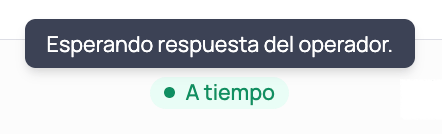 **Punto hueco (contorno)**: el turno ya se cerró, el operador ya respondió. Te informa cómo quedó la atención, pero no requiere acción.
 Si una conversación no tiene estado calculado, la celda muestra `--`.
**Atención no es lo mismo que "Gestionado".** Una conversación puede figurar como gestionada y estar en retraso grave en este momento, porque el cliente escribió un mensaje nuevo después.
#### Resumen de atención
En la tarjeta de estadísticas de **Tiempo de atención** aparece una fila **Resumen de atención** con tres contadores: cuántas conversaciones activas hay a tiempo, en retraso y en retraso grave.
Si una conversación no tiene estado calculado, la celda muestra `--`.
**Atención no es lo mismo que "Gestionado".** Una conversación puede figurar como gestionada y estar en retraso grave en este momento, porque el cliente escribió un mensaje nuevo después.
#### Resumen de atención
En la tarjeta de estadísticas de **Tiempo de atención** aparece una fila **Resumen de atención** con tres contadores: cuántas conversaciones activas hay a tiempo, en retraso y en retraso grave.
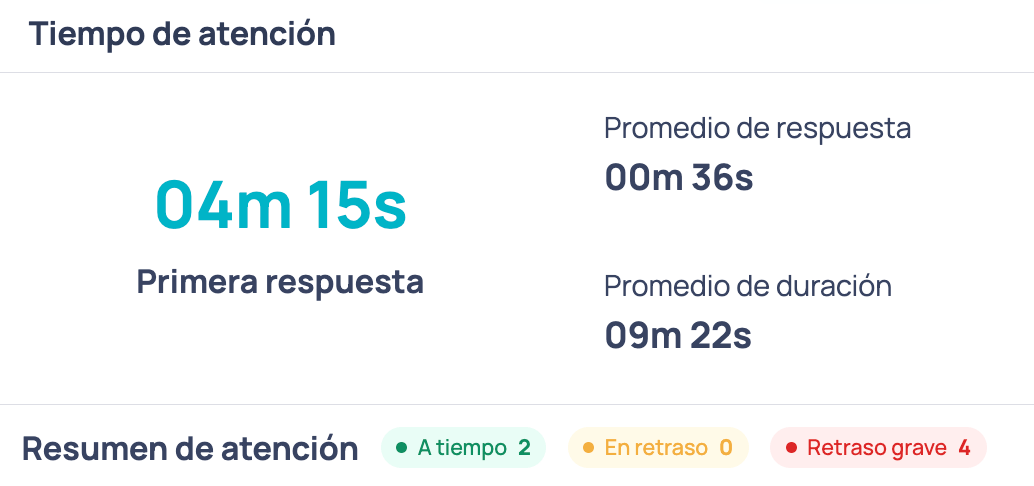 Los contadores:
* Cubren **todas las conversaciones activas** que mide el semáforo, no solo las de la página que estás viendo.
* Respetan el **filtro de equipo**, pero no el filtro de estado ni la paginación.
* Cuentan por estado, sin importar si el operador ya respondió o no.
#### Filtro por estado de atención
En el panel de **Filtros** del encabezado de Monitoreo se agrega un selector **Atención** que te permite quedarte solo con las conversaciones a tiempo, en retraso o en retraso grave.
#### Actualización en tiempo real
El estado se actualiza solo: cuando una conversación cambia de estado, la tabla repinta esa fila y ajusta los contadores. No hay un cronómetro contando segundos en pantalla; la fila cambia cuando el estado cambia de verdad.
Un supervisor filtrado a un equipo específico solo recibe las actualizaciones de las conversaciones de ese equipo.
Cómo supervisar en tiempo real el estado de tu operación.
### En Reportes
El reporte de **casos** que descargas incluye la columna **Tiempo de espera** con el estado del semáforo de cada conversación, escrito como texto: `A tiempo`, `En retraso` o `Retraso grave`.
La columna no trae minutos ni colores: resume en un solo valor el promedio de la atención que tuvo esa conversación.
Los contadores:
* Cubren **todas las conversaciones activas** que mide el semáforo, no solo las de la página que estás viendo.
* Respetan el **filtro de equipo**, pero no el filtro de estado ni la paginación.
* Cuentan por estado, sin importar si el operador ya respondió o no.
#### Filtro por estado de atención
En el panel de **Filtros** del encabezado de Monitoreo se agrega un selector **Atención** que te permite quedarte solo con las conversaciones a tiempo, en retraso o en retraso grave.
#### Actualización en tiempo real
El estado se actualiza solo: cuando una conversación cambia de estado, la tabla repinta esa fila y ajusta los contadores. No hay un cronómetro contando segundos en pantalla; la fila cambia cuando el estado cambia de verdad.
Un supervisor filtrado a un equipo específico solo recibe las actualizaciones de las conversaciones de ese equipo.
Cómo supervisar en tiempo real el estado de tu operación.
### En Reportes
El reporte de **casos** que descargas incluye la columna **Tiempo de espera** con el estado del semáforo de cada conversación, escrito como texto: `A tiempo`, `En retraso` o `Retraso grave`.
La columna no trae minutos ni colores: resume en un solo valor el promedio de la atención que tuvo esa conversación.