> ## Documentation Index
> Fetch the complete documentation index at: https://docs.jelou.ai/llms.txt
> Use this file to discover all available pages before exploring further.
# Tu primera plantilla
> Diseña y envía tu primera plantilla (HSM) a revisión de Meta desde Jelou.
Las plantillas de WhatsApp te permiten enviar mensajes proactivos fuera de la ventana de 24 horas.\
En esta guía vas a crear tu primera plantilla en Jelou y dejarla lista para revisión por Meta.
## Antes de empezar
Asegúrate de tener:
* Un canal de WhatsApp ya conectado
* Definido el objetivo del mensaje (informativo, promocional o autenticación)
***
Ve a `Campañas` → `Plantillas`.
Haz clic en `+ Crear`.
Aquí podrás ver todas tus plantillas y su estado:
* Pendiente
* Aprobada
* Rechazada
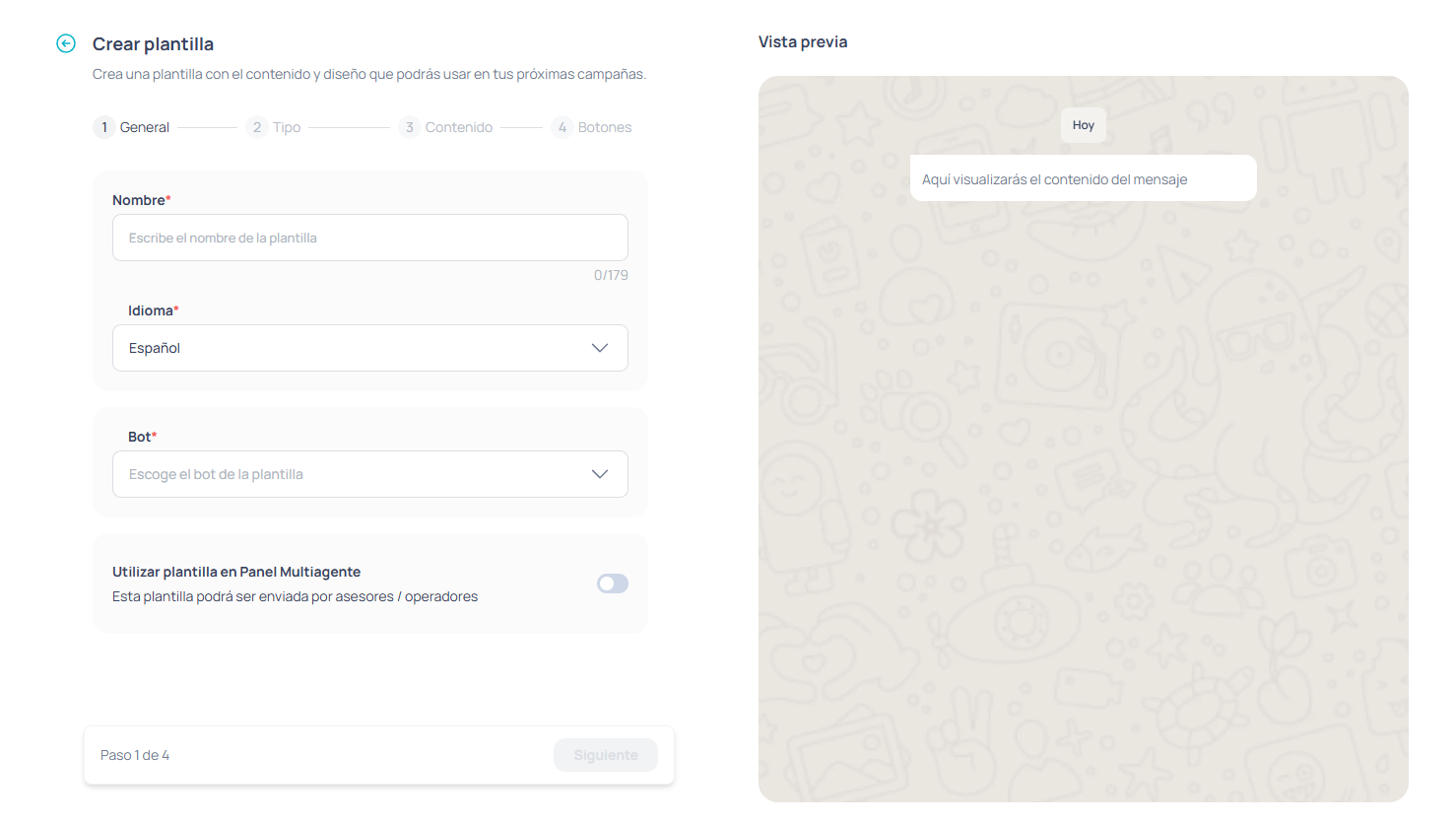
Define los datos básicos de la plantilla:
**Nombre**\
Usa un nombre claro y descriptivo (ej.: `recordatorio_cita`).
El identificador técnico se genera automáticamente según las reglas de Meta.
**Idioma**\
Selecciona el idioma del mensaje:
* Español
* Inglés
* Portugués
**Bot asociado**\
Define qué bot o flujo utilizará esta plantilla para iniciar o continuar la conversación.
\*\*Visibilidad en Connect \*\*\
Decide si los asesores podrán usar esta plantilla manualmente desde el Panel Multiagente.
Elige la categoría según el objetivo del mensaje:
* **Utilidad**: mensajes operativos o transaccionales (confirmaciones, recordatorios).
* **Marketing**: promociones, campañas, anuncios.
* **Autenticación**: envío de códigos de seguridad (OTP).
Si la categoría no coincide con el contenido, Meta puede reclasificarla automáticamente.
Elige el formato:
* Solo texto
* Imagen
* Video
* Documento
Luego redacta el mensaje principal.
Si necesitas personalización, agrega **parámetros** (ej.: nombre, número de pedido, fecha).
Por cada parámetro debes:
* Indicar cuántos usas
* Proporcionar un ejemplo
El pie de página es opcional.
Las plantillas de Autenticación (OTP) no permiten este formato libre.
Buenas prácticas:
* No uses parámetros consecutivos.
* Separa siempre parámetros con texto.
* Mantén el mensaje enfocado en una sola intención.
Según el tipo de plantilla, puedes incluir botones:
* Redirección a un flujo o flujo
* URL (estática o dinámica)
* Llamada telefónica
La cantidad y tipo de botones permitidos depende de la categoría seleccionada.
Antes de enviar:
* Revisa la vista previa
* Verifica parámetros y botones
* Confirma la creación
Una vez enviada, la plantilla entrará en revisión por Meta.
**Tiempo de aprobación:** Meta puede tardar hasta 48 horas en revisar la plantilla, aunque normalmente el proceso es más rápido.
***
## Listo
Con tu plantilla aprobada podrás:
* Iniciar conversaciones fuera de la ventana de 24 horas
* Lanzar campañas masivas
* Permitir que asesores usen plantillas desde Connect
* Automatizar notificaciones operativas o promocionales
Así construyes la base de tu comunicación proactiva en WhatsApp.
 Define los datos básicos de la plantilla:
**Nombre**\
Usa un nombre claro y descriptivo (ej.: `recordatorio_cita`).
Define los datos básicos de la plantilla:
**Nombre**\
Usa un nombre claro y descriptivo (ej.: `recordatorio_cita`).