> ## Documentation Index
> Fetch the complete documentation index at: https://docs.jelou.ai/llms.txt
> Use this file to discover all available pages before exploring further.
# Tu Primera Campaña
Las campañas te permiten enviar mensajes masivos por WhatsApp usando plantillas aprobadas y una base de datos de contactos.
En esta guía vas a crear tu primera campaña en Jelou: elegirás una plantilla, cargarás destinatarios y enviarás el mensaje ahora o programado.
***
Desde el dashboard, haz clic en `Campañas`.
Selecciona el botón `+Enviar Campañas` .
Escribe un nombre claro y fácil de identificar.
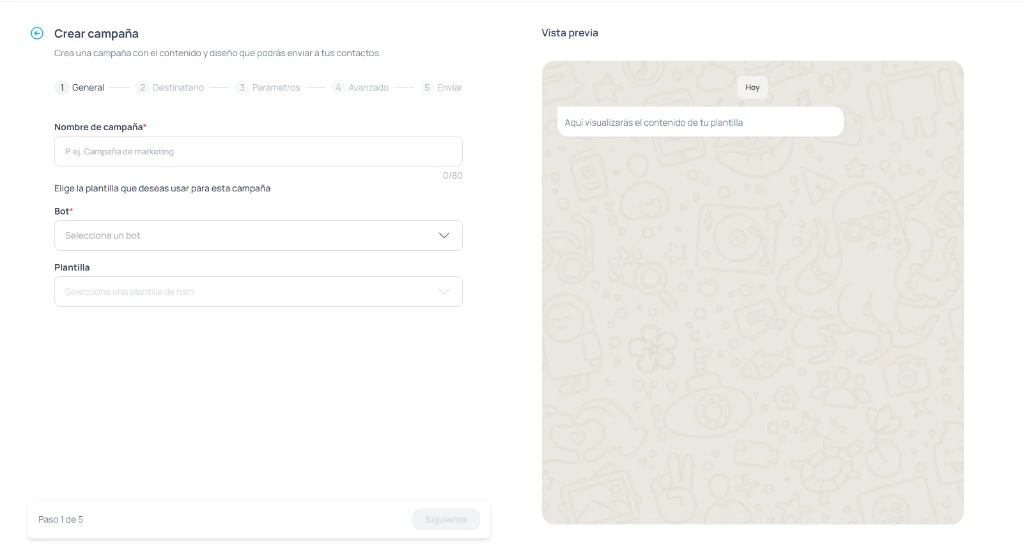 El nombre puede tener hasta 80 caracteres.\
Usa algo descriptivo como: `Promo_Marzo_ClientesVIP`.
Elige:
* El bot asociado
* La plantilla aprobada por WhatsApp
Si la plantilla incluye multimedia, adjunta el archivo correspondiente.
Revisa la vista previa antes de continuar.
Las plantillas pueden incluir parámetros como `{{nombre}}` para personalizar el mensaje.
Sube un archivo **CSV** con tu base de contactos.
Reglas básicas:
* La primera columna debe ser el número de teléfono con código de país.
* Puedes incluir columnas adicionales para personalización.
Asegúrate de que las columnas del CSV coincidan con los parámetros de la plantilla.
Asocia cada parámetro de la plantilla con una columna del CSV.
Esto permite que cada persona reciba su mensaje con datos personalizados.
Puedes:
* Usar una configuración guardada
* Crear una nueva desde cero
Aquí puedes definir:
* Comportamiento de botones
* Precarga de datos en CRM
* Reglas para interacción con atención humana
Si guardas la configuración, podrás reutilizarla como preset en futuras campañas.
Elige si quieres:
* Enviar la campaña de inmediato
* Programarla para una fecha y hora específica
Los mensajes se enviarán progresivamente según las reglas de WhatsApp.
Aproximadamente una hora después del envío podrás ver métricas en el dashboard.
Métricas disponibles:
* Entregados
* Recibidos
* Leídos
* Respondidos
Asegúrate de que tus campañas cumplan con las políticas de mensajería de WhatsApp para evitar rechazos o bloqueos.
El nombre puede tener hasta 80 caracteres.\
Usa algo descriptivo como: `Promo_Marzo_ClientesVIP`.
Elige:
* El bot asociado
* La plantilla aprobada por WhatsApp
Si la plantilla incluye multimedia, adjunta el archivo correspondiente.
Revisa la vista previa antes de continuar.
Las plantillas pueden incluir parámetros como `{{nombre}}` para personalizar el mensaje.
Sube un archivo **CSV** con tu base de contactos.
Reglas básicas:
* La primera columna debe ser el número de teléfono con código de país.
* Puedes incluir columnas adicionales para personalización.
Asegúrate de que las columnas del CSV coincidan con los parámetros de la plantilla.
Asocia cada parámetro de la plantilla con una columna del CSV.
Esto permite que cada persona reciba su mensaje con datos personalizados.
Puedes:
* Usar una configuración guardada
* Crear una nueva desde cero
Aquí puedes definir:
* Comportamiento de botones
* Precarga de datos en CRM
* Reglas para interacción con atención humana
Si guardas la configuración, podrás reutilizarla como preset en futuras campañas.
Elige si quieres:
* Enviar la campaña de inmediato
* Programarla para una fecha y hora específica
Los mensajes se enviarán progresivamente según las reglas de WhatsApp.
Aproximadamente una hora después del envío podrás ver métricas en el dashboard.
Métricas disponibles:
* Entregados
* Recibidos
* Leídos
* Respondidos
Asegúrate de que tus campañas cumplan con las políticas de mensajería de WhatsApp para evitar rechazos o bloqueos.