> ## Documentation Index
> Fetch the complete documentation index at: https://docs.jelou.ai/llms.txt
> Use this file to discover all available pages before exploring further.
# Integración con HubSpot
> Conecta Jelou con HubSpot para gestionar conversaciones, automatizar flujos y centralizar la atención al cliente.
Jelou integra los canales de comunicación y automatizaciones conversacionales con HubSpot, permitiendo a los usuarios:
* Gestionar conversaciones desde HubSpot utilizando canales de comunicación conectados en Jelou.
* Automatizar flujos conversacionales mediante bots configurados desde el módulo Brain.
* Transferir conversaciones y atención de clientes hacia Inbox de HubSpot o canales personalizados.
* Centralizar la atención al cliente y automatizaciones en una única plataforma.
## Requisitos previos
Para utilizar la integración con HubSpot, necesitas:
* Una cuenta **Enterprise** activa en Jelou.
* El nodo de **HubSpot** habilitado en la cuenta.
***
## Instala la aplicación
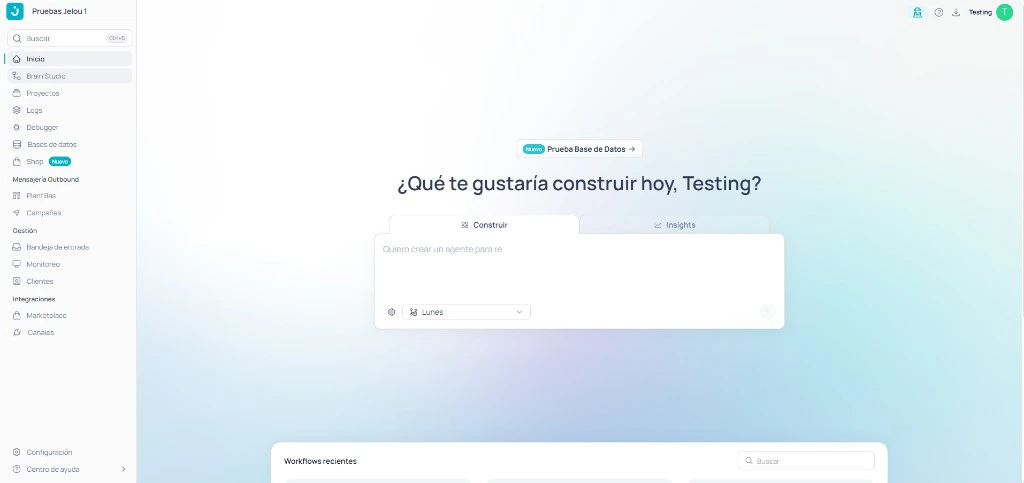
Inicia sesión en Jelou. Dirígete al módulo **Brain** y selecciona la sección **Canvas**.
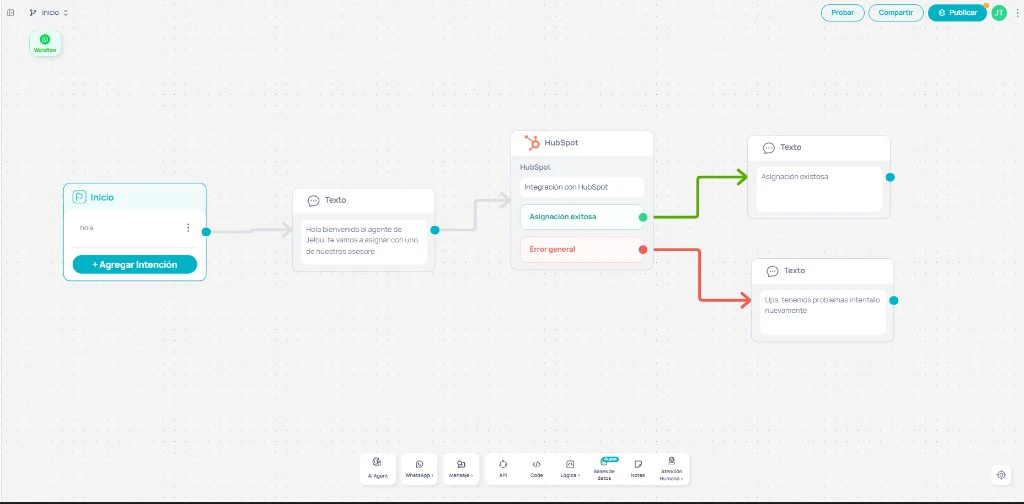
 Dentro del Canvas, crea un nuevo flujo según tu necesidad. Para este ejemplo:
1. Agrega un **nodo de texto** y configura un **mensaje de bienvenida** para el bot de prueba.
2. Desde la barra lateral de nodos, arrastra el **nodo de HubSpot** hacia el flujo.
Se recomienda agregar:
* Un mensaje de confirmación para asignaciones exitosas.
* Un mensaje de manejo de error en caso de falla de integración.
Dentro del Canvas, crea un nuevo flujo según tu necesidad. Para este ejemplo:
1. Agrega un **nodo de texto** y configura un **mensaje de bienvenida** para el bot de prueba.
2. Desde la barra lateral de nodos, arrastra el **nodo de HubSpot** hacia el flujo.
Se recomienda agregar:
* Un mensaje de confirmación para asignaciones exitosas.
* Un mensaje de manejo de error en caso de falla de integración.
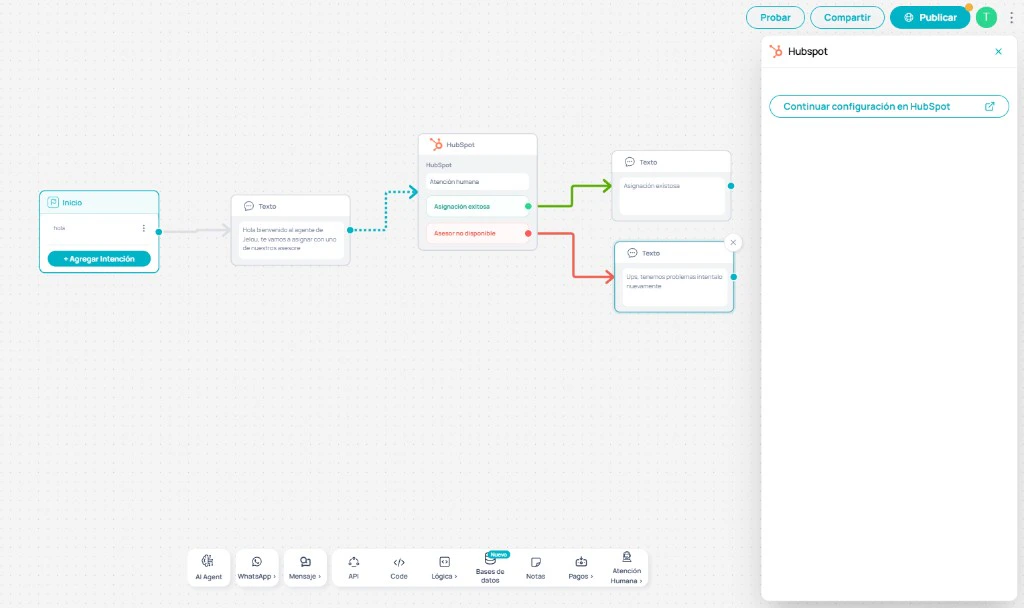
 Dentro del nodo de HubSpot, haz clic en **Continuar configuración en HubSpot**. La plataforma redireccionará automáticamente a HubSpot para completar la instalación y autorización de la aplicación.
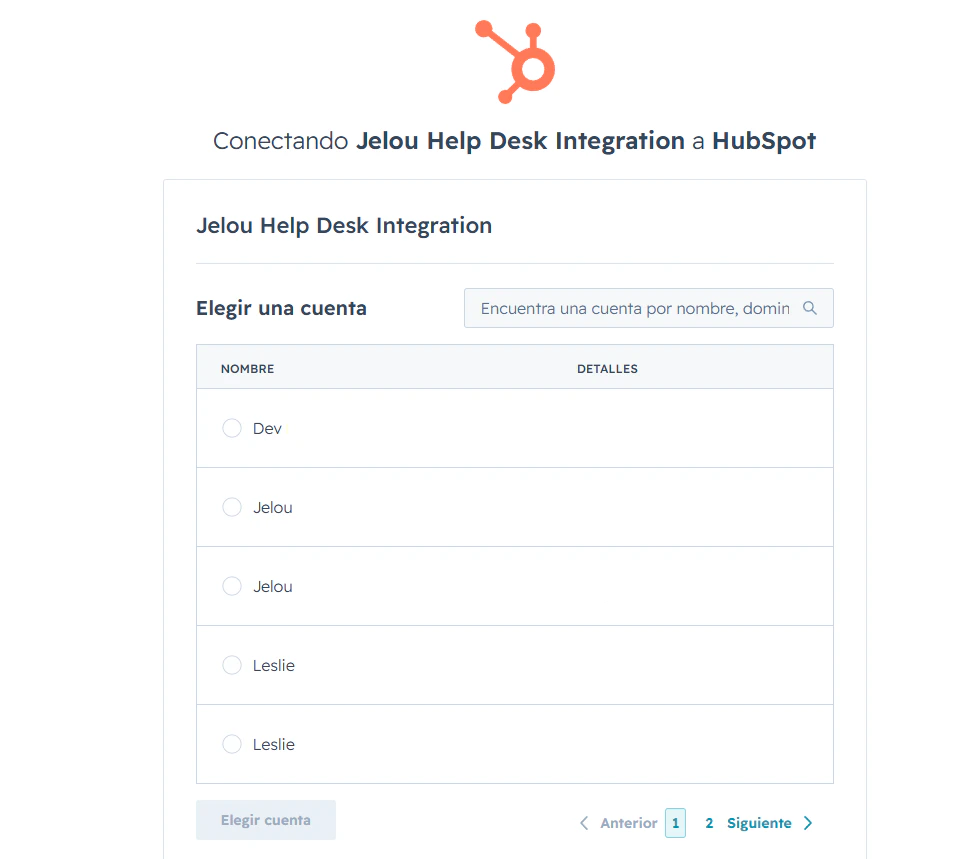
 HubSpot te pedirá seleccionar la cuenta que deseas conectar con Jelou. Elige la cuenta correspondiente y haz clic en **Elegir cuenta**.
 A continuación, revisa los permisos que la aplicación solicita para enviar y recibir mensajes, gestionar conversaciones y acceder a la información de tu cuenta.
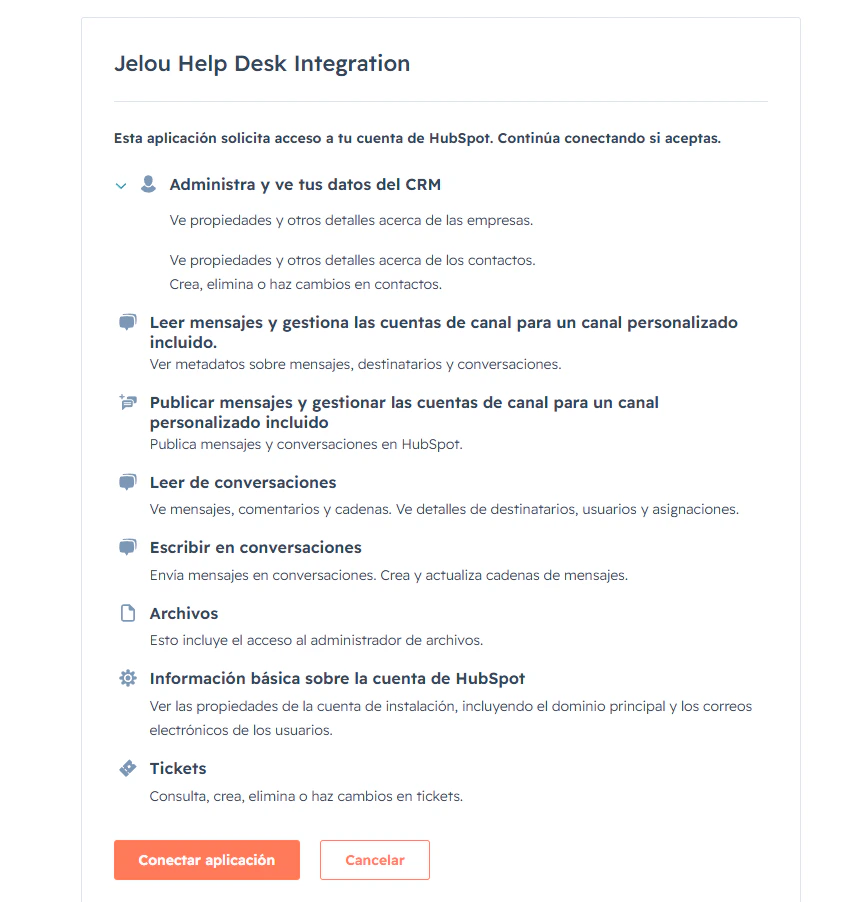 Haz clic en **Conectar aplicación**. Una vez finalizada la autorización, regresarás automáticamente a Jelou.
***
## Configura la aplicación
Después de instalar la integración:
Regresa al módulo **Brain** y selecciona el **nodo de HubSpot** dentro de tu flujo.
Configura el canal de comunicación que utilizarás:
* **Inbox de HubSpot** — para gestionar conversaciones directamente desde HubSpot.
* **Canal personalizado** — para canales configurados de forma independiente.
Haz clic en **Conectar aplicación**. Una vez finalizada la autorización, regresarás automáticamente a Jelou.
***
## Configura la aplicación
Después de instalar la integración:
Regresa al módulo **Brain** y selecciona el **nodo de HubSpot** dentro de tu flujo.
Configura el canal de comunicación que utilizarás:
* **Inbox de HubSpot** — para gestionar conversaciones directamente desde HubSpot.
* **Canal personalizado** — para canales configurados de forma independiente.
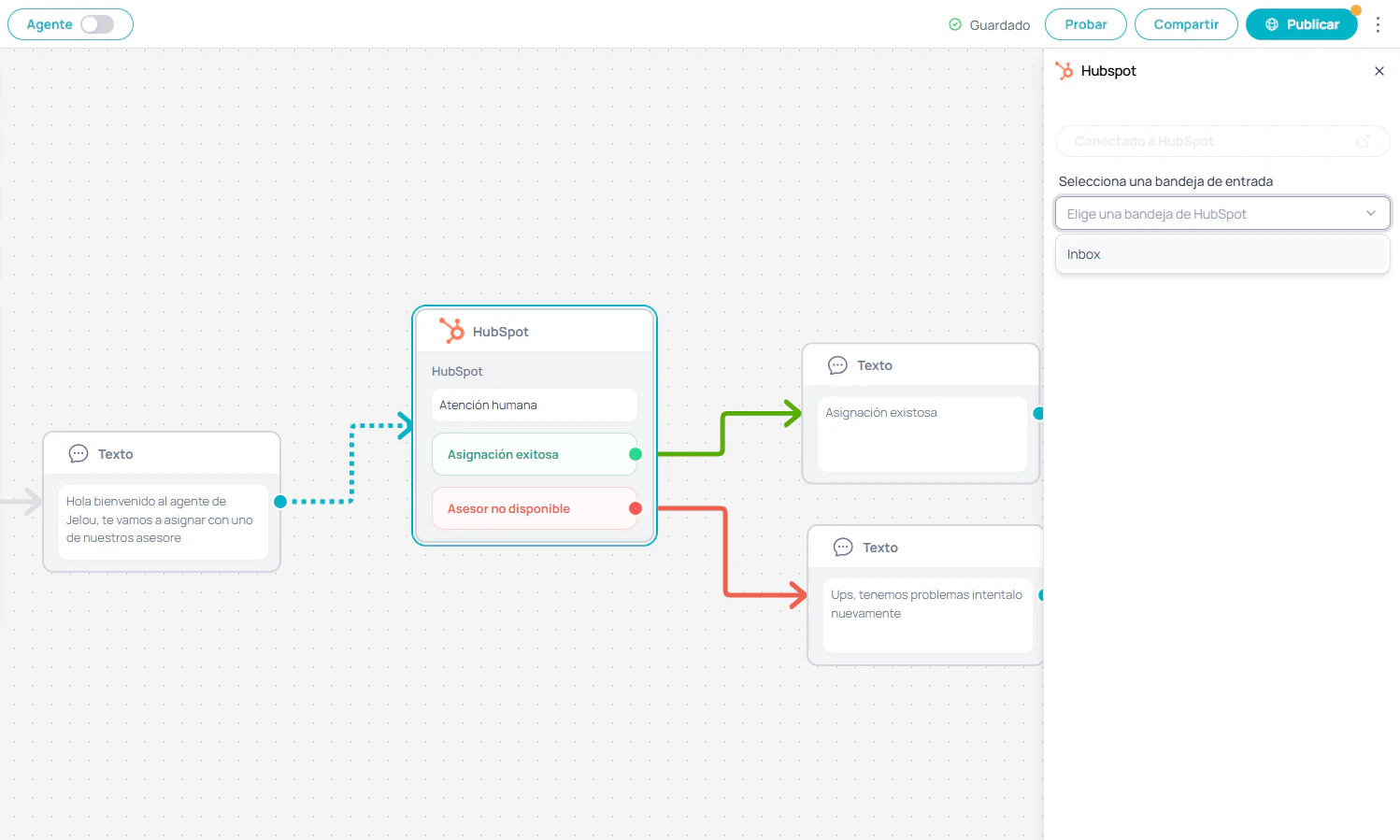 Configura las acciones deseadas para la atención de clientes y automatizaciones dentro del flujo.
Cuando la configuración esté lista, **guarda y publica** el flujo.
***
## Usa la aplicación
Una vez configurada la integración:
* Las conversaciones recibidas desde los canales conectados podrán ser transferidas y gestionadas desde HubSpot.
* Los bots creados en Jelou podrán automatizar la atención inicial de clientes.
* Los agentes podrán continuar la conversación directamente desde HubSpot Inbox o desde el canal configurado.
* Las sincronizaciones y transferencias de conversaciones se realizan automáticamente según la configuración establecida en el flujo.
No se requieren acciones manuales adicionales una vez publicada la automatización.
***
## Desinstala la aplicación
Para desinstalar la aplicación de Jelou desde HubSpot:
Inicia sesión en tu cuenta de HubSpot. Haz clic en el ícono de **configuración** ubicado en la barra de navegación superior.
En el menú lateral izquierdo, dirígete a **Integraciones > Aplicaciones conectadas**. Ubica la aplicación de **Jelou**.
Haz clic en **Acciones** y luego selecciona **Desinstalar**. En la ventana de confirmación, escribe `desinstalar` y haz clic en **Desinstalar** para confirmar la acción.
Una vez desinstalada la aplicación:
* Jelou dejará de tener acceso a la cuenta de HubSpot.
* Las automatizaciones y transferencias configuradas mediante el nodo de HubSpot dejarán de funcionar.
* Para eliminar completamente la integración del flujo, debes borrar el nodo de HubSpot dentro del módulo Brain en Jelou.
Configura las acciones deseadas para la atención de clientes y automatizaciones dentro del flujo.
Cuando la configuración esté lista, **guarda y publica** el flujo.
***
## Usa la aplicación
Una vez configurada la integración:
* Las conversaciones recibidas desde los canales conectados podrán ser transferidas y gestionadas desde HubSpot.
* Los bots creados en Jelou podrán automatizar la atención inicial de clientes.
* Los agentes podrán continuar la conversación directamente desde HubSpot Inbox o desde el canal configurado.
* Las sincronizaciones y transferencias de conversaciones se realizan automáticamente según la configuración establecida en el flujo.
No se requieren acciones manuales adicionales una vez publicada la automatización.
***
## Desinstala la aplicación
Para desinstalar la aplicación de Jelou desde HubSpot:
Inicia sesión en tu cuenta de HubSpot. Haz clic en el ícono de **configuración** ubicado en la barra de navegación superior.
En el menú lateral izquierdo, dirígete a **Integraciones > Aplicaciones conectadas**. Ubica la aplicación de **Jelou**.
Haz clic en **Acciones** y luego selecciona **Desinstalar**. En la ventana de confirmación, escribe `desinstalar` y haz clic en **Desinstalar** para confirmar la acción.
Una vez desinstalada la aplicación:
* Jelou dejará de tener acceso a la cuenta de HubSpot.
* Las automatizaciones y transferencias configuradas mediante el nodo de HubSpot dejarán de funcionar.
* Para eliminar completamente la integración del flujo, debes borrar el nodo de HubSpot dentro del módulo Brain en Jelou.