> ## Documentation Index
> Fetch the complete documentation index at: https://docs.jelou.ai/llms.txt
> Use this file to discover all available pages before exploring further.
# Autorizar el envío desde tu dominio
> Agrega los registros DKIM y Return-Path en los DNS de tu dominio para que Jelou pueda enviar correos en tu nombre.
Cuando Jelou envía correos en nombre de tu empresa, los proveedores de correo necesitan comprobar que autorizaste ese envío. Para eso debes agregar dos registros en los **DNS de tu dominio**:
* **DKIM** — firma tus correos para demostrar que son legítimos.
* **Return-Path** — define a dónde regresan los correos que no se pudieron entregar.
Esta configuración la realiza el equipo que administra los DNS de tu dominio. Los pasos exactos dependen de tu proveedor (Namecheap, GoDaddy, Cloudflare, Route 53, entre otros).
## Paso 1: Indica tu dominio a Jelou
Comparte con Jelou el dominio desde el que vas a enviar correos.
* **Formato:** `.com`
* **Ejemplo:** `google.com`
## Paso 2: Recibe los registros DNS
Jelou te entregará los valores de DKIM y Return-Path que debes agregar. Se verán similares a esto:
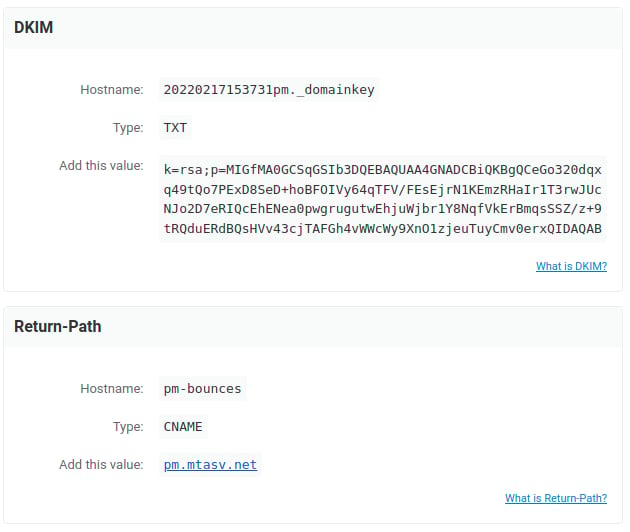 Cada registro incluye tres datos: **Hostname**, **Type** y el **valor** que debes copiar.
Copia los valores tal como te los entregan, sin espacios ni saltos de línea adicionales. El valor de DKIM es una cadena larga: verifica que se haya copiado completa.
## Paso 3: Agrega los registros en tu proveedor
A continuación se muestra un ejemplo con **Namecheap**.
### Ingresa a la administración del dominio
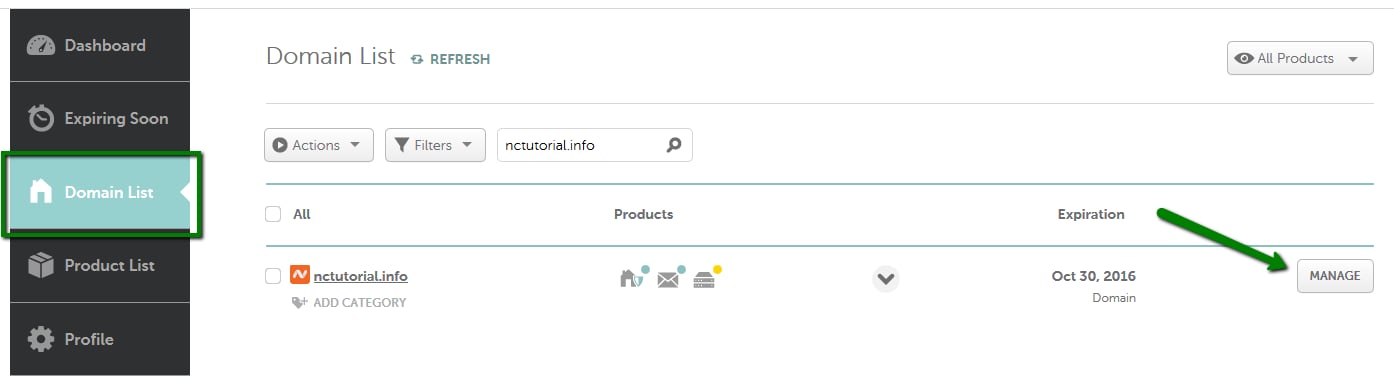
Inicia sesión en tu cuenta, elige **Domain List** en el menú izquierdo y haz clic en **Manage** junto a tu dominio:
Cada registro incluye tres datos: **Hostname**, **Type** y el **valor** que debes copiar.
Copia los valores tal como te los entregan, sin espacios ni saltos de línea adicionales. El valor de DKIM es una cadena larga: verifica que se haya copiado completa.
## Paso 3: Agrega los registros en tu proveedor
A continuación se muestra un ejemplo con **Namecheap**.
### Ingresa a la administración del dominio
Inicia sesión en tu cuenta, elige **Domain List** en el menú izquierdo y haz clic en **Manage** junto a tu dominio:
 ### Abre DNS avanzado
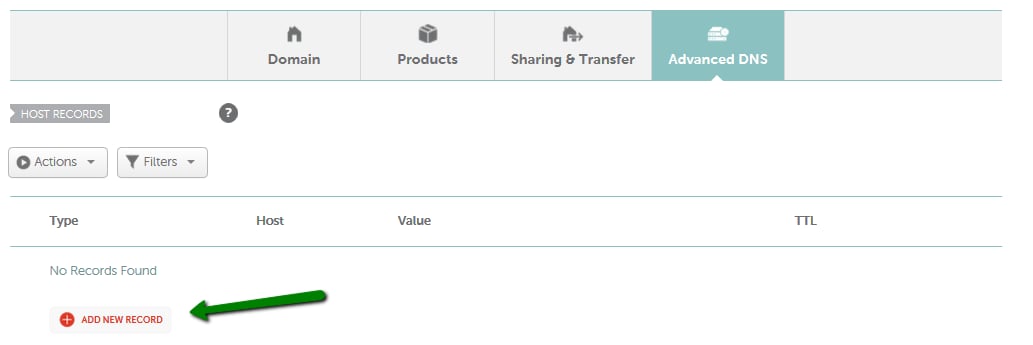
Ve a la pestaña **Advanced DNS** desde el menú superior y haz clic en **Add New Record**:
### Abre DNS avanzado
Ve a la pestaña **Advanced DNS** desde el menú superior y haz clic en **Add New Record**:
 Si la sección **Host Records** no aparece dentro de Advanced DNS, tu dominio no está usando
el BasicDNS de Namecheap: está delegado a otro proveedor (nameservers propios, Cloudflare,
Route 53, o los nameservers de hosting de Namecheap). En ese caso creá los dos registros en
el proveedor que responde por tu dominio, no acá. Podés confirmar cuál es consultando los
nameservers de tu dominio.
### Crea los dos registros
Agrega un registro por cada valor que te entregó Jelou:
| Registro | Type | Host | Value |
| ----------- | ------- | ---------------------------------------- | ----------------------- |
| DKIM | `TXT` | El hostname que termina en `._domainkey` | La cadena `k=rsa;p=...` |
| Return-Path | `CNAME` | `pm-bounces` | `pm.mtasv.net` |
Al terminar, los registros deben verse así:
Si la sección **Host Records** no aparece dentro de Advanced DNS, tu dominio no está usando
el BasicDNS de Namecheap: está delegado a otro proveedor (nameservers propios, Cloudflare,
Route 53, o los nameservers de hosting de Namecheap). En ese caso creá los dos registros en
el proveedor que responde por tu dominio, no acá. Podés confirmar cuál es consultando los
nameservers de tu dominio.
### Crea los dos registros
Agrega un registro por cada valor que te entregó Jelou:
| Registro | Type | Host | Value |
| ----------- | ------- | ---------------------------------------- | ----------------------- |
| DKIM | `TXT` | El hostname que termina en `._domainkey` | La cadena `k=rsa;p=...` |
| Return-Path | `CNAME` | `pm-bounces` | `pm.mtasv.net` |
Al terminar, los registros deben verse así:

 ## Paso 4: Guarda y espera la propagación
Haz clic en **Save All Changes**. Los registros recién creados suelen tardar unos **30 minutos** en surtir efecto, aunque la propagación puede extenderse más según el proveedor.
## Paso 5: Notifica a Jelou
Cuando hayas guardado los registros, **avisa a Jelou** para que verifique la configuración y active el envío desde tu dominio.
## Solución de problemas
La propagación DNS puede tardar. Espera al menos 30 minutos y solicita una nueva verificación. Confirma también que los registros se crearon en el mismo dominio que reportaste en el Paso 1.
Algunos paneles DNS truncan visualmente las cadenas largas, lo cual es normal. Si sospechas que el valor quedó incompleto, edita el registro y pega el valor completo de nuevo.
Varios proveedores completan el dominio por ti. Ingresa solo la parte del hostname (por ejemplo `pm-bounces`), sin repetir tu dominio al final.
## Siguiente paso
Para **recibir** en Jelou los correos que llegan a tus buzones, configura el reenvío automático:
Configura el reenvío automático de tus buzones hacia Jelou.
## Paso 4: Guarda y espera la propagación
Haz clic en **Save All Changes**. Los registros recién creados suelen tardar unos **30 minutos** en surtir efecto, aunque la propagación puede extenderse más según el proveedor.
## Paso 5: Notifica a Jelou
Cuando hayas guardado los registros, **avisa a Jelou** para que verifique la configuración y active el envío desde tu dominio.
## Solución de problemas
La propagación DNS puede tardar. Espera al menos 30 minutos y solicita una nueva verificación. Confirma también que los registros se crearon en el mismo dominio que reportaste en el Paso 1.
Algunos paneles DNS truncan visualmente las cadenas largas, lo cual es normal. Si sospechas que el valor quedó incompleto, edita el registro y pega el valor completo de nuevo.
Varios proveedores completan el dominio por ti. Ingresa solo la parte del hostname (por ejemplo `pm-bounces`), sin repetir tu dominio al final.
## Siguiente paso
Para **recibir** en Jelou los correos que llegan a tus buzones, configura el reenvío automático:
Configura el reenvío automático de tus buzones hacia Jelou.