> ## Documentation Index
> Fetch the complete documentation index at: https://docs.jelou.ai/llms.txt
> Use this file to discover all available pages before exploring further.
# Facebook
> Conectar tu página de Facebook a Jelou permite que todas las conversaciones que recibas en Messenger se gestionen directamente desde la plataforma, ya sea por un Agente IA, un bot o un operador humano.
## Antes de comenzar
Antes de iniciar el proceso, asegúrate de tener lo siguiente:
* **Permisos de Administrador** en la página de Facebook que vas a conectar.
* Una **cuenta activa en Jelou** y acceso al módulo de **Canales**.
* El **Business Manager** de Facebook configurado con tu página.
> 💡 Sin permisos de administrador en Facebook no podrás completar la conexión. En caso de duda revisa la configuración de roles dentro del Business Manager.
***
## Conecta Facebook a Jelou
### 1. Abre la sección de *Canales* en Jelou
1. Inicia sesión en Jelou.
2. Ve a **Canales**.
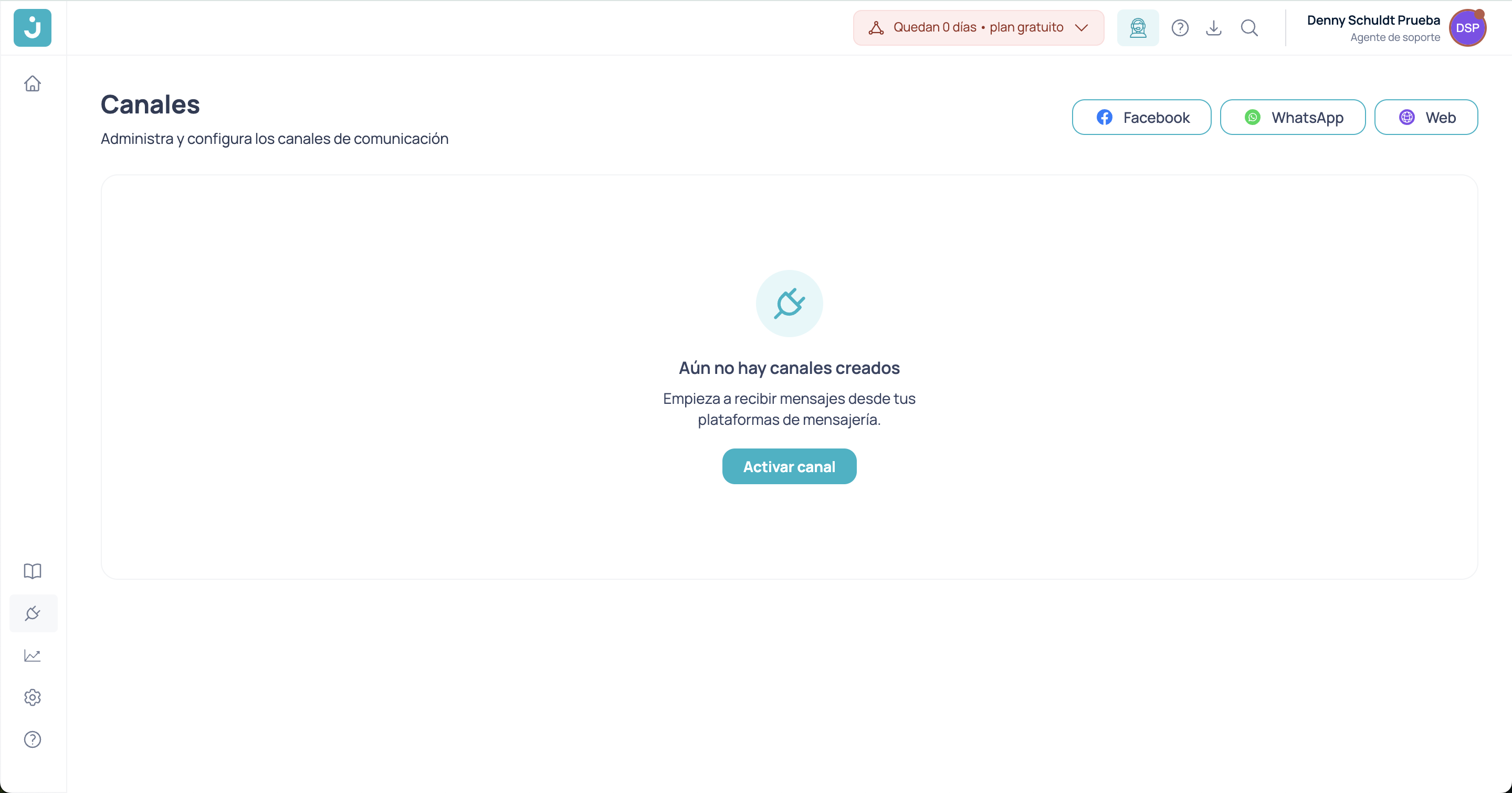
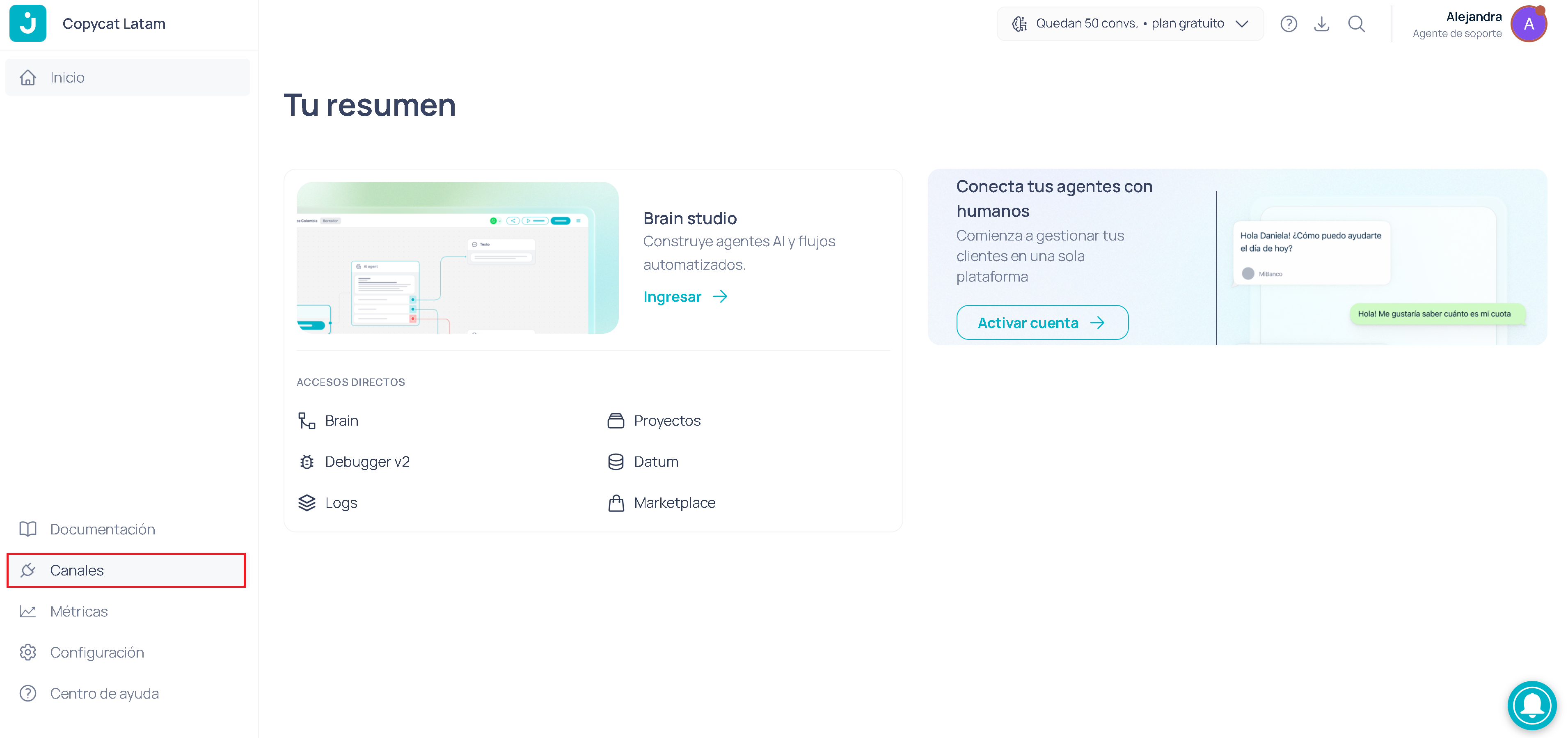 3. Selecciona el canal que quieras conectar (**Facebook**).
> Esta es la misma área donde puedes ver y administrar otros canales como WhatsApp o Web.
3. Selecciona el canal que quieras conectar (**Facebook**).
> Esta es la misma área donde puedes ver y administrar otros canales como WhatsApp o Web.
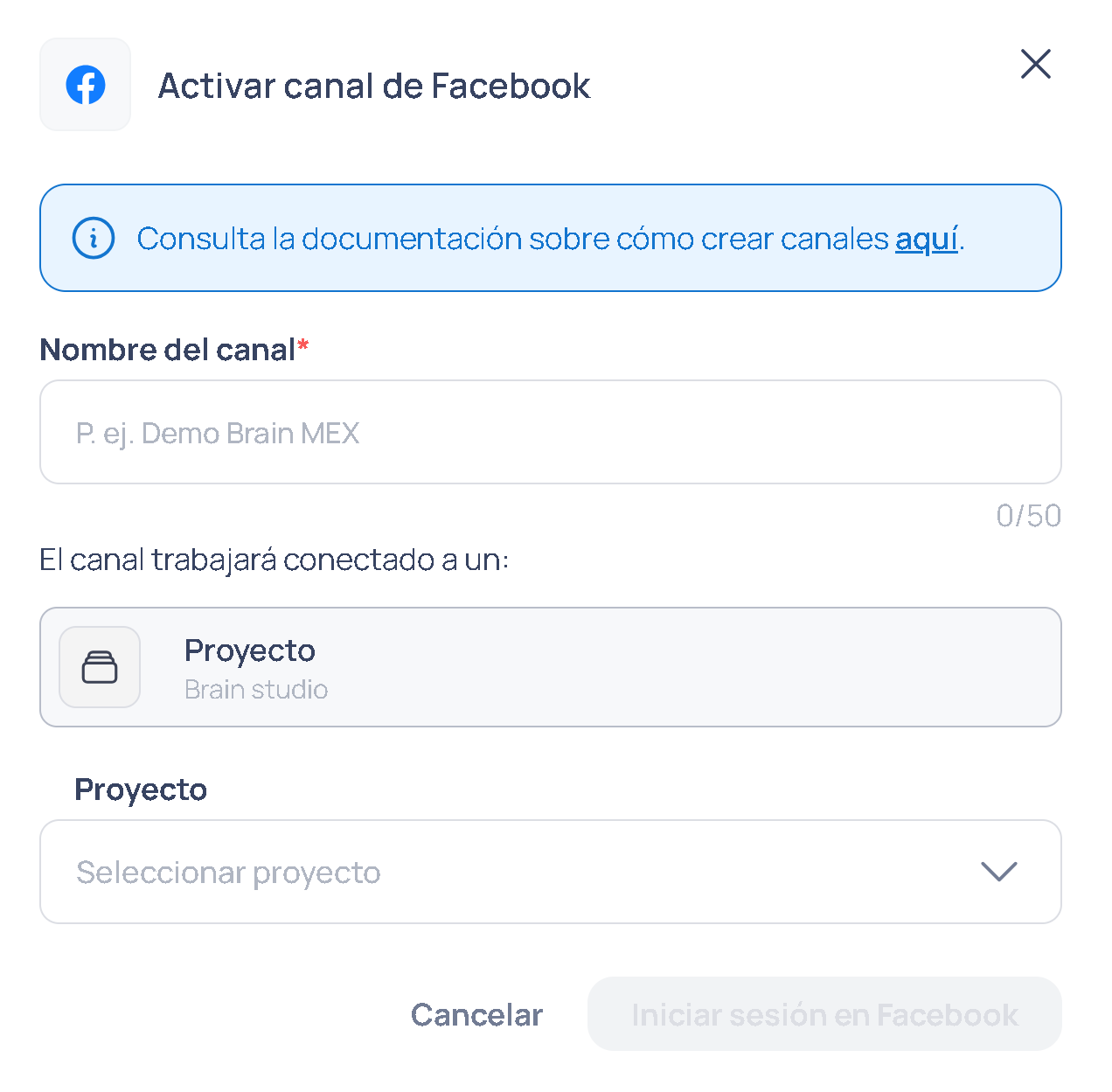
 ### 2. Asigna un nombre descriptivo al canal
* Utiliza un nombre claro que te ayude a identificarlo entre otros canales, por ejemplo:\
**Facebook – Atención al cliente** o **Messenger – Soporte general**.
* El nombre deberá ser de mínimo 4 caracteres y máximo 50.
### 2. Asigna un nombre descriptivo al canal
* Utiliza un nombre claro que te ayude a identificarlo entre otros canales, por ejemplo:\
**Facebook – Atención al cliente** o **Messenger – Soporte general**.
* El nombre deberá ser de mínimo 4 caracteres y máximo 50.
 ***
### 3. Concede permisos para acceder a Facebook
Cuando eliges **Iniciar sesión en** **Facebook** desde Jelou:
1. Se abrirá un flujo de autorización desde Meta (Facebook).
2. Debes **aceptar los permisos solicitados** para que Jelou tenga acceso a tu página.
Si no ves la página o no aparece el botón de conectar, revisa tus permisos en el **Business Manager** de Facebook y asegúrate de ser administrador de la página.
### Conecta tu canal de Jelou con Facebook
1. Inicia sesión en facebook con el perfil donde tienes el Business Manager de tu empresa.
***
### 3. Concede permisos para acceder a Facebook
Cuando eliges **Iniciar sesión en** **Facebook** desde Jelou:
1. Se abrirá un flujo de autorización desde Meta (Facebook).
2. Debes **aceptar los permisos solicitados** para que Jelou tenga acceso a tu página.
Si no ves la página o no aparece el botón de conectar, revisa tus permisos en el **Business Manager** de Facebook y asegúrate de ser administrador de la página.
### Conecta tu canal de Jelou con Facebook
1. Inicia sesión en facebook con el perfil donde tienes el Business Manager de tu empresa.
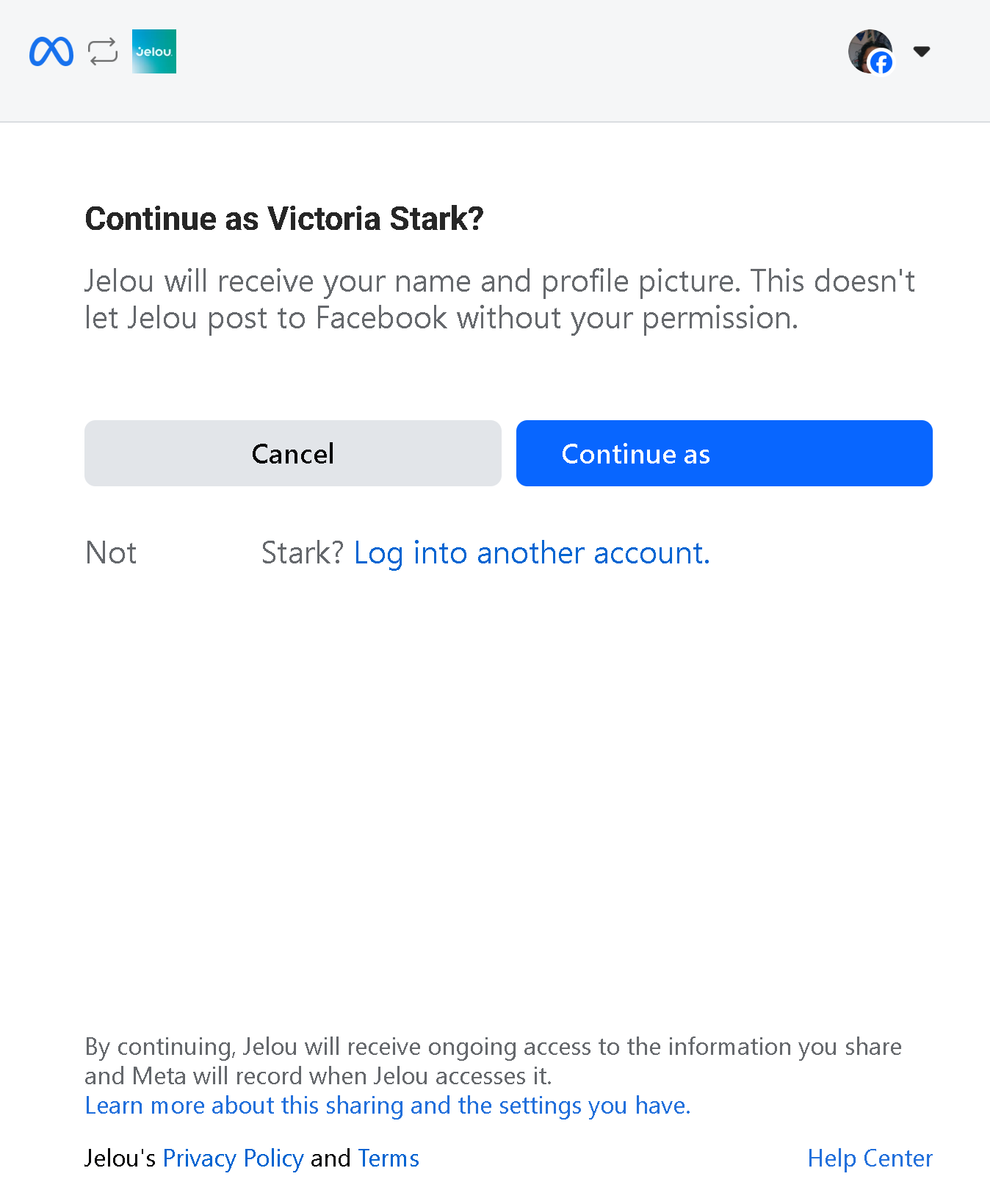 2. Elige el portafolio Comercial de tu empresa a la que vas a vincular el canal
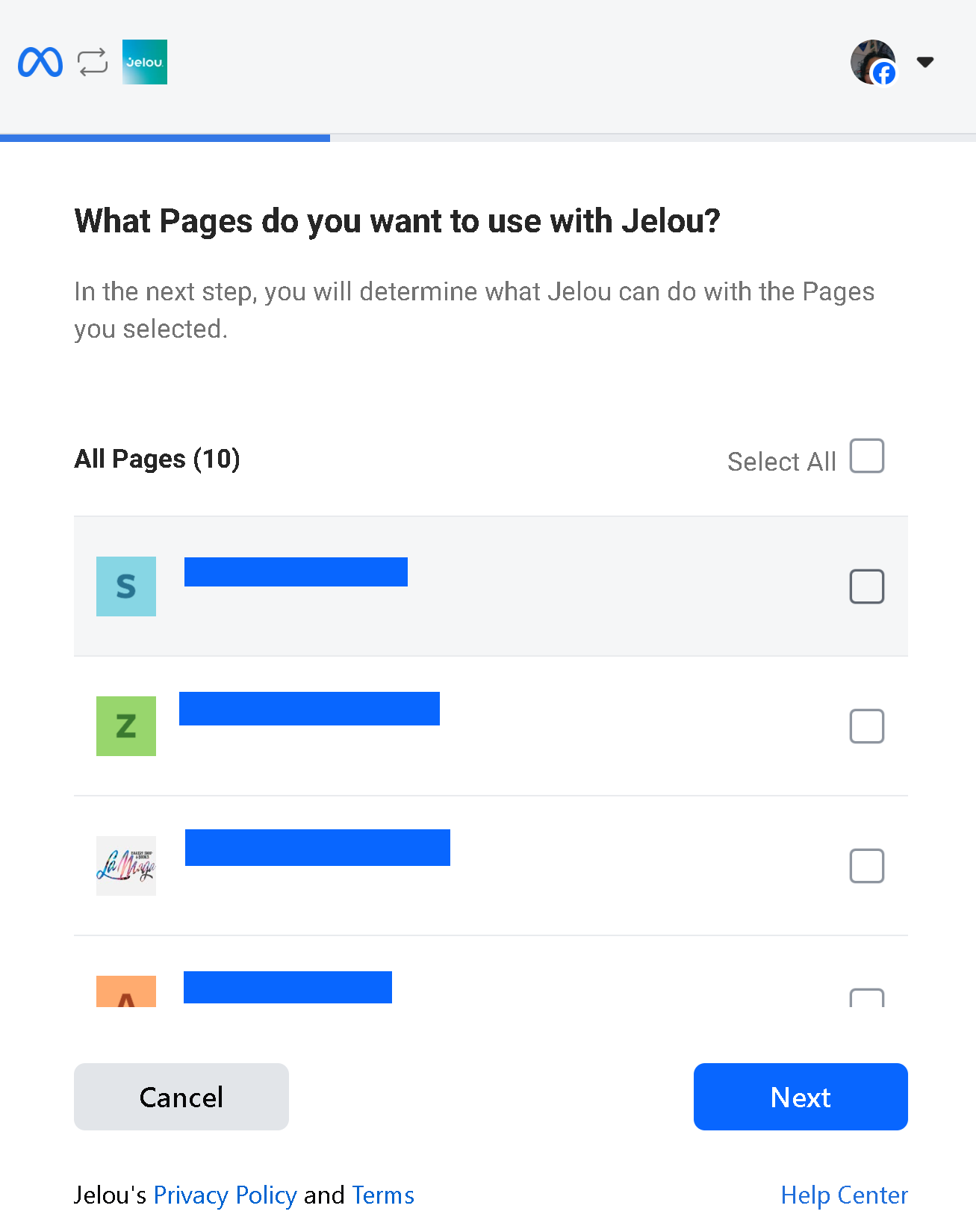 3. Escoge los permisos que Jelou puede acceder (**Page conversations in Messenger**)
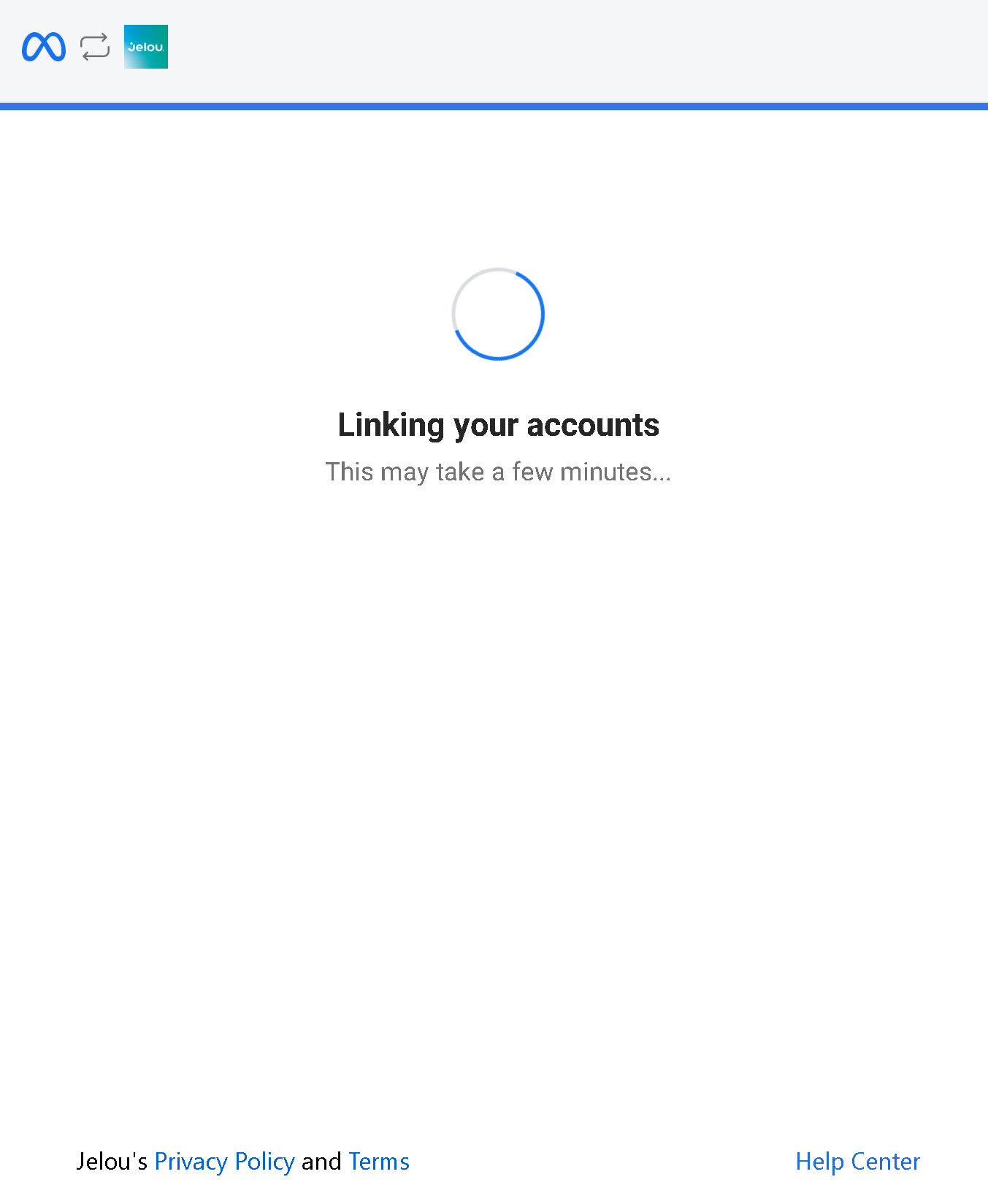
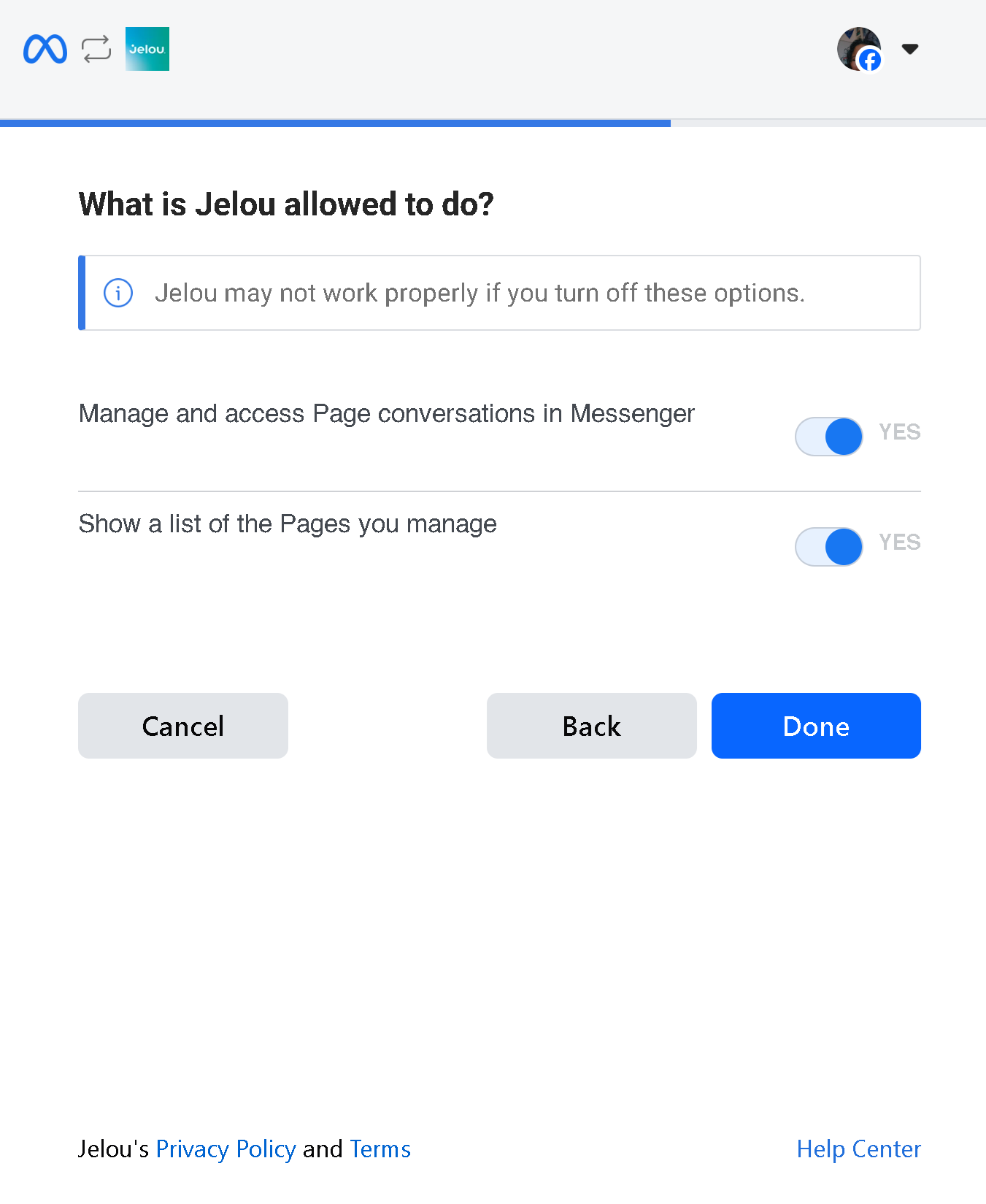 4. Acepta y se vincularan tu pagina de facebook con tu canal de Jelou
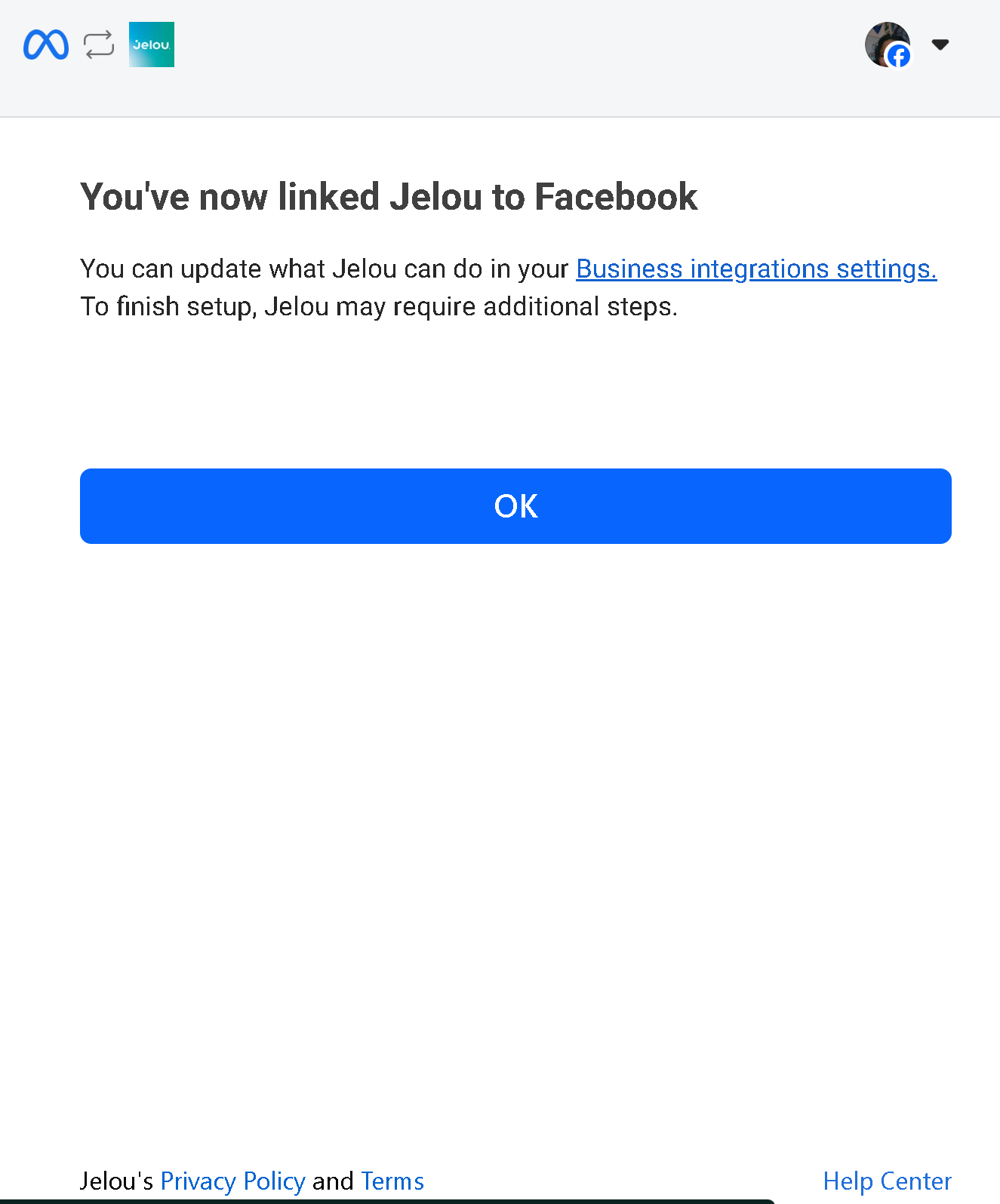
 5. Haz vinculado exitosamente tus canales
 ***
## ¿Qué sucede después de conectar?
Una vez conectado:
* Las conversaciones que lleguen por Messenger aparecerán en Jelou.
* Puedes configurar **respuestas automáticas**, **flujos IA** o integrarlas con tu **operador humano (Connect)**.
* Podrás administrar la atención de todos los chats desde el mismo lugar.
***
## Evitar errores comunes
✅ **Permisos insuficientes**: Antes de iniciar, confirma que tu usuario en Facebook es **Administrador** de la página; necesitas serlo para dar autorización y realizar el proceso de inicio a fin. \
\
✅ **Business Manager mal configurado**: A veces la página no está asociada al Business Manager correcto. Revisa que esté bien asignada y activa.
Realiza pruebas exhaustivas del widget antes de lanzarlo a producción para asegurar una experiencia óptima para tus usuarios.
## Resumen rápido
1. Ve a **Canales** en tu dashboard.
2. Selecciona **Facebook**.
3. Nombra el canal.
4. Elige si será atendido por Agente u Operador.
5. Autoriza permisos desde Meta.
6. Finaliza y empieza a gestionar mensajes desde Jelou.
***
## ¿Qué sucede después de conectar?
Una vez conectado:
* Las conversaciones que lleguen por Messenger aparecerán en Jelou.
* Puedes configurar **respuestas automáticas**, **flujos IA** o integrarlas con tu **operador humano (Connect)**.
* Podrás administrar la atención de todos los chats desde el mismo lugar.
***
## Evitar errores comunes
✅ **Permisos insuficientes**: Antes de iniciar, confirma que tu usuario en Facebook es **Administrador** de la página; necesitas serlo para dar autorización y realizar el proceso de inicio a fin. \
\
✅ **Business Manager mal configurado**: A veces la página no está asociada al Business Manager correcto. Revisa que esté bien asignada y activa.
Realiza pruebas exhaustivas del widget antes de lanzarlo a producción para asegurar una experiencia óptima para tus usuarios.
## Resumen rápido
1. Ve a **Canales** en tu dashboard.
2. Selecciona **Facebook**.
3. Nombra el canal.
4. Elige si será atendido por Agente u Operador.
5. Autoriza permisos desde Meta.
6. Finaliza y empieza a gestionar mensajes desde Jelou.