> ## Documentation Index
> Fetch the complete documentation index at: https://docs.jelou.ai/llms.txt
> Use this file to discover all available pages before exploring further.
# Instagram
> Conecta una cuenta de Instagram profesional a Jelou para atender los mensajes directos desde la plataforma.
## Introducción
El canal de Instagram conecta una cuenta profesional de Instagram con Jelou para que los **mensajes directos (DM)** lleguen a la plataforma. El canal puede quedar conectado de dos formas:
* A un **proyecto** de Brain, donde responde un workflow.
* A la **bandeja de entrada**, donde responden los operadores.
## Requisitos previos
Todo el flujo se apoya en Meta, así que la cuenta debe estar lista **antes** de entrar a Jelou:
* Una **cuenta de Instagram profesional**.
* La cuenta **vinculada a una página de Facebook**. Jelou no lista cuentas de Instagram: lista páginas de Facebook y desde ahí resuelve la cuenta de Instagram asociada. Si la cuenta no está vinculada a una página, no aparecerá.
* La cuenta **agregada a tu portafolio comercial** en Meta Business Suite.
* Ser **administrador** de esa página de Facebook con el usuario con el que vas a iniciar sesión.
Si tu plan tiene límite de canales y ya lo alcanzaste, en lugar del formulario verás un aviso para mejorar el plan.
## ¿Desde dónde puedes conectar Instagram?
Desde tu dashboard en Jelou, ve al menú izquierdo y haz clic en **Canales**. Luego usa el botón **Agregar canal** y selecciona **Instagram**.
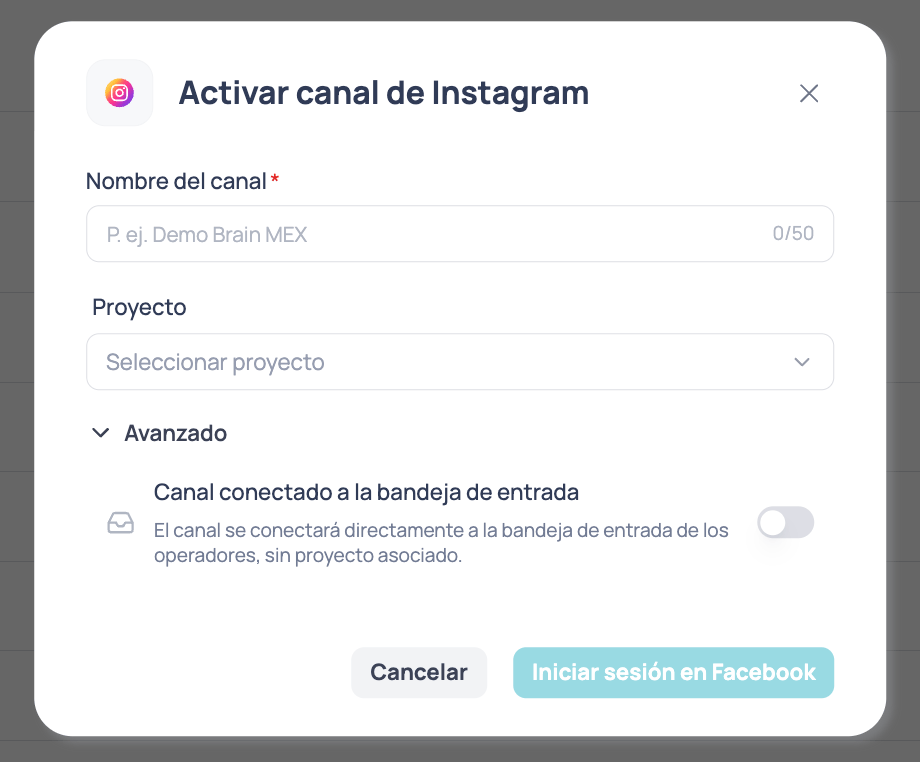
## Paso 1: datos básicos
| Campo | Obligatorio | Descripción |
| -------------------- | ---------------------------------------- | ---------------------------------------------------------------------------------------------------------------------------------------------------------- |
| **Nombre del canal** | Sí | Nombre con el que identificarás el canal dentro de Jelou. Mínimo 4 caracteres y máximo 50. No tiene que coincidir con el nombre de tu cuenta de Instagram. |
| **Proyecto** | Sí, si el canal se conecta a un proyecto | Proyecto de Brain que atenderá el canal. Es la opción por omisión. |
Si prefieres que respondan los operadores, abre la sección **Avanzado** y activa **Canal conectado a la bandeja de entrada**. Al activarlo desaparece el campo **Proyecto**.
Usa un nombre descriptivo como "Instagram Soporte" o "Instagram Ventas" para diferenciarlo de otros canales.
Para continuar necesitas dos cosas: un nombre de al menos 4 caracteres y una conexión definida, es decir un proyecto seleccionado o la bandeja de entrada activada. Hasta que ambas estén listas, el botón **Iniciar sesión en Facebook** sigue deshabilitado.
## Paso 2: iniciar sesión en Facebook
Se abre la ventana de Meta para que inicies sesión y autorices los permisos. Es un login de **Facebook**, no de Instagram: entra con la cuenta que administra la página vinculada.
Los permisos que se solicitan son leer tus páginas, la información básica de Instagram y **gestionar los mensajes de Instagram**.
Acepta **todos** los permisos. Si desmarcas alguno, la conexión puede completarse pero el canal no recibirá mensajes.
Al terminar, Jelou trae la lista de páginas de Facebook que administras (hasta 100) y avanza al siguiente paso.
## Paso 3: elegir la página y confirmar la cuenta
Elige la página vinculada a la cuenta de Instagram que deseas conectar. El selector muestra cada página con su foto y su nombre.
Si no aparece ninguna página, verás una alerta con un enlace a la ayuda de Meta para crear una. Revisa que hayas entrado con el usuario correcto y que tenga rol de administrador.
Apenas eliges la página, Jelou consulta a Meta qué cuenta de Instagram Business tiene vinculada y la muestra con su foto y nombre.
* **Aparece la cuenta**: es la correcta, puedes continuar.
* **"No hay cuenta de Instagram Business vinculada a esta página"**: esa página no sirve. Elige otra, o vincula la cuenta desde Meta Business Suite y vuelve a empezar.
El botón de crear se mantiene bloqueado hasta que la cuenta de Instagram se resuelva. No es un paso opcional: sin cuenta detectada, no hay canal.
Haz clic en **Crear y conectar canal**. Jelou entonces:
1. Suscribe la cuenta a los eventos de Meta, para que los mensajes lleguen a Jelou.
2. Guarda una copia del avatar de la cuenta, para que la foto no dependa de un enlace temporal de Meta.
3. Crea el canal y lo conecta al proyecto o a la bandeja de entrada que elegiste.
4. Lo deja marcado como **en producción**.
Al terminar verás el mensaje de éxito y el canal ya aparece en la lista de **Canales**.
## Después de conectar
El canal aparece en la lista de **Canales**. Al abrirlo verás la cuenta conectada con su foto y nombre, y un acceso para **abrir el chat de Instagram** (`ig.me/m/tu_usuario`), útil para probar de punta a punta que los mensajes llegan.