> ## Documentation Index
> Fetch the complete documentation index at: https://docs.jelou.ai/llms.txt
> Use this file to discover all available pages before exploring further.
# WhatsApp
> Conecta tu número de WhatsApp Business a Brain Studio para gestionar conversaciones automatizadas con tus clientes.
## Requisitos previos
Antes de conectar el canal de WhatsApp, asegúrate de tener:
* Una cuenta activa en Jelou
* Una cuenta de **Facebook / Meta Business Manager** activa y verificada
* Un número de teléfono disponible (recomendamos usar uno que no esté vinculado a otras aplicaciones de WhatsApp)
Las cuentas **Self Service** conectan su número de WhatsApp iniciando sesión directamente con Facebook. No se requiere configuración técnica adicional ni intervención del equipo de Jelou.
## ¿Desde dónde puedes conectar WhatsApp?
Puedes iniciar la conexión de un canal de WhatsApp desde dos lugares dentro de Jelou:
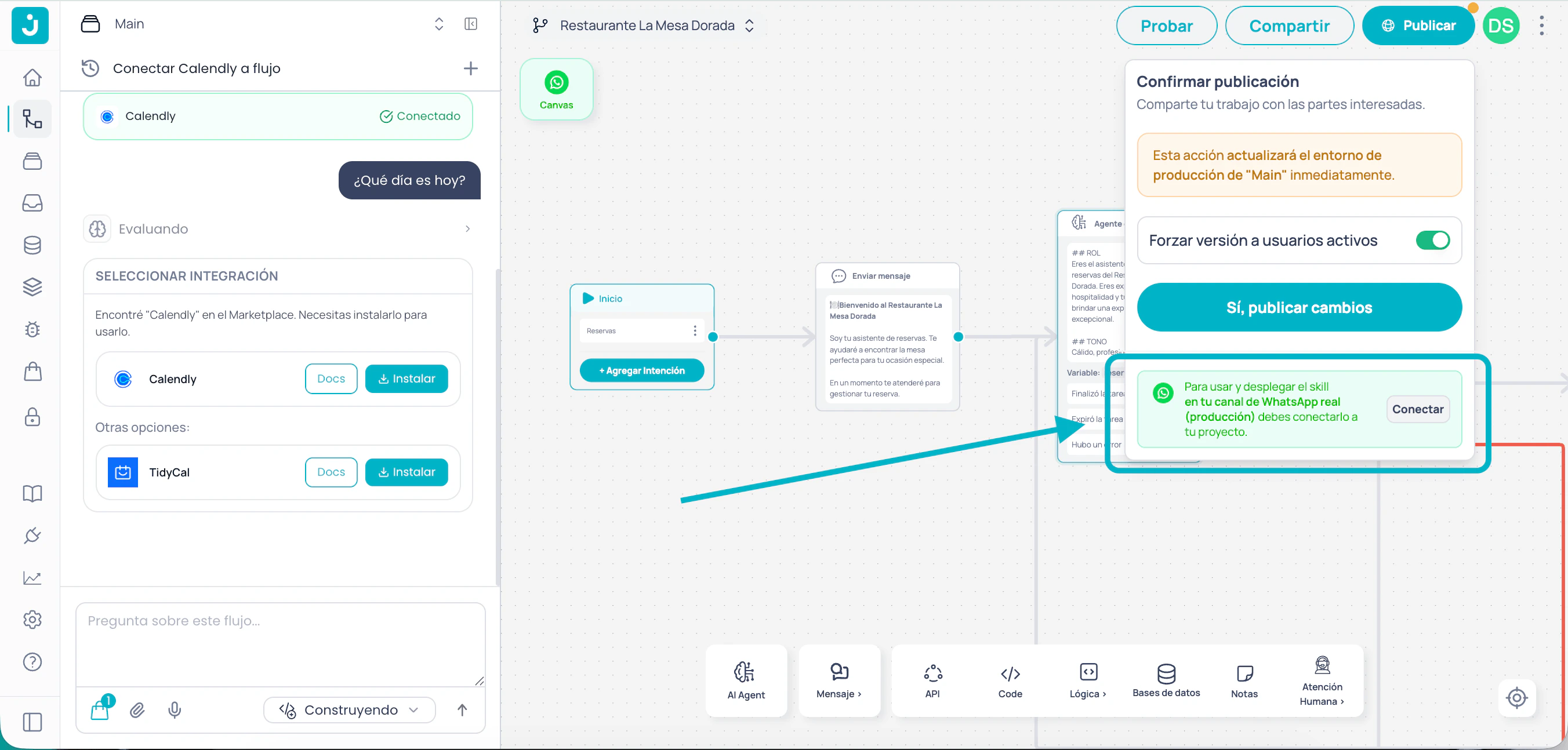
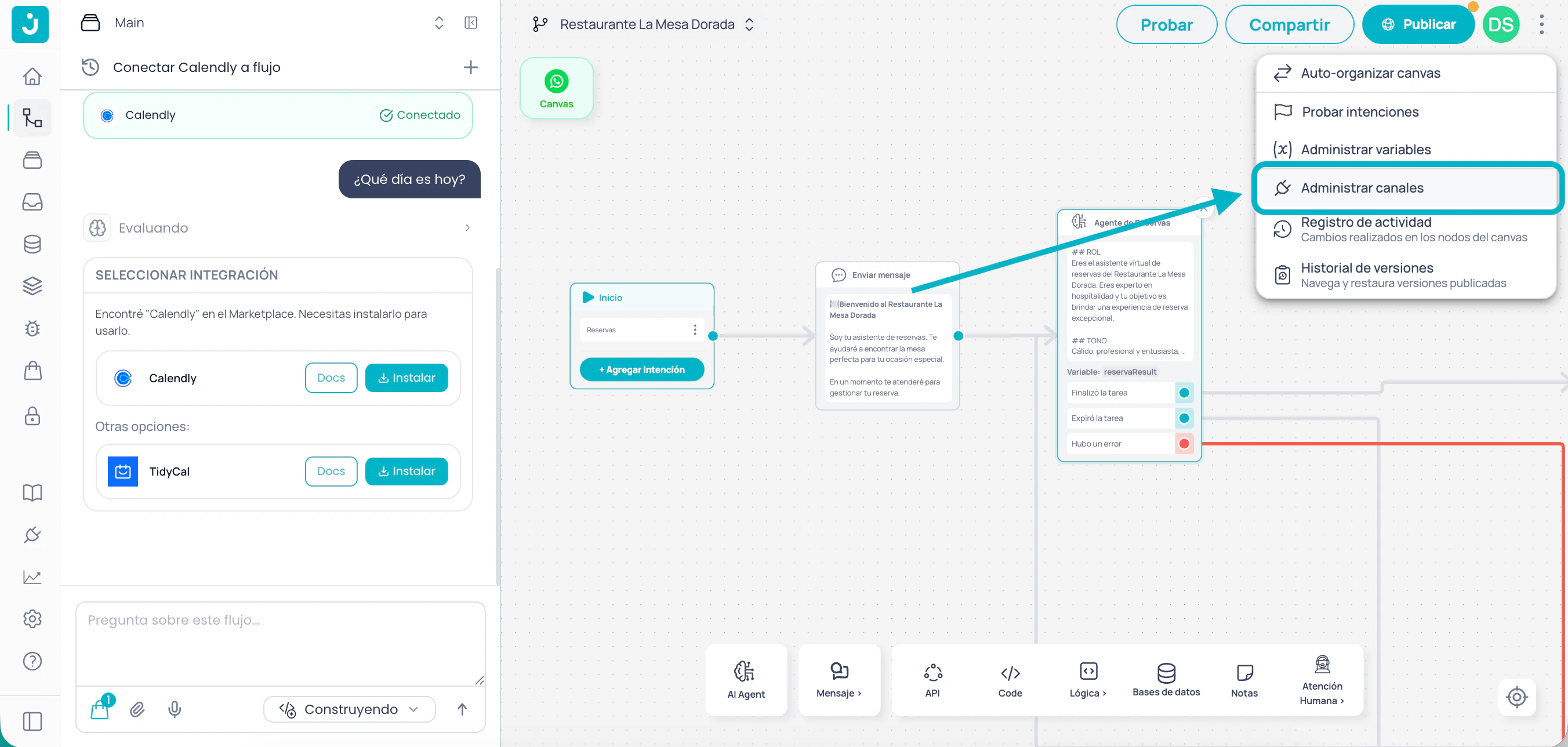
Mientras trabajas en un proyecto en Brain Studio, puedes conectar un canal desde dos lugares:
* **Botón Publicar**: haz clic en **Publicar** y luego en **Conecta tu canal** en la parte inferior del panel.
* **Administrar canales**: haz clic en la opción **Administrar canales** en el menú de la esquina superior derecha del canvas.
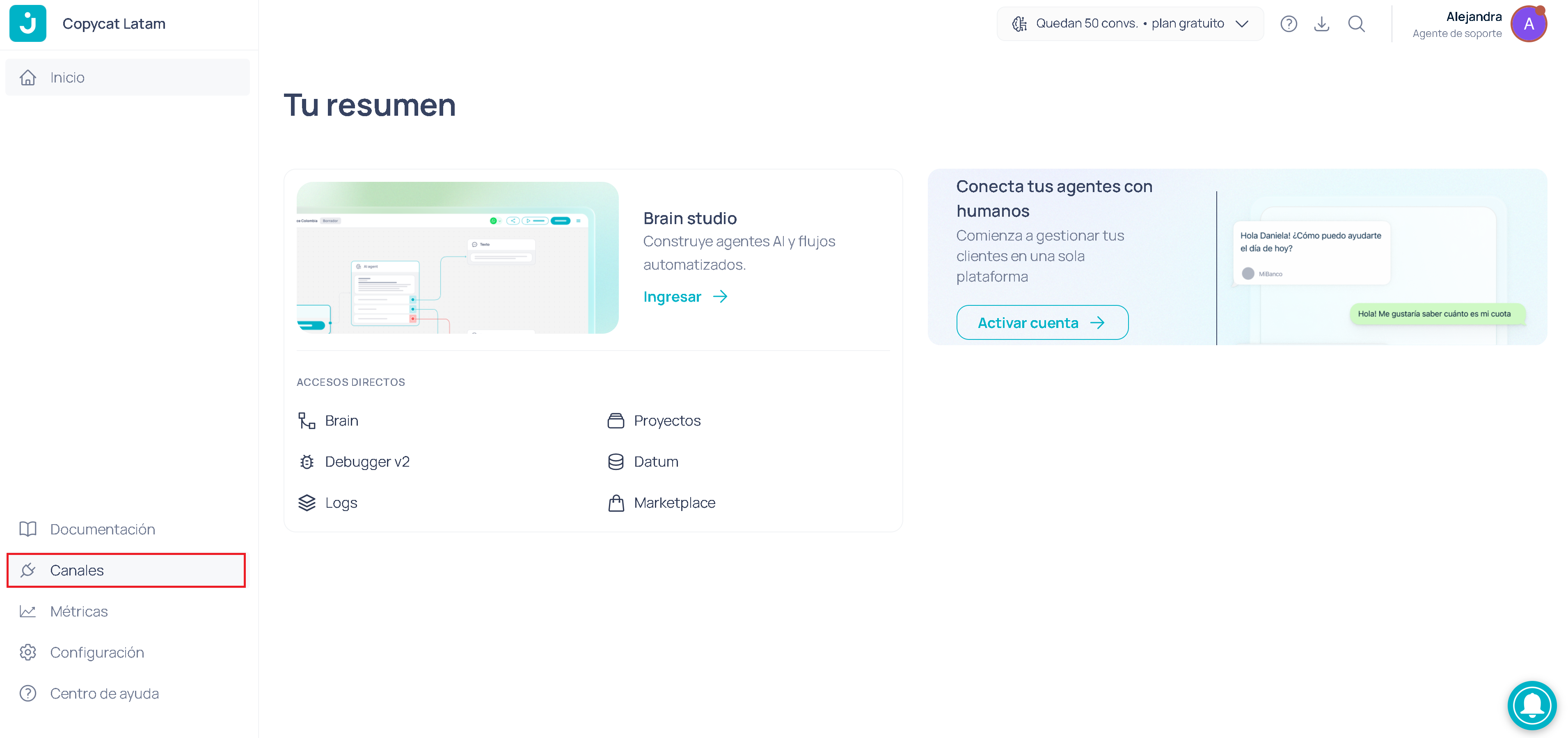
Desde tu dashboard en Jelou, ve al menú izquierdo y haz clic en **Canales**.
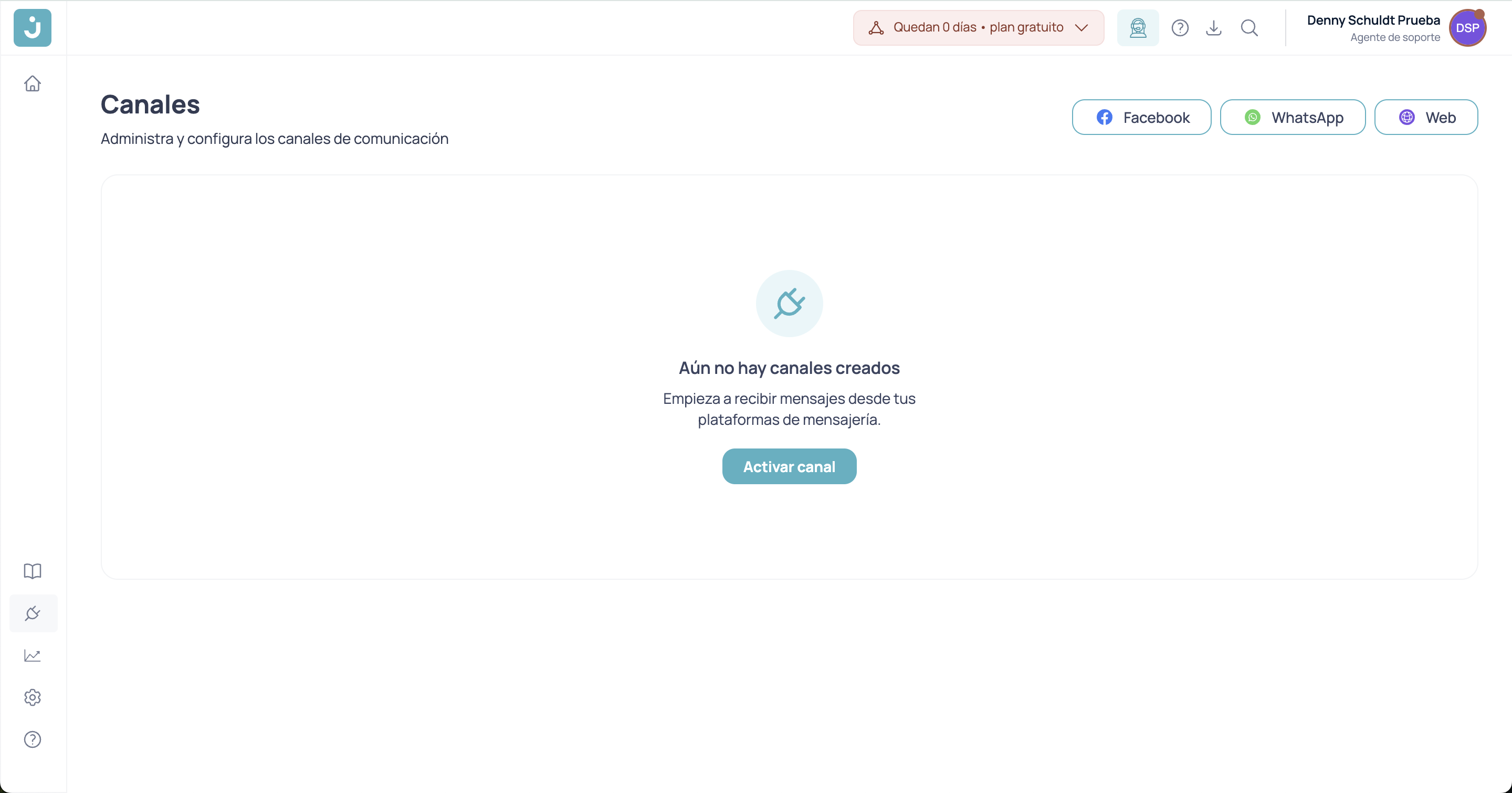
En la pantalla de Canales podrás ver los proyectos existentes y sus canales asociados. Selecciona el proyecto al que quieres conectar el canal y haz clic en **Agregar canal**.
En ambos casos se abrirá el mismo modal de configuración con los siguientes pasos:
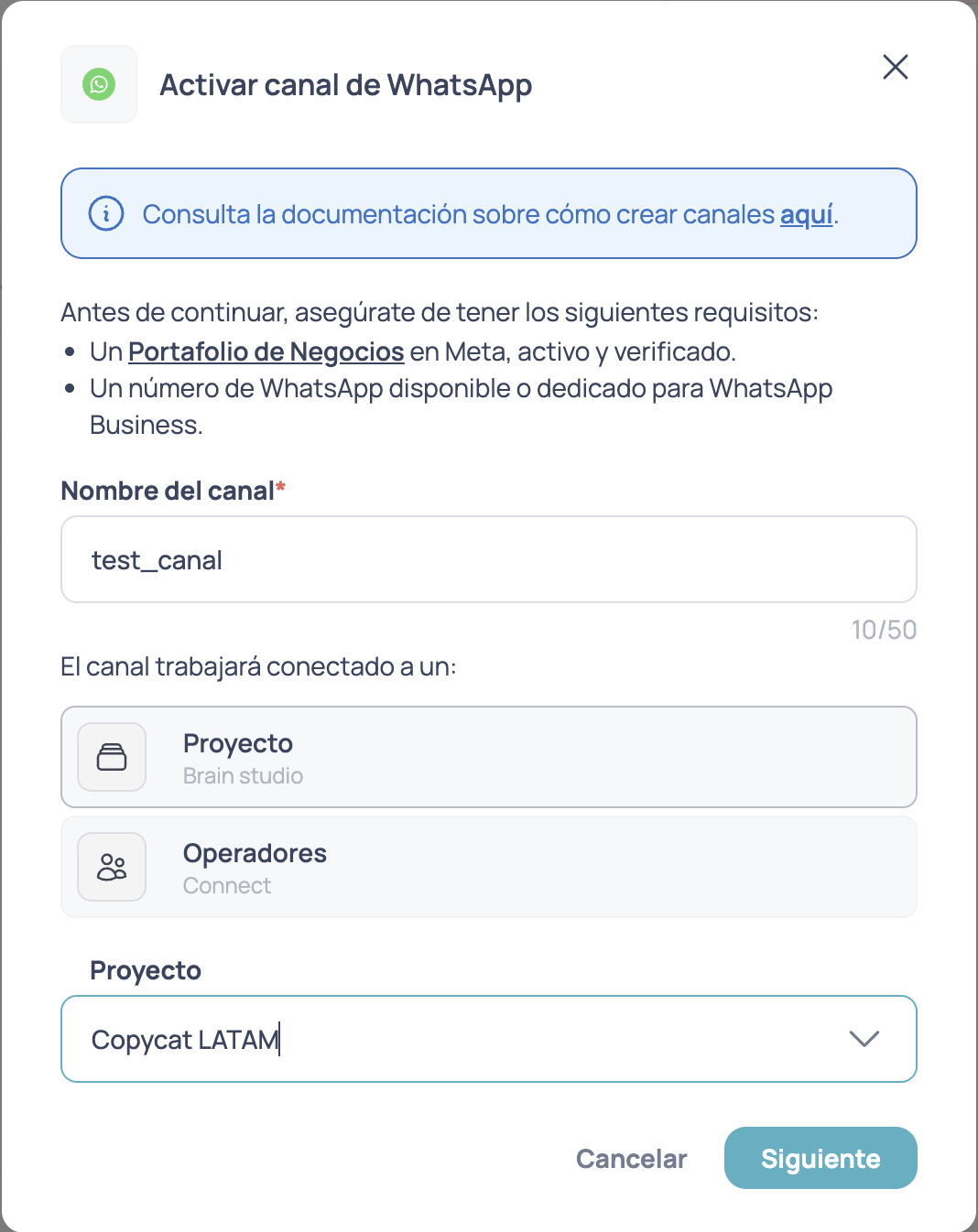
## Paso 1: Nombre del canal
Asigna un nombre que identifique claramente el canal. Debe cumplir con:
* Mínimo **4 caracteres**
* Máximo **50 caracteres**
Usa un nombre descriptivo como "WhatsApp – Soporte" o "WhatsApp – Ventas México" para diferenciarlo de otros canales.
## Paso 2: Selecciona la integración
Elige a qué producto de Jelou se conectará este canal:
| Opción | Descripción |
| ---------------- | ------------------------------------------------------------------------------------------- |
| **Brain Studio** | Conecta el canal a un flujo automatizado en [Brain Studio](https://apps.jelou.ai/brain) |
| **Connect** | Conecta el canal a un equipo de atención humana en [Connect](https://apps.jelou.ai/connect) |
## Paso 3: Selecciona un proyecto
Si elegiste **Brain Studio**, debes seleccionar el proyecto que atenderá las conversaciones.
Si iniciaste la conexión desde Brain Studio, el proyecto activo se selecciona automáticamente. Si vienes desde la sección de Canales, debes elegirlo manualmente.
## Paso 4: Conéctate con Facebook
Esta es la parte central del proceso para cuentas **Self Service**. Jelou usa el flujo oficial de Meta para vincular tu WhatsApp Business, por lo que debes iniciar sesión con tu cuenta de Facebook.
Haz clic en **Iniciar sesión con Facebook**. Se abrirá una ventana emergente con el flujo de autenticación de Meta.
Inicia sesión con la cuenta de Facebook que tiene acceso al **Business Manager** de tu empresa.
Elige la cuenta de **Facebook Business** que será la propietaria del número de WhatsApp.
Si conectas en nombre de un cliente, usa la cuenta Business del cliente, no la de tu agencia.
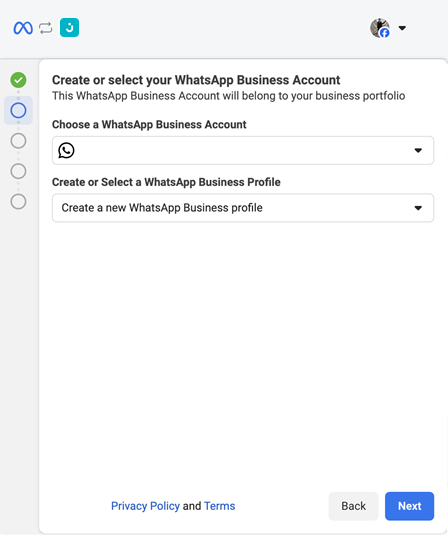
Tendrás la opción de crear una nueva WABA o seleccionar una existente. Si no hay ninguna WABA asociada al negocio elegido, se creará una automáticamente.
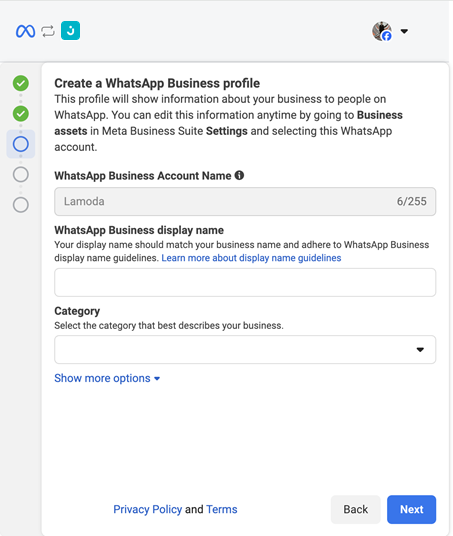
* Escribe el **nombre de exhibición** de tu negocio en WhatsApp (sigue las directrices de Meta para evitar rechazos).
* Selecciona la **categoría** que mejor describe tu empresa.
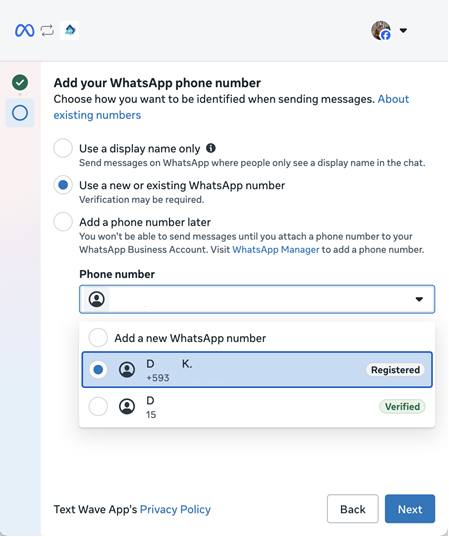
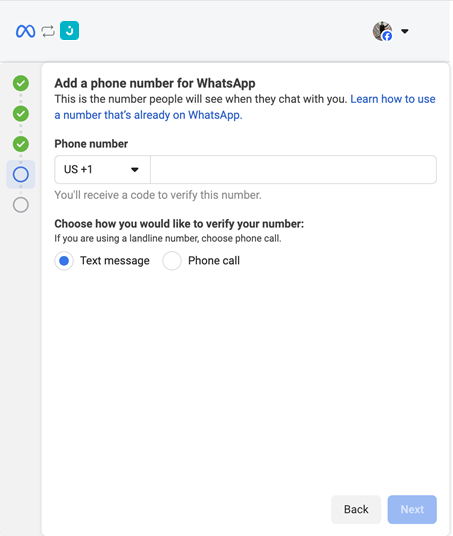
Conecta el número de teléfono que usarás en WhatsApp:
* Si es un **número nuevo**: ingrésalo e introduce el código de verificación que recibirás por SMS o llamada.
* Si ya tienes un **número de WhatsApp Business en uso**: selecciónalo de la lista de números disponibles.
El código de verificación aparece en Jelou. Ingrésalo antes de que expire.
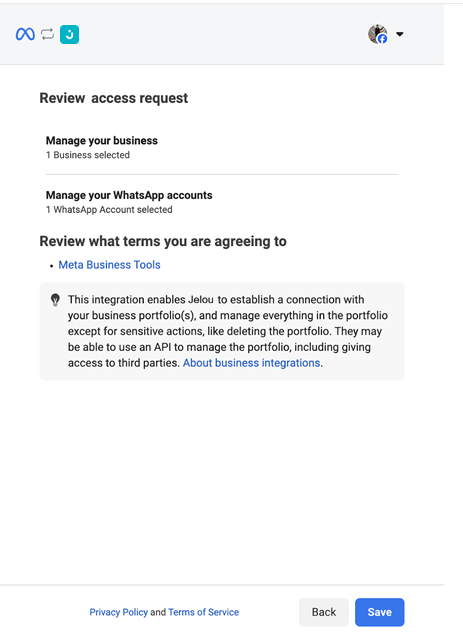
Acepta los permisos solicitados por Jelou para gestionar mensajes en tu nombre.
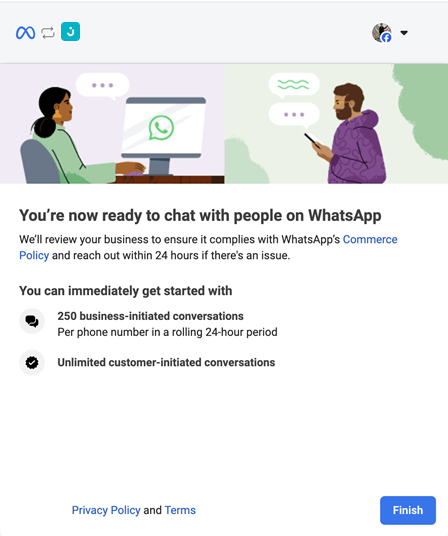
Si ves la pantalla de confirmación, haz clic en **Finalizar**. Esto cerrará la ventana de Facebook y regresarás al modal de configuración en Jelou.
## Paso 5: Acepta los términos y activa el canal
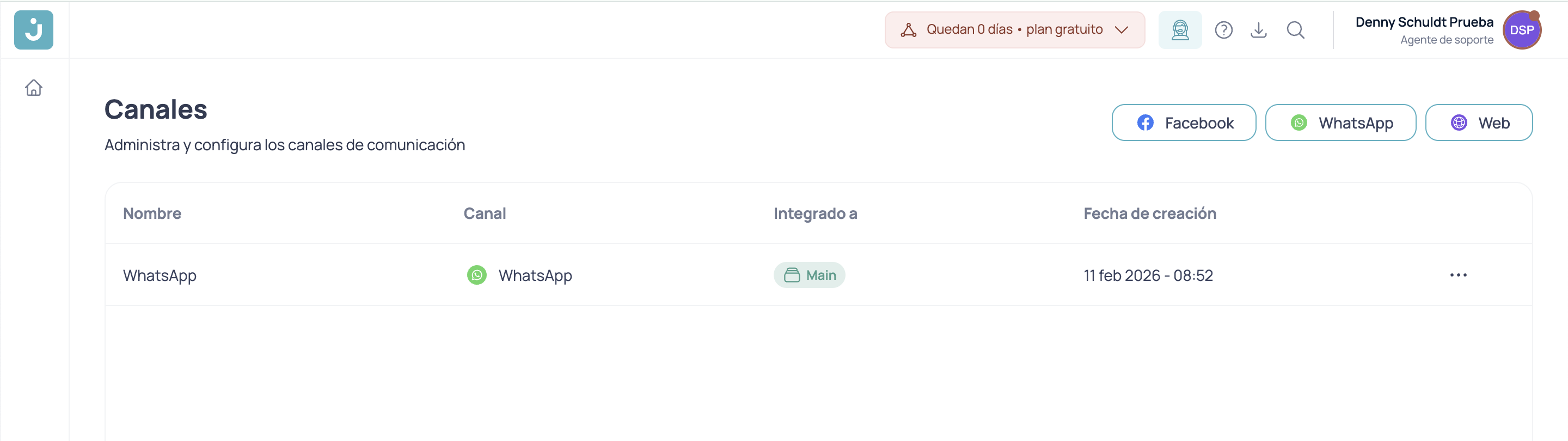
De vuelta en el modal de Jelou, acepta los términos y condiciones. Tu número quedará registrado en **Facebook Cloud** y estará listo para recibir y enviar conversaciones.
## Verificación de la cuenta WhatsApp Business
Verificar tu cuenta de WhatsApp Business te permite superar el límite de **250 conversaciones al mes** y alcanzar **1,000 o más**. Sin verificación, tu número operará con capacidad reducida.
Para verificar tu cuenta necesitas un **Facebook Business Manager verificado**. Esto también muestra el nombre oficial de tu empresa a los clientes. Consulta los [lineamientos de Meta](https://developers.facebook.com/documentation/business-messaging/whatsapp/messaging-limits#quality) para más detalles.
## Próximos pasos
Una vez que el canal esté activo podrás:
1. Configurar tus **plantillas de mensajes** (HSM) aprobadas por WhatsApp
2. Probar el envío y recepción de mensajes
3. Conectar el canal a un flujo automatizado en Brain Studio
4. Escalar conversaciones a agentes humanos en Connect
5. Lanzar **campañas** a través de plantillas aprobadas
## Mejores prácticas
* **Responde rápido**: WhatsApp monitorea los tiempos de respuesta y puede limitar tu cuenta si son lentos.
* **Respeta la ventana de 24 horas**: Pasadas 24 horas sin respuesta del usuario, necesitas una plantilla aprobada para retomar la conversación.
* **Mantén la calidad**: Evita mensajes masivos no solicitados; las quejas de usuarios pueden restringir tu número.
* **Usa plantillas adecuadas**: Selecciona la plantilla correcta según el contexto de cada conversación.
WhatsApp cobra por conversación según su modelo de precios. Consulta la sección de [Facturación](/guides/billing/introduccion) para más detalles sobre los costos.
 * **Administrar canales**: haz clic en la opción **Administrar canales** en el menú de la esquina superior derecha del canvas.
 En la pantalla de Canales podrás ver los proyectos existentes y sus canales asociados. Selecciona el proyecto al que quieres conectar el canal y haz clic en **Agregar canal**.
 ## Paso 4: Conéctate con Facebook
Esta es la parte central del proceso para cuentas **Self Service**. Jelou usa el flujo oficial de Meta para vincular tu WhatsApp Business, por lo que debes iniciar sesión con tu cuenta de Facebook.
## Paso 4: Conéctate con Facebook
Esta es la parte central del proceso para cuentas **Self Service**. Jelou usa el flujo oficial de Meta para vincular tu WhatsApp Business, por lo que debes iniciar sesión con tu cuenta de Facebook.
 Inicia sesión con la cuenta de Facebook que tiene acceso al **Business Manager** de tu empresa.
 * Escribe el **nombre de exhibición** de tu negocio en WhatsApp (sigue las directrices de Meta para evitar rechazos).
* Selecciona la **categoría** que mejor describe tu empresa.
* Escribe el **nombre de exhibición** de tu negocio en WhatsApp (sigue las directrices de Meta para evitar rechazos).
* Selecciona la **categoría** que mejor describe tu empresa.
 Si ves la pantalla de confirmación, haz clic en **Finalizar**. Esto cerrará la ventana de Facebook y regresarás al modal de configuración en Jelou.
 ## Verificación de la cuenta WhatsApp Business