> ## Documentation Index
> Fetch the complete documentation index at: https://docs.jelou.ai/llms.txt
> Use this file to discover all available pages before exploring further.
# Multiorganización
> Pertenece a varias organizaciones con una sola cuenta: crea la tuya, acepta invitaciones y cambia entre organizaciones sin cerrar sesión.
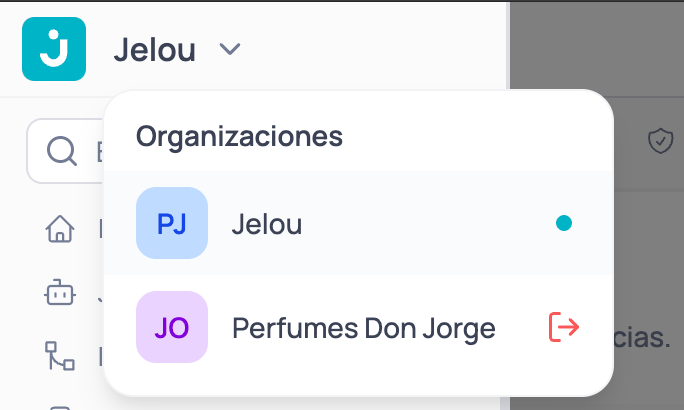 Con multiorganización una misma cuenta puede trabajar en varias organizaciones. Siempre tienes la tuya —la que se crea al registrarte— y además puedes ser invitado a las de otras personas o empresas. Un solo correo, una sola contraseña y un solo perfil para todas.
La multiorganización está disponible para los planes **Builder** y **Business**. Las cuentas Enterprise siguen funcionando como hasta ahora.
## Cómo funciona
* **Una cuenta, varias organizaciones**: tu correo y tu contraseña son los mismos en todas.
* **Trabajas en una organización a la vez**: la organización activa define lo que ves y lo que puedes hacer —proyectos, workflows, conversaciones, métricas y facturación son siempre los de esa organización.
* **Cada sesión tiene su propia organización activa**: si tienes la plataforma abierta en dos navegadores o dispositivos, cambiar de organización en uno no afecta al otro.
* **Tu rol lo define quien te invita**: al enviarte la invitación se elige el rol con el que entras a esa organización.
## Tu organización propia
Al registrarte se crea tu organización propia. Es tu espacio principal y tiene dos reglas:
* **No puedes abandonarla.** Solo puedes cerrarla, y esa decisión es del super administrador.
* **Es única.** Todas las demás organizaciones a las que pertenezcas son accesos que recibiste por invitación.
## Cambiar de organización
Desde el selector de organizaciones ves la lista de todas a las que perteneces y cambias entre ellas sin cerrar sesión. Al cambiar, la plataforma carga el contenido de la nueva organización: cualquier cosa que tuvieras a medias en la anterior sigue guardada allí, pero ya no la ves hasta que vuelvas.
## Invitar personas a tu organización
Las invitaciones se envían desde **Configuraciones → Usuarios**, igual que hasta ahora. Con multiorganización, la persona invitada no pierde su propia cuenta: gana un acceso adicional.
Las organizaciones en plan **FREE** no pueden invitar miembros. Cambia de plan para habilitarlo.
Antes de invitar, ten en cuenta:
* El **rol es obligatorio**: no se puede enviar una invitación sin asignar uno.
* Debe haber **cupos disponibles** en tu plan. Los cupos se verifican en el momento en que la persona acepta: si no quedan, la aceptación falla y deberás liberar un cupo o ampliar tu plan.
### Qué pasa cuando la persona acepta
El flujo depende de si el correo invitado ya tiene una cuenta en Jelou:
La persona completa un registro normal: sus datos, su contraseña y el nombre de su organización.
Al terminar tiene dos cosas: **su propia organización** y **acceso a la tuya**. Desde ese momento puede cambiar entre ambas con el selector de organizaciones.
No se crea ninguna cuenta ni organización nueva. La persona inicia sesión con las credenciales que ya usa y tu organización aparece en su selector.
Si acepta dos veces la misma invitación, el acceso no se duplica.
### Cuándo no se puede enviar la invitación
| Situación | Qué pasa |
| ------------------------------------------------------------------------- | -------------------------------------------------------------------------- |
| La persona ya es miembro de la organización | La invitación se rechaza: *"El usuario ya es miembro de esta compañía."* |
| La organización a la que invitas es la organización propia de esa persona | La invitación se rechaza: *"El usuario ya pertenece a esta compañía."* |
| Ya existe una invitación viva para esa persona en esa organización | Se rechaza. Revoca la anterior o espera a que expire antes de enviar otra. |
| Tu organización o la de la persona invitada es una cuenta Enterprise | La multiorganización no aplica; el acceso se gestiona como hasta ahora. |
| Tu organización está en plan FREE | No puedes invitar miembros. |
Las invitaciones de organizaciones distintas son independientes entre sí. Una misma persona puede tener varias invitaciones pendientes de diferentes organizaciones al mismo tiempo y aceptarlas todas.
### Reenviar, revocar y expirar
* Una invitación pendiente se puede **reenviar una vez**. Si intentas reenviarla de nuevo, la plataforma no la envía y te indica el motivo: ya fue reenviada y sigue pendiente, ya fue aceptada, fue revocada o expiró.
* Una invitación **revocada o expirada** ya no se puede aceptar. Envía una nueva.
Consulta cómo invitar, editar usuarios y hacer seguimiento del estado de las invitaciones.
## Salir de una organización
Puedes abandonar cualquier organización a la que te hayan invitado. La opción aparece en el selector de organizaciones, únicamente sobre las organizaciones a las que llegaste por invitación. Antes de quitarte el acceso, la plataforma te pide confirmar.
Con multiorganización una misma cuenta puede trabajar en varias organizaciones. Siempre tienes la tuya —la que se crea al registrarte— y además puedes ser invitado a las de otras personas o empresas. Un solo correo, una sola contraseña y un solo perfil para todas.
La multiorganización está disponible para los planes **Builder** y **Business**. Las cuentas Enterprise siguen funcionando como hasta ahora.
## Cómo funciona
* **Una cuenta, varias organizaciones**: tu correo y tu contraseña son los mismos en todas.
* **Trabajas en una organización a la vez**: la organización activa define lo que ves y lo que puedes hacer —proyectos, workflows, conversaciones, métricas y facturación son siempre los de esa organización.
* **Cada sesión tiene su propia organización activa**: si tienes la plataforma abierta en dos navegadores o dispositivos, cambiar de organización en uno no afecta al otro.
* **Tu rol lo define quien te invita**: al enviarte la invitación se elige el rol con el que entras a esa organización.
## Tu organización propia
Al registrarte se crea tu organización propia. Es tu espacio principal y tiene dos reglas:
* **No puedes abandonarla.** Solo puedes cerrarla, y esa decisión es del super administrador.
* **Es única.** Todas las demás organizaciones a las que pertenezcas son accesos que recibiste por invitación.
## Cambiar de organización
Desde el selector de organizaciones ves la lista de todas a las que perteneces y cambias entre ellas sin cerrar sesión. Al cambiar, la plataforma carga el contenido de la nueva organización: cualquier cosa que tuvieras a medias en la anterior sigue guardada allí, pero ya no la ves hasta que vuelvas.
## Invitar personas a tu organización
Las invitaciones se envían desde **Configuraciones → Usuarios**, igual que hasta ahora. Con multiorganización, la persona invitada no pierde su propia cuenta: gana un acceso adicional.
Las organizaciones en plan **FREE** no pueden invitar miembros. Cambia de plan para habilitarlo.
Antes de invitar, ten en cuenta:
* El **rol es obligatorio**: no se puede enviar una invitación sin asignar uno.
* Debe haber **cupos disponibles** en tu plan. Los cupos se verifican en el momento en que la persona acepta: si no quedan, la aceptación falla y deberás liberar un cupo o ampliar tu plan.
### Qué pasa cuando la persona acepta
El flujo depende de si el correo invitado ya tiene una cuenta en Jelou:
La persona completa un registro normal: sus datos, su contraseña y el nombre de su organización.
Al terminar tiene dos cosas: **su propia organización** y **acceso a la tuya**. Desde ese momento puede cambiar entre ambas con el selector de organizaciones.
No se crea ninguna cuenta ni organización nueva. La persona inicia sesión con las credenciales que ya usa y tu organización aparece en su selector.
Si acepta dos veces la misma invitación, el acceso no se duplica.
### Cuándo no se puede enviar la invitación
| Situación | Qué pasa |
| ------------------------------------------------------------------------- | -------------------------------------------------------------------------- |
| La persona ya es miembro de la organización | La invitación se rechaza: *"El usuario ya es miembro de esta compañía."* |
| La organización a la que invitas es la organización propia de esa persona | La invitación se rechaza: *"El usuario ya pertenece a esta compañía."* |
| Ya existe una invitación viva para esa persona en esa organización | Se rechaza. Revoca la anterior o espera a que expire antes de enviar otra. |
| Tu organización o la de la persona invitada es una cuenta Enterprise | La multiorganización no aplica; el acceso se gestiona como hasta ahora. |
| Tu organización está en plan FREE | No puedes invitar miembros. |
Las invitaciones de organizaciones distintas son independientes entre sí. Una misma persona puede tener varias invitaciones pendientes de diferentes organizaciones al mismo tiempo y aceptarlas todas.
### Reenviar, revocar y expirar
* Una invitación pendiente se puede **reenviar una vez**. Si intentas reenviarla de nuevo, la plataforma no la envía y te indica el motivo: ya fue reenviada y sigue pendiente, ya fue aceptada, fue revocada o expiró.
* Una invitación **revocada o expirada** ya no se puede aceptar. Envía una nueva.
Consulta cómo invitar, editar usuarios y hacer seguimiento del estado de las invitaciones.
## Salir de una organización
Puedes abandonar cualquier organización a la que te hayan invitado. La opción aparece en el selector de organizaciones, únicamente sobre las organizaciones a las que llegaste por invitación. Antes de quitarte el acceso, la plataforma te pide confirmar.
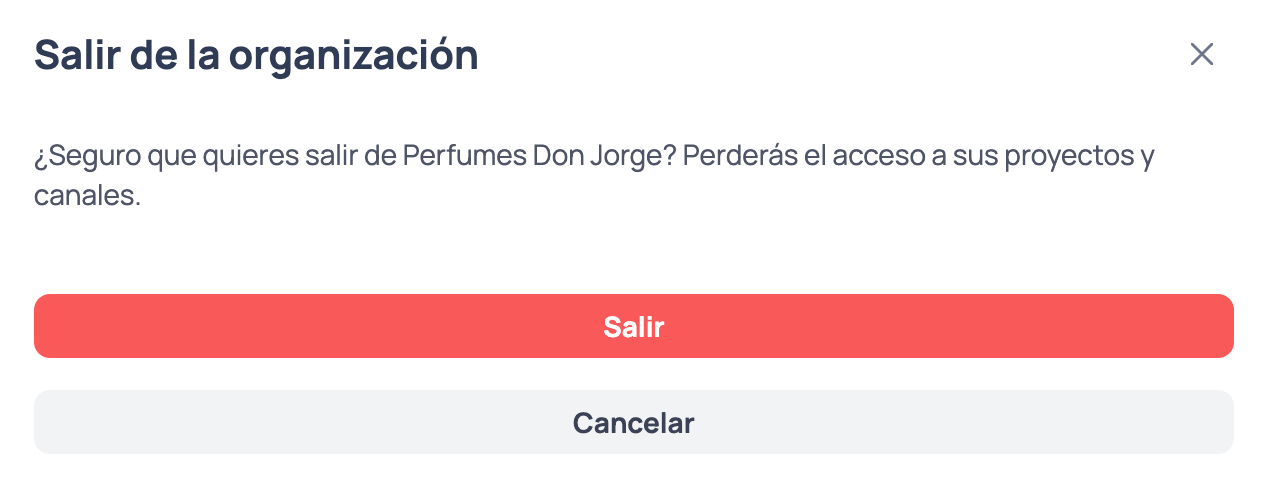 * Tu **organización propia no se puede abandonar**. Si lo intentas, la plataforma lo bloquea.
* Al salir pierdes el acceso de inmediato y tu sesión vuelve a tu organización propia.
* Puedes ser invitado de nuevo más adelante.
## Quitar a un miembro de tu organización
El super administrador puede quitar a cualquier miembro invitado.
El acceso se revoca al instante. Si la persona estaba trabajando en tu organización en ese momento, su sesión vuelve automáticamente a su organización propia.
Se le notifica por correo que ya no tiene acceso a tu organización, para que no lo descubra al intentar entrar.
Ten en cuenta que:
* Quitar a alguien **no elimina su cuenta ni su organización propia**. Solo pierde el acceso a la tuya.
* **Puedes volver a invitarla** cuando quieras: no existe una lista de bloqueo.
## Verificación en dos pasos entre organizaciones
Si te invitan a una organización que exige verificación en dos pasos (2FA), deberás configurarla para poder aceptar la invitación. La plataforma te muestra el paso de configuración y no te deja avanzar hasta completarlo.
A partir de ese momento, la verificación en dos pasos queda ligada a **tu cuenta**, no a esa organización. Se te pedirá siempre, entres desde donde entres, incluso si esa organización cambia su política o si más adelante la abandonas.
* El correo de invitación indica si la organización requiere verificación en dos pasos.
* No puedes desactivarla por tu cuenta. Si quedas sin acceso a tu método de verificación, contacta al administrador de tu organización.
## Cerrar una organización
Cerrar una organización es una decisión exclusiva de su super administrador: no se cierra sola aunque todos los miembros invitados la abandonen o sean removidos.
Al cerrarla, todos los accesos de sus miembros se revocan. Cada persona conserva su propia organización y cualquier otra a la que pertenezca.
## Preguntas frecuentes
No. Tu organización propia es una sola: la que se crea al registrarte. Todas las demás a las que pertenezcas son accesos recibidos por invitación.
No. Inicias sesión con las credenciales que ya tienes y la nueva organización aparece en tu selector. No se crea una cuenta ni una contraseña adicional.
No. Cada organización conserva su contenido. Al cambiar dejas de ver el de la anterior, y vuelve a estar disponible cuando regreses a ella.
Pierdes el acceso de inmediato y tu sesión vuelve a tu organización propia. Además recibes un correo avisándote.
* Tu **organización propia no se puede abandonar**. Si lo intentas, la plataforma lo bloquea.
* Al salir pierdes el acceso de inmediato y tu sesión vuelve a tu organización propia.
* Puedes ser invitado de nuevo más adelante.
## Quitar a un miembro de tu organización
El super administrador puede quitar a cualquier miembro invitado.
El acceso se revoca al instante. Si la persona estaba trabajando en tu organización en ese momento, su sesión vuelve automáticamente a su organización propia.
Se le notifica por correo que ya no tiene acceso a tu organización, para que no lo descubra al intentar entrar.
Ten en cuenta que:
* Quitar a alguien **no elimina su cuenta ni su organización propia**. Solo pierde el acceso a la tuya.
* **Puedes volver a invitarla** cuando quieras: no existe una lista de bloqueo.
## Verificación en dos pasos entre organizaciones
Si te invitan a una organización que exige verificación en dos pasos (2FA), deberás configurarla para poder aceptar la invitación. La plataforma te muestra el paso de configuración y no te deja avanzar hasta completarlo.
A partir de ese momento, la verificación en dos pasos queda ligada a **tu cuenta**, no a esa organización. Se te pedirá siempre, entres desde donde entres, incluso si esa organización cambia su política o si más adelante la abandonas.
* El correo de invitación indica si la organización requiere verificación en dos pasos.
* No puedes desactivarla por tu cuenta. Si quedas sin acceso a tu método de verificación, contacta al administrador de tu organización.
## Cerrar una organización
Cerrar una organización es una decisión exclusiva de su super administrador: no se cierra sola aunque todos los miembros invitados la abandonen o sean removidos.
Al cerrarla, todos los accesos de sus miembros se revocan. Cada persona conserva su propia organización y cualquier otra a la que pertenezca.
## Preguntas frecuentes
No. Tu organización propia es una sola: la que se crea al registrarte. Todas las demás a las que pertenezcas son accesos recibidos por invitación.
No. Inicias sesión con las credenciales que ya tienes y la nueva organización aparece en tu selector. No se crea una cuenta ni una contraseña adicional.
No. Cada organización conserva su contenido. Al cambiar dejas de ver el de la anterior, y vuelve a estar disponible cuando regreses a ella.
Pierdes el acceso de inmediato y tu sesión vuelve a tu organización propia. Además recibes un correo avisándote.