> ## Documentation Index
> Fetch the complete documentation index at: https://docs.jelou.ai/llms.txt
> Use this file to discover all available pages before exploring further.
# Direcciones IP
> Administra las direcciones IP autorizadas para acceder a la plataforma como filtro de seguridad adicional
## Acceso a Direcciones IP
Ve a **Configuración** > **Direcciones IP** en el menú lateral.
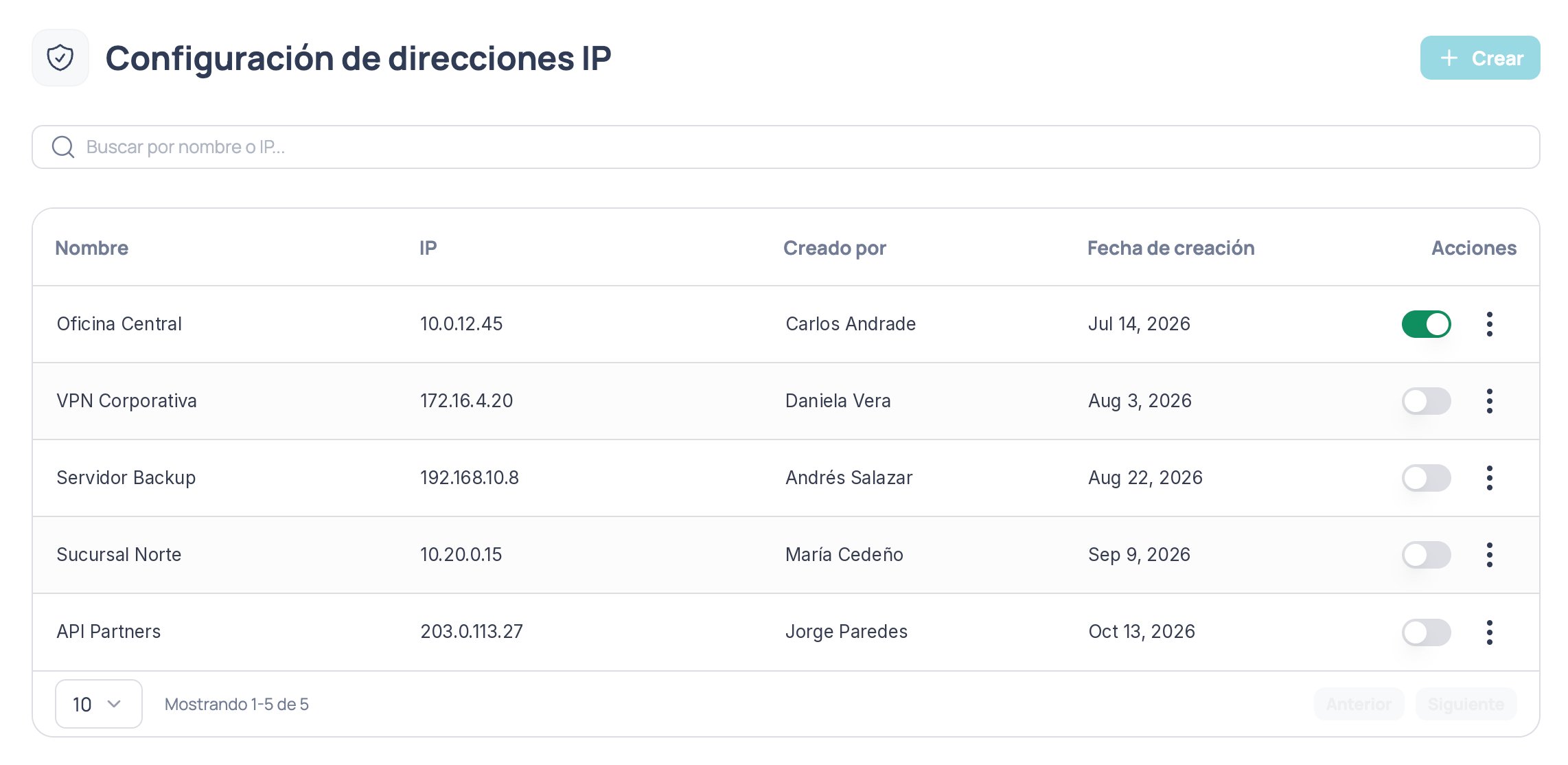 La pantalla muestra el título **Configuración de direcciones IP**, el botón **Crear** y una tabla con las direcciones registradas:
| Columna | Descripción |
| - | - |
| **Nombre** | Identificador de la dirección |
| **IP** | Dirección IP o rango CIDR |
| **Creado por** | Usuario que la registró |
| **Fecha de creación** | Fecha de registro, en el formato de tu idioma |
| **Acciones** | Interruptor para activar o desactivar la dirección y menú para editar o eliminar |
Si aún no hay direcciones, verás el mensaje "Aún no tienes direcciones IP".
## Límites y validaciones
| Regla | Detalle |
| - | - |
| **Máximo de direcciones** | 5 por compañía. Al llegar al límite, el botón **Crear** se deshabilita y un tooltip explica el motivo |
| **Nombre** | Obligatorio, entre 3 y 120 caracteres |
| **IP** | Obligatoria, máximo 100 caracteres |
| **Estado inicial** | Las direcciones nuevas se crean **activas** |
### Formatos de IP aceptados
* **IPv4**: cuatro números entre 0 y 255 separados por puntos, **sin ceros a la izquierda**. `192.168.1.1` es válida; `192.168.01.1` no.
* **Rango CIDR**: por ejemplo, `192.168.1.0/24`.
* **IPv6**.
Los valores que no tengan un formato de IP válido, como `1234`, se rechazan con el mensaje de error de IP inválida.
## Crear direcciones IP
Haz clic en **Crear**. Se abre el panel lateral **Crear direcciones IP**.
Escribe un nombre y la dirección IP. Para registrar más de una en la misma operación, haz clic en **Añadir dirección**; cada fila adicional tiene un botón ✕ para quitarla. Puedes añadir filas hasta completar el cupo de 5 direcciones.
Haz clic en **Crear**. El botón solo se habilita cuando todas las filas tienen un nombre válido y una IP válida.
Si cierras el panel con datos sin guardar, aparece un aviso de cambios sin guardar con la opción de salir sin guardar. Al crear con éxito, verás una notificación y la tabla se actualiza.
## Buscar y filtrar
Cuando existe al menos una dirección, aparece una barra de búsqueda sobre la tabla:
* **Texto libre**: busca por nombre, IP o creador.
* **Estado**: filtra por **Activa** o **Inactiva**.
* **Creado por**: filtra por los usuarios que han registrado direcciones.
* Los filtros del mismo tipo se suman (por ejemplo, creadas por Ana **o** por Luis); los de tipos distintos se combinan (por ejemplo, **Activa** **y** creada por Ana).
* Usa el botón de limpiar para quitar todos los filtros.
Si ninguna dirección coincide, verás "No se encontraron resultados".
## Editar una dirección
Abre el menú de acciones de la fila y selecciona **Editar dirección**. Se abre un panel con el nombre y la IP actuales. Se aplican las mismas validaciones que al crear, y la dirección conserva su estado. Si cierras con cambios sin guardar, se muestra el aviso de confirmación.
## Activar o desactivar una dirección
Usa el interruptor de la columna **Acciones**. El cambio se refleja de inmediato y se muestra una notificación como "La dirección IP de {nombre} fue activada". Si el cambio no se puede guardar, el interruptor vuelve a su estado anterior.
## Eliminar una dirección
En la fila de la dirección, abre el menú de acciones y selecciona **Eliminar dirección**.
Confirma en el diálogo. Al eliminarla, liberas un lugar del cupo de 5 direcciones.
Eliminar una dirección es **permanente**. Si solo quieres dejar de usarla temporalmente, desactívala con el interruptor de **Acciones**.
This documentation is built and hosted on [Mintlify](https://mintlify.com), a developer documentation platform.
La pantalla muestra el título **Configuración de direcciones IP**, el botón **Crear** y una tabla con las direcciones registradas:
| Columna | Descripción |
| - | - |
| **Nombre** | Identificador de la dirección |
| **IP** | Dirección IP o rango CIDR |
| **Creado por** | Usuario que la registró |
| **Fecha de creación** | Fecha de registro, en el formato de tu idioma |
| **Acciones** | Interruptor para activar o desactivar la dirección y menú para editar o eliminar |
Si aún no hay direcciones, verás el mensaje "Aún no tienes direcciones IP".
## Límites y validaciones
| Regla | Detalle |
| - | - |
| **Máximo de direcciones** | 5 por compañía. Al llegar al límite, el botón **Crear** se deshabilita y un tooltip explica el motivo |
| **Nombre** | Obligatorio, entre 3 y 120 caracteres |
| **IP** | Obligatoria, máximo 100 caracteres |
| **Estado inicial** | Las direcciones nuevas se crean **activas** |
### Formatos de IP aceptados
* **IPv4**: cuatro números entre 0 y 255 separados por puntos, **sin ceros a la izquierda**. `192.168.1.1` es válida; `192.168.01.1` no.
* **Rango CIDR**: por ejemplo, `192.168.1.0/24`.
* **IPv6**.
Los valores que no tengan un formato de IP válido, como `1234`, se rechazan con el mensaje de error de IP inválida.
## Crear direcciones IP
Haz clic en **Crear**. Se abre el panel lateral **Crear direcciones IP**.
Escribe un nombre y la dirección IP. Para registrar más de una en la misma operación, haz clic en **Añadir dirección**; cada fila adicional tiene un botón ✕ para quitarla. Puedes añadir filas hasta completar el cupo de 5 direcciones.
Haz clic en **Crear**. El botón solo se habilita cuando todas las filas tienen un nombre válido y una IP válida.
Si cierras el panel con datos sin guardar, aparece un aviso de cambios sin guardar con la opción de salir sin guardar. Al crear con éxito, verás una notificación y la tabla se actualiza.
## Buscar y filtrar
Cuando existe al menos una dirección, aparece una barra de búsqueda sobre la tabla:
* **Texto libre**: busca por nombre, IP o creador.
* **Estado**: filtra por **Activa** o **Inactiva**.
* **Creado por**: filtra por los usuarios que han registrado direcciones.
* Los filtros del mismo tipo se suman (por ejemplo, creadas por Ana **o** por Luis); los de tipos distintos se combinan (por ejemplo, **Activa** **y** creada por Ana).
* Usa el botón de limpiar para quitar todos los filtros.
Si ninguna dirección coincide, verás "No se encontraron resultados".
## Editar una dirección
Abre el menú de acciones de la fila y selecciona **Editar dirección**. Se abre un panel con el nombre y la IP actuales. Se aplican las mismas validaciones que al crear, y la dirección conserva su estado. Si cierras con cambios sin guardar, se muestra el aviso de confirmación.
## Activar o desactivar una dirección
Usa el interruptor de la columna **Acciones**. El cambio se refleja de inmediato y se muestra una notificación como "La dirección IP de {nombre} fue activada". Si el cambio no se puede guardar, el interruptor vuelve a su estado anterior.
## Eliminar una dirección
En la fila de la dirección, abre el menú de acciones y selecciona **Eliminar dirección**.
Confirma en el diálogo. Al eliminarla, liberas un lugar del cupo de 5 direcciones.
Eliminar una dirección es **permanente**. Si solo quieres dejar de usarla temporalmente, desactívala con el interruptor de **Acciones**.
This documentation is built and hosted on [Mintlify](https://mintlify.com), a developer documentation platform.