> ## Documentation Index
> Fetch the complete documentation index at: https://docs.jelou.ai/llms.txt
> Use this file to discover all available pages before exploring further.
# Importaciones
> Importa datos masivos a tus colecciones desde archivos CSV o XLSX
La función de importación te permite cargar datos masivos a tus colecciones desde archivos **CSV** o **XLSX** (Excel). Puedes importar datos a una colección existente o crear una nueva colección durante el proceso.
 ## Importar a una colección existente
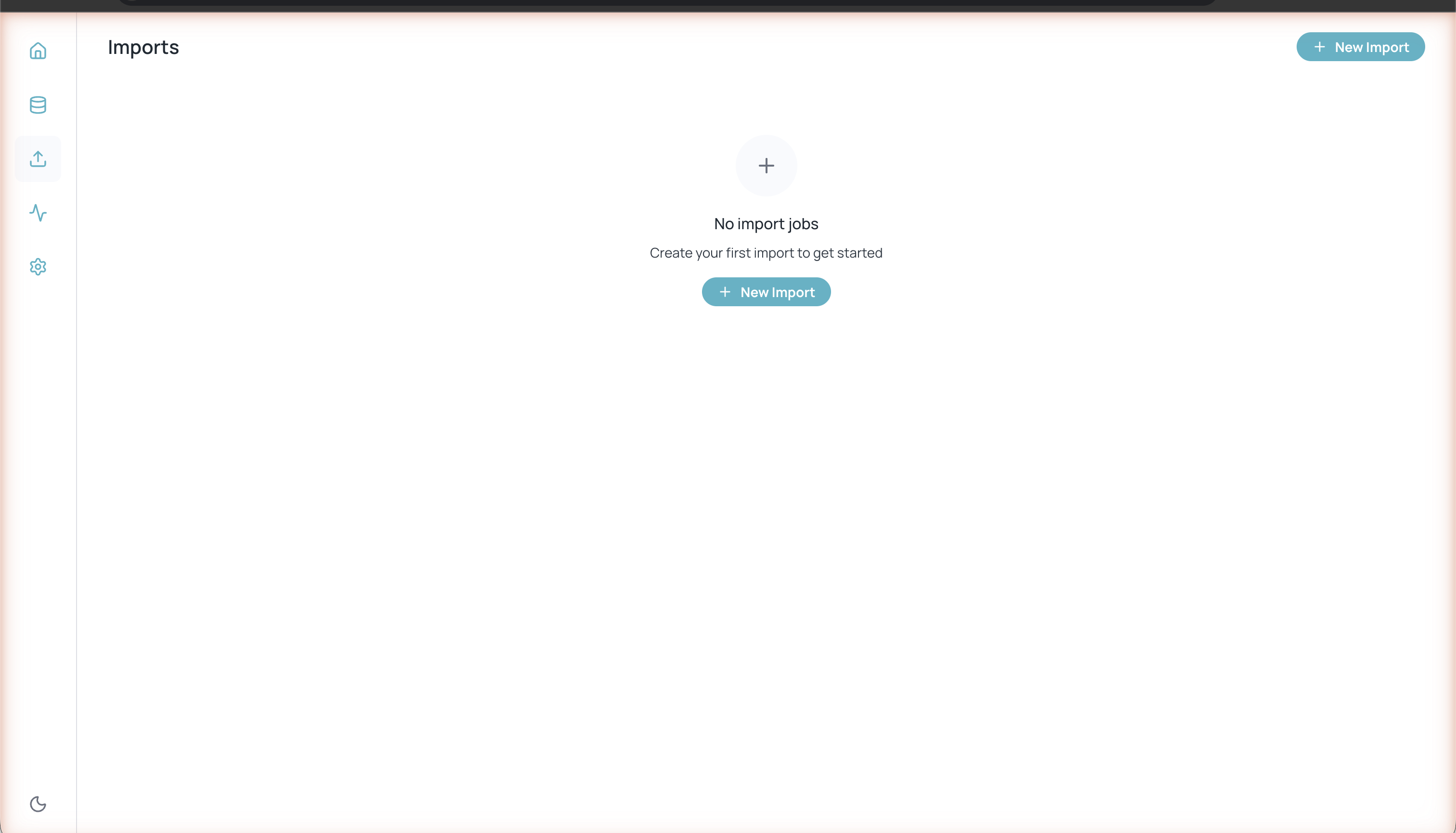
Haz clic en el ícono de importación en la barra lateral izquierda y luego en **+ New Import** para abrir el asistente.
## Importar a una colección existente
Haz clic en el ícono de importación en la barra lateral izquierda y luego en **+ New Import** para abrir el asistente.
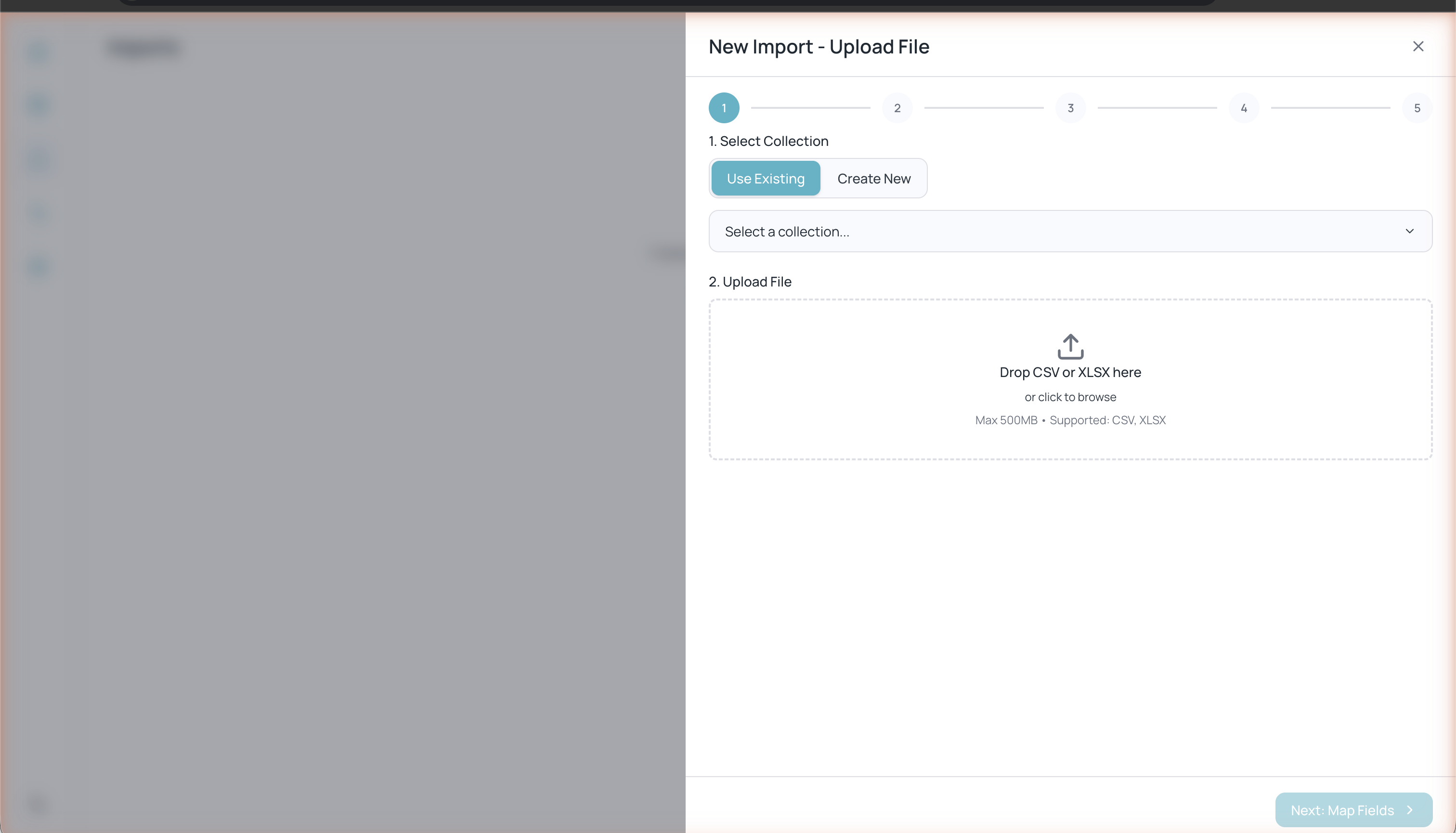 El asistente tiene **5 pasos**:
Asegúrate de que **Use Existing** esté seleccionado, elige la colección destino del dropdown y arrastra tu archivo CSV o XLSX a la zona de carga (o haz clic para seleccionarlo).
Tamaño máximo de archivo: **500 MB**. Formatos soportados: **CSV** y **XLSX**.
Asocia cada campo de la colección con una columna del archivo CSV. El asistente detecta coincidencias automáticamente (ej. un campo `email` se mapea solo). Para cada campo puedes seleccionar un **Subtype** (General Text, ID Number) y un **Country** cuando aplique. Las columnas del CSV que no mapees aparecerán en la sección **Unused CSV columns** y serán ignoradas.
Opcionalmente activa **Enable duplicate detection** para que Databases verifique registros existentes y evite duplicados durante la importación.
Revisa una previsualización de las primeras filas. Verás contadores de filas válidas, errores y duplicados. Haz clic en cualquier fila para ver el detalle del error.
Revisa el resumen final con los detalles del archivo, la colección destino, los mapeos de columnas y los campos omitidos. Haz clic en **Start Import** para ejecutar la importación.
## Importar creando una nueva colección
Haz clic en **+ New Import**, selecciona **Create New**, ingresa el nombre de la nueva colección y sube tu archivo CSV o XLSX.
Databases inferirá los tipos de campo automáticamente a partir de las columnas del archivo. Puedes ajustar los tipos manualmente si es necesario.
Opcionalmente activa la detección de duplicados.
Revisa la previsualización de filas y verifica que los datos y tipos sean correctos.
Revisa el resumen final y haz clic en **Start Import**.
## Historial de importaciones
Todas las importaciones realizadas se muestran en la sección de Importaciones con su estado. Desde aquí puedes monitorear el progreso de importaciones en curso y revisar el resultado de importaciones anteriores.
El asistente tiene **5 pasos**:
Asegúrate de que **Use Existing** esté seleccionado, elige la colección destino del dropdown y arrastra tu archivo CSV o XLSX a la zona de carga (o haz clic para seleccionarlo).
Tamaño máximo de archivo: **500 MB**. Formatos soportados: **CSV** y **XLSX**.
Asocia cada campo de la colección con una columna del archivo CSV. El asistente detecta coincidencias automáticamente (ej. un campo `email` se mapea solo). Para cada campo puedes seleccionar un **Subtype** (General Text, ID Number) y un **Country** cuando aplique. Las columnas del CSV que no mapees aparecerán en la sección **Unused CSV columns** y serán ignoradas.
Opcionalmente activa **Enable duplicate detection** para que Databases verifique registros existentes y evite duplicados durante la importación.
Revisa una previsualización de las primeras filas. Verás contadores de filas válidas, errores y duplicados. Haz clic en cualquier fila para ver el detalle del error.
Revisa el resumen final con los detalles del archivo, la colección destino, los mapeos de columnas y los campos omitidos. Haz clic en **Start Import** para ejecutar la importación.
## Importar creando una nueva colección
Haz clic en **+ New Import**, selecciona **Create New**, ingresa el nombre de la nueva colección y sube tu archivo CSV o XLSX.
Databases inferirá los tipos de campo automáticamente a partir de las columnas del archivo. Puedes ajustar los tipos manualmente si es necesario.
Opcionalmente activa la detección de duplicados.
Revisa la previsualización de filas y verifica que los datos y tipos sean correctos.
Revisa el resumen final y haz clic en **Start Import**.
## Historial de importaciones
Todas las importaciones realizadas se muestran en la sección de Importaciones con su estado. Desde aquí puedes monitorear el progreso de importaciones en curso y revisar el resultado de importaciones anteriores.