> ## Documentation Index
> Fetch the complete documentation index at: https://docs.jelou.ai/llms.txt
> Use this file to discover all available pages before exploring further.
# MCP
> Conecta Databases con herramientas de IA como ChatGPT, Claude, Cursor y VS Code mediante el protocolo MCP
**MCP** (Model Context Protocol) te permite conectar tu base de datos de Databases directamente con herramientas de IA. Una vez conectado, puedes consultar, crear y modificar registros usando lenguaje natural desde tu herramienta favorita.
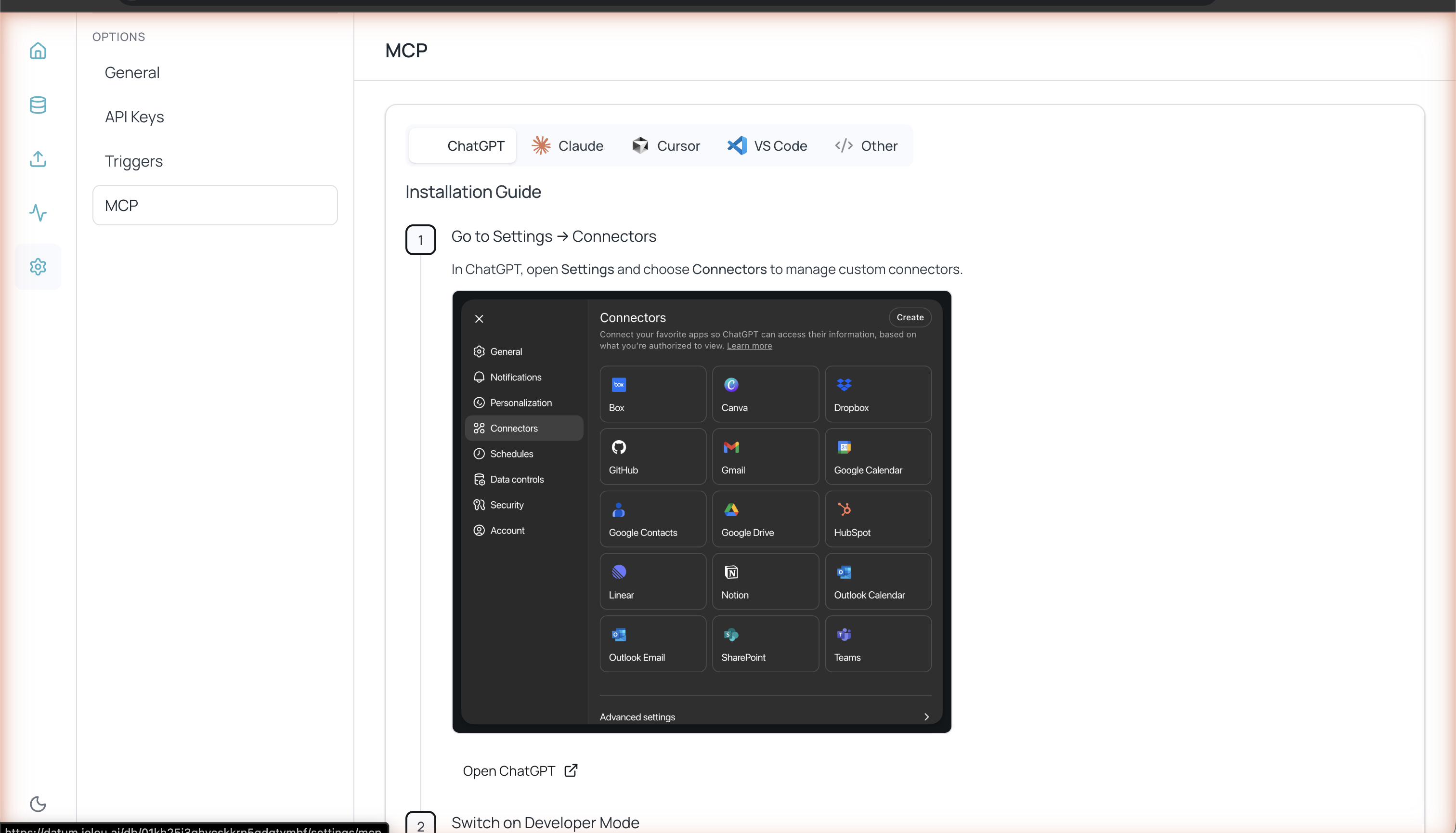 ## ¿Cómo funciona?
Databases genera una **URL MCP** que actúa como puente entre tu base de datos y la herramienta de IA. La herramienta se conecta a esta URL para acceder a las operaciones CRUD de tus colecciones. La URL permanece activa hasta que la regeneres manualmente desde la configuración.
Para acceder a la configuración MCP, ve a **Configuración > MCP** desde la barra lateral izquierda.
## Configuración por herramienta
En ChatGPT, abre **Settings** y selecciona **Connectors** para gestionar conectores personalizados.
Habilita **Developer Mode** en la sección de Connectors → Advanced settings para aceptar URLs de conectores personalizados.
En la página de MCP de Databases, copia la URL generada.
En ChatGPT Connectors:
* Selecciona **Create connector** y agrega un nombre
* Configura la autenticación como **No Authentication**
* Pega la URL MCP y marca **I trust this application**
* Haz clic en **Create**
Abre un nuevo chat, ve a **More → Developer Mode** para activar el conector.
Haz clic en **Add sources**, activa tu base de datos de Databases e interactúa con tus datos.
En la página de MCP de Databases, copia la URL generada.
En Claude Desktop, ve a **Add connectors** para gestionar integraciones.
Pega la URL MCP de Databases y sigue las instrucciones para completar la conexión.
**Instalación automática:**
En la página de MCP de Databases, copia la URL generada.
Haz clic en el botón **Add to Cursor** o copia el deeplink de Cursor proporcionado.
Cuando Cursor se abra:
* Revisa los detalles del conector y haz clic en **Install**
* Permite que Cursor se reinicie si es necesario
* Abre un nuevo chat y habilita las herramientas de Databases
**Instalación manual:**
Agrega este JSON en **Settings → Cursor Settings → MCP → Add new global MCP server**:
```json theme={null}
{
"datum": {
"url": "https://datum.jelou.cloud/TU_ID_UNICO/mcp"
}
}
```
En la página de MCP de Databases, copia la URL generada.
En tu workspace, crea el archivo `.vscode/mcp.json` con la configuración del servidor de Databases:
```json theme={null}
{
"servers": {
"datum": {
"type": "http",
"url": "https://datum.jelou.cloud/TU_ID_UNICO/mcp"
}
}
}
```
Usa el Command Palette para:
* Ejecutar **MCP: Add Server**, elige **HTTP** y proporciona la URL de Databases
* Selecciona **Workspace Settings** para crear `.vscode/mcp.json` si no existe
Evita incluir secretos directamente en el archivo de configuración. Usa variables de entorno o archivos de input para credenciales.
En la página de MCP de Databases, copia la URL generada.
Usa la URL generada con el método de transporte soportado por tu cliente. La mayoría de clientes soportan conexiones MCP basadas en HTTP.
## ¿Cómo funciona?
Databases genera una **URL MCP** que actúa como puente entre tu base de datos y la herramienta de IA. La herramienta se conecta a esta URL para acceder a las operaciones CRUD de tus colecciones. La URL permanece activa hasta que la regeneres manualmente desde la configuración.
Para acceder a la configuración MCP, ve a **Configuración > MCP** desde la barra lateral izquierda.
## Configuración por herramienta
En ChatGPT, abre **Settings** y selecciona **Connectors** para gestionar conectores personalizados.
Habilita **Developer Mode** en la sección de Connectors → Advanced settings para aceptar URLs de conectores personalizados.
En la página de MCP de Databases, copia la URL generada.
En ChatGPT Connectors:
* Selecciona **Create connector** y agrega un nombre
* Configura la autenticación como **No Authentication**
* Pega la URL MCP y marca **I trust this application**
* Haz clic en **Create**
Abre un nuevo chat, ve a **More → Developer Mode** para activar el conector.
Haz clic en **Add sources**, activa tu base de datos de Databases e interactúa con tus datos.
En la página de MCP de Databases, copia la URL generada.
En Claude Desktop, ve a **Add connectors** para gestionar integraciones.
Pega la URL MCP de Databases y sigue las instrucciones para completar la conexión.
**Instalación automática:**
En la página de MCP de Databases, copia la URL generada.
Haz clic en el botón **Add to Cursor** o copia el deeplink de Cursor proporcionado.
Cuando Cursor se abra:
* Revisa los detalles del conector y haz clic en **Install**
* Permite que Cursor se reinicie si es necesario
* Abre un nuevo chat y habilita las herramientas de Databases
**Instalación manual:**
Agrega este JSON en **Settings → Cursor Settings → MCP → Add new global MCP server**:
```json theme={null}
{
"datum": {
"url": "https://datum.jelou.cloud/TU_ID_UNICO/mcp"
}
}
```
En la página de MCP de Databases, copia la URL generada.
En tu workspace, crea el archivo `.vscode/mcp.json` con la configuración del servidor de Databases:
```json theme={null}
{
"servers": {
"datum": {
"type": "http",
"url": "https://datum.jelou.cloud/TU_ID_UNICO/mcp"
}
}
}
```
Usa el Command Palette para:
* Ejecutar **MCP: Add Server**, elige **HTTP** y proporciona la URL de Databases
* Selecciona **Workspace Settings** para crear `.vscode/mcp.json` si no existe
Evita incluir secretos directamente en el archivo de configuración. Usa variables de entorno o archivos de input para credenciales.
En la página de MCP de Databases, copia la URL generada.
Usa la URL generada con el método de transporte soportado por tu cliente. La mayoría de clientes soportan conexiones MCP basadas en HTTP.