> ## Documentation Index
> Fetch the complete documentation index at: https://docs.jelou.ai/llms.txt
> Use this file to discover all available pages before exploring further.
# Jelou Agent
> Usa el Agente de Brain Studio para construir workflows conversacionales o consultar datos de tu organización.
Brain Studio incluye un agente directamente en la vista de inicio. Elige el modo **Construir** para construir workflows con IA, o **Insights** para consultar datos de tus conversaciones y entender mejor tu organización.
## Cómo funciona
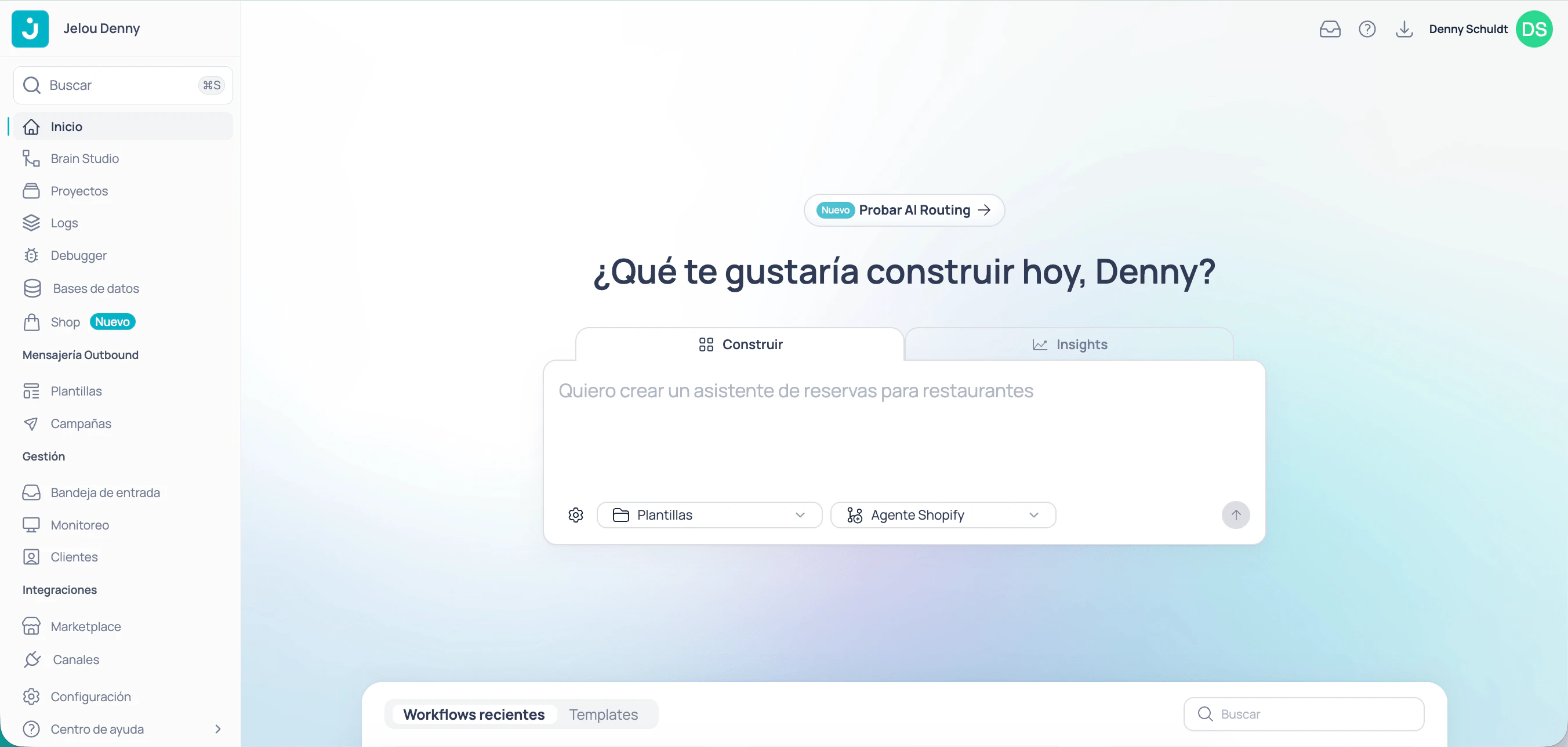 La vista de inicio tiene dos pestañas. Selecciona la que se ajuste a lo que necesitas.
El agente construye la solución en el canvas a partir de tu prompt. Crea nodos, configura conexiones y aplica la lógica que describiste.
* Genera el flujo de principio a fin.
* Puedes revisar y ajustar el resultado en el canvas.
* Ideal para prototipar rápido o implementar workflows conocidos.
**Cuándo usarlo:** cuando quieras construir o modificar un workflow conversacional.
El agente responde preguntas sobre tus conversaciones y te entrega métricas e información para entender mejor cómo opera tu organización.
* Consulta volúmenes, tendencias y comportamiento de usuarios.
* Obtén datos específicos sin navegar a reportes manuales.
* Ideal para tomar decisiones basadas en datos.
**Cuándo usarlo:** cuando quieras entender qué está pasando en tus conversaciones.
En el área de prompting, elige el **proyecto** y el **flujo** donde quieres que el agente trabaje. Si no existen, puedes crearlos desde los mismos selectores.
Escribe en el campo de texto qué quieres construir o saber. Sé específico: indica el objetivo, los datos relevantes o la lógica de negocio.
```txt wrap theme={null}
Crea un flujo de atención al cliente que salude al usuario, le pregunte su número de orden y consulte el estado del pedido vía API a esta URL: https://tu-url.com, con esta credencial en header: x-api-key: abc-123.
```
```txt wrap theme={null}
¿Cuántas conversaciones tuvimos la semana pasada y cuál fue el tema más frecuente?
```
Haz clic en **Enviar**. En modo **Construir**, el agente te llevará al canvas del flujo seleccionado y comenzará a construir. En modo **Insights**, recibirás los datos directamente en la respuesta.
## Trabaja en el canvas con el Jelou Agent
En el modo **Construir**, una vez que envías tu prompt desde la vista de Inicio, llegas al **canvas**: el editor visual donde se construyen los workflows.
La vista de inicio tiene dos pestañas. Selecciona la que se ajuste a lo que necesitas.
El agente construye la solución en el canvas a partir de tu prompt. Crea nodos, configura conexiones y aplica la lógica que describiste.
* Genera el flujo de principio a fin.
* Puedes revisar y ajustar el resultado en el canvas.
* Ideal para prototipar rápido o implementar workflows conocidos.
**Cuándo usarlo:** cuando quieras construir o modificar un workflow conversacional.
El agente responde preguntas sobre tus conversaciones y te entrega métricas e información para entender mejor cómo opera tu organización.
* Consulta volúmenes, tendencias y comportamiento de usuarios.
* Obtén datos específicos sin navegar a reportes manuales.
* Ideal para tomar decisiones basadas en datos.
**Cuándo usarlo:** cuando quieras entender qué está pasando en tus conversaciones.
En el área de prompting, elige el **proyecto** y el **flujo** donde quieres que el agente trabaje. Si no existen, puedes crearlos desde los mismos selectores.
Escribe en el campo de texto qué quieres construir o saber. Sé específico: indica el objetivo, los datos relevantes o la lógica de negocio.
```txt wrap theme={null}
Crea un flujo de atención al cliente que salude al usuario, le pregunte su número de orden y consulte el estado del pedido vía API a esta URL: https://tu-url.com, con esta credencial en header: x-api-key: abc-123.
```
```txt wrap theme={null}
¿Cuántas conversaciones tuvimos la semana pasada y cuál fue el tema más frecuente?
```
Haz clic en **Enviar**. En modo **Construir**, el agente te llevará al canvas del flujo seleccionado y comenzará a construir. En modo **Insights**, recibirás los datos directamente en la respuesta.
## Trabaja en el canvas con el Jelou Agent
En el modo **Construir**, una vez que envías tu prompt desde la vista de Inicio, llegas al **canvas**: el editor visual donde se construyen los workflows.
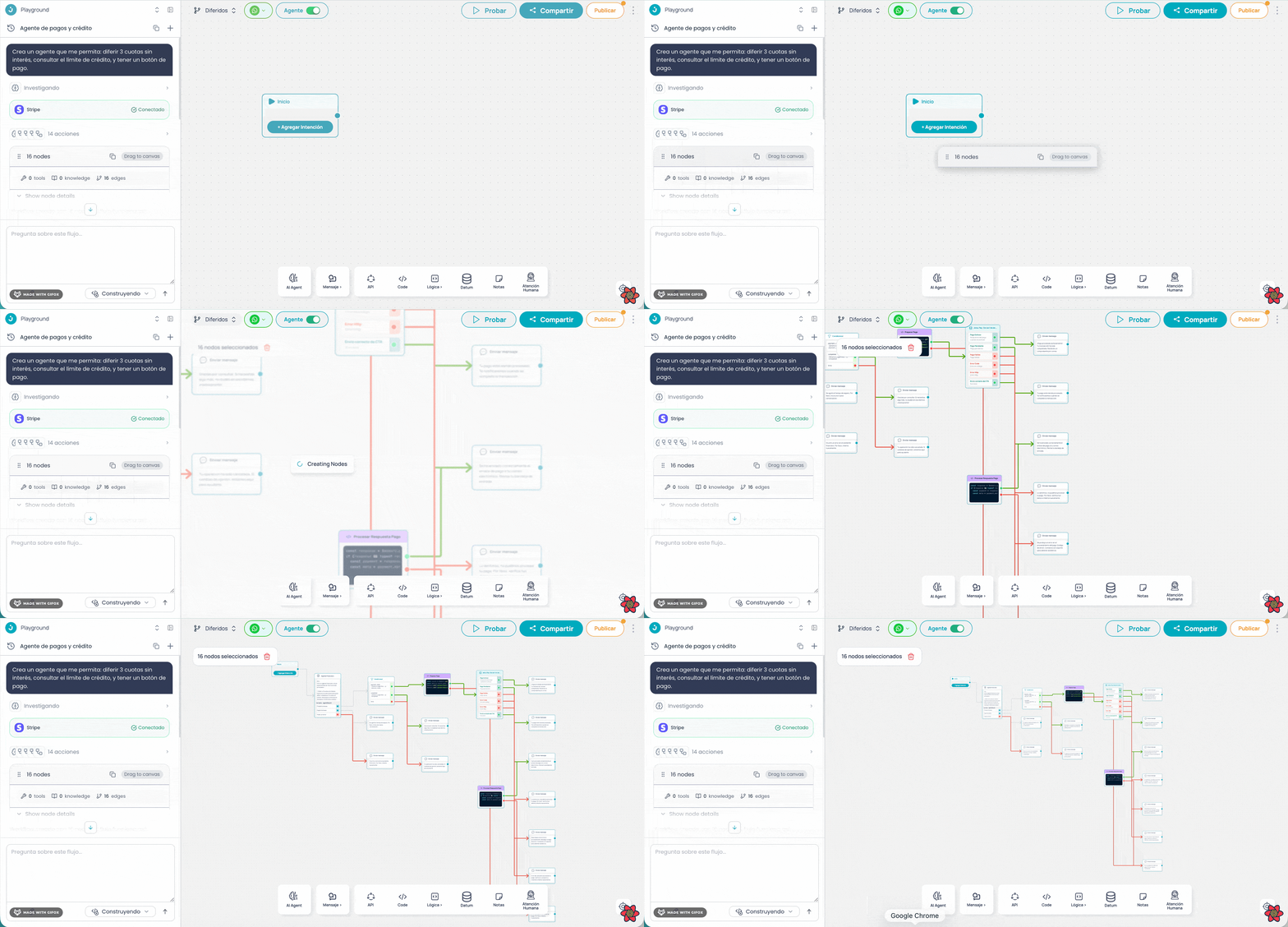 El agente permanece disponible en el canvas a través del panel de chat lateral. Desde ahí puedes:
* **Iterar sobre el flujo:** refinar nodos existentes, agregar nuevas ramas o extender la lógica.
* **Resolver dudas:** consultar cómo funciona un nodo, una variable o una integración.
* **Cambiar de modo:** alternar entre Construir e Insights en cualquier momento.
Cada vez que el agente genere las soluciones por ti, solo arrástralas al canvas para proceder a probarlo.
En la parte superior del panel lateral también encuentras el selector de proyectos, el historial de conversaciones y la opción para crear nuevos chats.
### Acciones complementarias en el canvas
Además del agente, desde el canvas puedes realizar acciones clave para llevar tu solución a producción:
Conecta tu flujo a WhatsApp, Facebook Messenger o un widget web para que los usuarios interactúen con ella.
Publica tus cambios para que la versión actual esté disponible en producción.
Consulta, compara y restaura versiones anteriores de tu proyecto.
## Convierte tu workflow en una plantilla
Cuando ya tienes un workflow listo y quieres compartirlo con otras cuentas — tu equipo, clientes o partners — pídele al Jelou Agent que lo convierta en una plantilla. El agente prepara el paquete y genera un enlace que cualquier persona puede abrir para instalar el workflow en su propia cuenta.
Con el workflow abierto en el canvas, escribe en el chat del Jelou Agent:
```txt wrap theme={null}
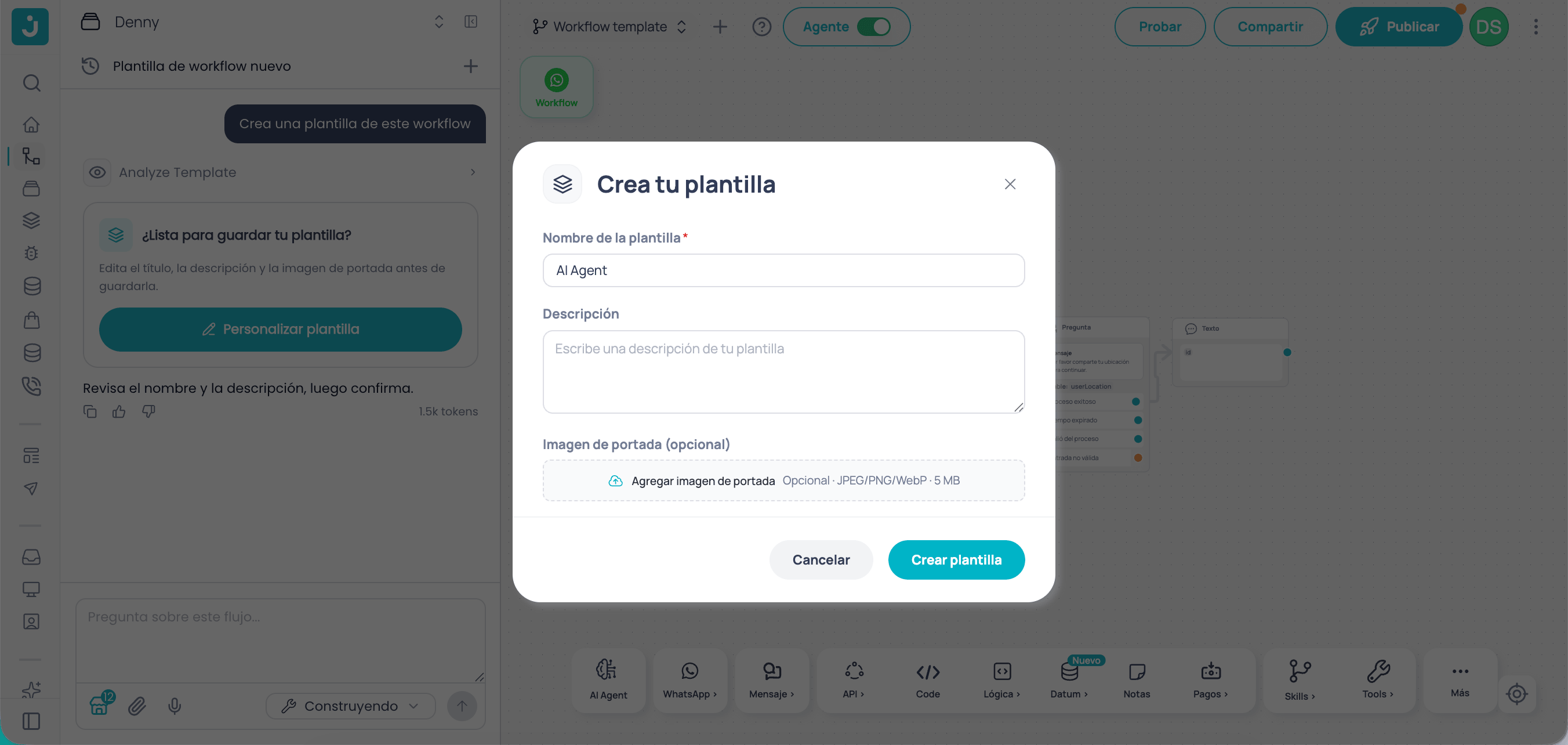
Crea una plantilla de este workflow
```
El agente analiza el flujo, detecta los recursos que requiere (bases de datos, herramientas, integraciones, Secrets, conocimiento, pagos) y prepara la plantilla.
Se abre un modal donde ajustas el **nombre**, la **descripción** y una **imagen de portada** opcional (JPEG, PNG, WebP o GIF, hasta 5 MB). Esto es lo que verán las personas que reciban tu enlace.
El agente permanece disponible en el canvas a través del panel de chat lateral. Desde ahí puedes:
* **Iterar sobre el flujo:** refinar nodos existentes, agregar nuevas ramas o extender la lógica.
* **Resolver dudas:** consultar cómo funciona un nodo, una variable o una integración.
* **Cambiar de modo:** alternar entre Construir e Insights en cualquier momento.
Cada vez que el agente genere las soluciones por ti, solo arrástralas al canvas para proceder a probarlo.
En la parte superior del panel lateral también encuentras el selector de proyectos, el historial de conversaciones y la opción para crear nuevos chats.
### Acciones complementarias en el canvas
Además del agente, desde el canvas puedes realizar acciones clave para llevar tu solución a producción:
Conecta tu flujo a WhatsApp, Facebook Messenger o un widget web para que los usuarios interactúen con ella.
Publica tus cambios para que la versión actual esté disponible en producción.
Consulta, compara y restaura versiones anteriores de tu proyecto.
## Convierte tu workflow en una plantilla
Cuando ya tienes un workflow listo y quieres compartirlo con otras cuentas — tu equipo, clientes o partners — pídele al Jelou Agent que lo convierta en una plantilla. El agente prepara el paquete y genera un enlace que cualquier persona puede abrir para instalar el workflow en su propia cuenta.
Con el workflow abierto en el canvas, escribe en el chat del Jelou Agent:
```txt wrap theme={null}
Crea una plantilla de este workflow
```
El agente analiza el flujo, detecta los recursos que requiere (bases de datos, herramientas, integraciones, Secrets, conocimiento, pagos) y prepara la plantilla.
Se abre un modal donde ajustas el **nombre**, la **descripción** y una **imagen de portada** opcional (JPEG, PNG, WebP o GIF, hasta 5 MB). Esto es lo que verán las personas que reciban tu enlace.
 Al guardar, el agente devuelve una tarjeta con la plantilla y un botón para **copiar el enlace**. El enlace tiene la forma `https://apps.jelou.ai/studio/template/tpl_xxxxx` y funciona para cualquier persona con acceso a él.
Solo el creador de la plantilla puede editar su nombre, descripción o imagen de portada. Para hacerlo, pídele al agente ver tus plantillas y usa el botón **Editar** de la que quieras actualizar.
### Cómo se instalan las plantillas en otras cuentas
Las plantillas **siempre se instalan a través del Jelou Agent**, porque suele haber configuraciones específicas de la cuenta que resolver antes de aplicar el workflow: conectar bases de datos, mapear herramientas o MCPs, agregar Secrets, vincular integraciones o revisar el contenido de conocimiento.
Cuando alguien abre tu enlace:
1. Si no tiene sesión iniciada, se le pide iniciar sesión en su cuenta.
2. El Jelou Agent se abre automáticamente con la plantilla lista para instalar y muestra un resumen de los recursos que requiere.
3. El agente guía paso a paso por cada configuración pendiente y, al final, aplica el workflow al proyecto y flujo que la persona elija.
Antes de compartir la plantilla, prueba el workflow con el [link de pruebas](/guides/getting-started/compartir-link-pruebas) para confirmar que se comporta como esperas. Los detalles y la portada que definas ayudan a que quien reciba el enlace entienda qué hace la plantilla antes de instalarla.
## Siguientes pasos
Construye un flujo básico de pregunta y respuesta paso a paso.
Usa un nodo AI Agent para recolectar datos estructurados del usuario.
Al guardar, el agente devuelve una tarjeta con la plantilla y un botón para **copiar el enlace**. El enlace tiene la forma `https://apps.jelou.ai/studio/template/tpl_xxxxx` y funciona para cualquier persona con acceso a él.
Solo el creador de la plantilla puede editar su nombre, descripción o imagen de portada. Para hacerlo, pídele al agente ver tus plantillas y usa el botón **Editar** de la que quieras actualizar.
### Cómo se instalan las plantillas en otras cuentas
Las plantillas **siempre se instalan a través del Jelou Agent**, porque suele haber configuraciones específicas de la cuenta que resolver antes de aplicar el workflow: conectar bases de datos, mapear herramientas o MCPs, agregar Secrets, vincular integraciones o revisar el contenido de conocimiento.
Cuando alguien abre tu enlace:
1. Si no tiene sesión iniciada, se le pide iniciar sesión en su cuenta.
2. El Jelou Agent se abre automáticamente con la plantilla lista para instalar y muestra un resumen de los recursos que requiere.
3. El agente guía paso a paso por cada configuración pendiente y, al final, aplica el workflow al proyecto y flujo que la persona elija.
Antes de compartir la plantilla, prueba el workflow con el [link de pruebas](/guides/getting-started/compartir-link-pruebas) para confirmar que se comporta como esperas. Los detalles y la portada que definas ayudan a que quien reciba el enlace entienda qué hace la plantilla antes de instalarla.
## Siguientes pasos
Construye un flujo básico de pregunta y respuesta paso a paso.
Usa un nodo AI Agent para recolectar datos estructurados del usuario.