> ## Documentation Index
> Fetch the complete documentation index at: https://docs.jelou.ai/llms.txt
> Use this file to discover all available pages before exploring further.
# Usa Jelou Apps
> Comparte tus workflows conversacionales con cualquier persona usando el número de WhatsApp proporcionado por Jelou.
**Jelou Apps** es un número de WhatsApp proporcionado por Jelou que te permite compartir y probar tus workflows conversacionales y agentes sin necesidad de conectar tu propio número de WhatsApp.
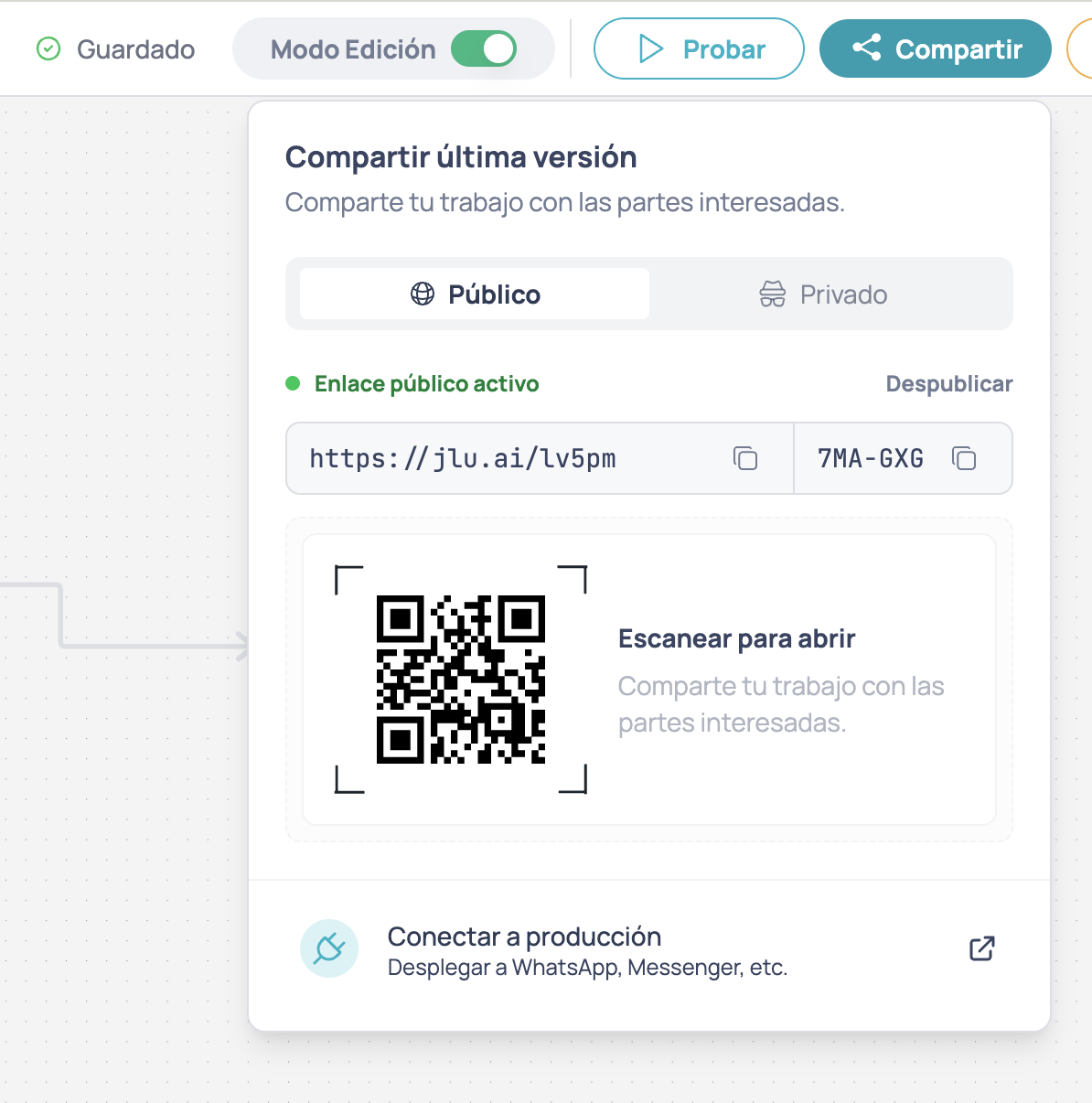
En la esquina superior derecha del canvas, haz clic en **Compartir** para abrir el panel y compartir la última versión. Lo que verás depende de si tu proyecto tiene la [auto-publicación](/guides/getting-started/publicar-versiones#auto-publicación) activada.
## Con auto-publicación activada
Cuando la auto-publicación está activada, el panel muestra directamente el enlace y el código QR de tu proyecto, listos para compartir.
* **Enlace** (`jlu.ai`): haz clic sobre la URL para copiarla al portapapeles. También puedes presionar `Shift` o `Ctrl` al hacer clic para abrirla directamente en otra pestaña.
* **Código de proyecto** (`XXX-XXX`): identificador único por proyecto que el usuario puede escribir al número de **Jelou Apps** para iniciar un flujo.
* **Código QR**: al escanearlo, abre WhatsApp con el código del proyecto ya preescrito, listo para enviar.
## Con auto-publicación desactivada
Cuando la auto-publicación está desactivada, el panel muestra dos pestañas: **Público** y **Privado**.
### Enlace público
La pestaña **Público** genera un enlace y un código de proyecto que cualquier persona puede usar para probar tu workflow directamente en **Jelou Apps**.
Si es la primera vez que compartes, haz clic en **Publicar y compartir**. Si ya tienes versiones publicadas, el botón dirá **Publicar enlace**.
Una vez publicado verás:
* **Enlace** (`jlu.ai`): haz clic sobre la URL para copiarla al portapapeles. También puedes presionar `Shift` o `Ctrl` al hacer clic para abrirla directamente en otra pestaña.
* **Código de proyecto** (`XXX-XXX`): identificador único por proyecto que el usuario puede escribir al número de **Jelou Apps** para iniciar un flujo.
* **Código QR**: al escanearlo, abre WhatsApp con el código del proyecto ya preescrito, listo para enviar.
Envía el enlace o el QR a stakeholders, QA o cualquier persona que necesite probar el flujo. No requieren cuenta en Jelou.
```txt theme={null}
https://jlu.ai/?text=123-456
```
| Parámetro | Descripción |
| ---------------- | ------------------------------------------------------------------------------------ |
| `` | Número de WhatsApp de **Jelou Apps**. |
| `123-456` | Código de 6 dígitos (tres y tres separados por guion) que identifica tu publicación. |
#### Revocar el enlace público
Haz clic en **Despublicar** dentro de la pestaña Público. El enlace dejará de funcionar inmediatamente.
Revocar el enlace es irreversible. Si necesitas compartir nuevamente, deberás generar uno nuevo.
### Modo privado
La pestaña **Privado** te permite agregar números de WhatsApp específicos para pruebas controladas directamente en el canal real.
Escribe el número en formato internacional (ej. `+593991234567`) y haz clic en **Agregar**. El sistema validará que sea un número válido.
El sistema publicará tu proyecto si hay cambios pendientes e iniciará una sesión en WhatsApp. El usuario recibirá un mensaje para comenzar la interacción.
Las pruebas privadas requieren que tu proyecto tenga un canal de WhatsApp configurado. Si no tienes uno, consulta la guía de [activación de WhatsApp](/guides/channels/whatsapp).
## Conecta tu propio WhatsApp
**Jelou Apps** es ideal para probar y compartir tus proyectos de forma rápida. Cuando estés listo para operar en producción, puedes [conectar tu propio número de WhatsApp](/guides/channels/whatsapp).
Al hacerlo, cualquier persona que escriba a tu número interactuará directamente con tu proyecto — ya no necesitas **Jelou Apps** ni el código de acceso.