> ## Documentation Index
> Fetch the complete documentation index at: https://docs.jelou.ai/llms.txt
> Use this file to discover all available pages before exploring further.
# Mapa del proyecto
> Visualiza en un solo canvas el AI Router y los workflows del proyecto desde la vista de Gestionar workflows.
El **Mapa del proyecto** es la vista visual dentro de **Gestionar workflows** que muestra el **AI Router** conectado a todos los workflows del proyecto. El nodo del AI Router se ubica a la izquierda, cada nodo de workflow representa un workflow del proyecto, y las líneas representan las derivaciones que el router puede tomar. Desde ahí ves de un vistazo cuántos workflows tienes, cuáles están activos, cuáles están ocultos del router y cómo se distribuyen por canal, sin salir de la sección de workflows.
El mapa está disponible únicamente en proyectos con **AI Routing** activo. Si tu proyecto no tiene AI Routing activo, la sección **Gestionar workflows** te lleva a la lista tabular clásica.
## Cómo acceder
Entra al proyecto donde quieres ver el mapa.
Desde la barra lateral abre **Gestionar workflows** (`/brain/projects/:projectId/workflows`).
Si el proyecto tiene AI Routing activo, en pantallas grandes la vista se abre con el mapa a la izquierda y la lista de workflows a la derecha (en pantallas pequeñas se colapsan en un tab switcher — ver [Anatomía del mapa](#anatomía-del-mapa)).
No necesitas configurar nada extra: el mapa se activa automáticamente cuando el AI Router está habilitado.
## Anatomía del mapa
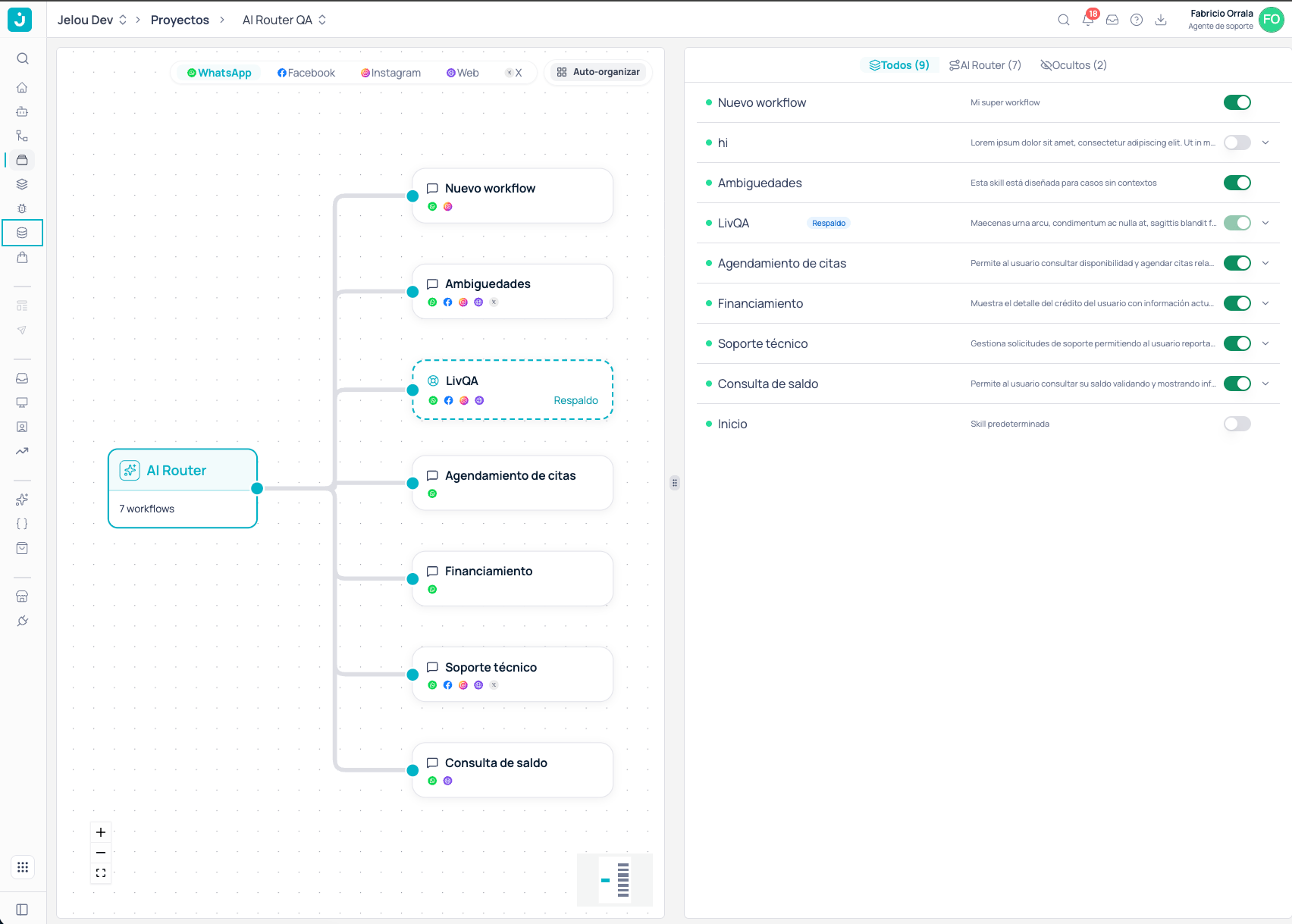 La pantalla se divide en dos paneles redimensionables, con controles adicionales sobre cada uno:
**Canvas izquierdo — grafo del router.** El **AI Router** aparece a la izquierda; los workflows aparecen a la derecha, uno por nodo, conectados al router por una arista. Cada nodo muestra el nombre del workflow y los íconos de todos los canales para los que tiene un canvas asociado. Los workflows ocultos aparecen atenuados con borde punteado; el workflow de respaldo lleva el badge **Respaldo** y un borde punteado destacado.
En la esquina superior derecha del canvas viven los **chips de canal** (uno por cada canal presente en el proyecto o en los workflows) y el botón **Auto-organizar**; abajo a la derecha aparece un minimapa.
**Lista derecha — accordion de workflows.** Los mismos workflows en formato de lista, con la misma UX que la tarjeta de **Ajustes → AI Routing**. En la parte superior hay un filtro con tres opciones: **Todos**, **AI Router** (solo los que participan del router) y **Ocultos**, con el conteo de cada grupo. Cada fila muestra:
* Un **punto de estado** — verde si el workflow tiene descripción, ámbar si no la tiene.
* El **nombre** del workflow y una descripción resumida (si es larga, un chevron a la derecha la expande dentro de la fila).
* Badge **Respaldo** para el workflow por defecto.
* Un **switch Ocultar/Mostrar en AI Routing**. El workflow por defecto viene siempre activo y no se puede ocultar.
* Dos íconos que aparecen al pasar el cursor: **Configuración** abre el panel lateral con la configuración del workflow (mismo panel que se abre al hacer clic en su nodo del canvas); **Enlace externo** abre el workflow en Studio, en la misma pestaña.
Hacer clic sobre la fila en sí no abre nada — solo los íconos de hover y el chevron reaccionan.
En pantallas pequeñas los dos paneles se colapsan en un tab switcher entre **Mapa** y **Workflows**.
## Interacciones principales
Haz clic en el nodo del mapa o en el ícono **Configuración** (hover) de la fila para abrir el panel lateral con la configuración inline del workflow (mismo panel del nodo Start): nombre, descripción, reglas de enrutamiento y opciones avanzadas como allowlist de usuarios, prefijo de país y horario. Para abrir el canvas completo del workflow, usa el ícono de enlace externo — en el encabezado del panel o en la fila.
Haz clic en el nodo del AI Router para abrir el panel de configuración del router. Ahí puedes ajustar la configuración a nivel de proyecto y probar el enrutamiento con mensajes reales usando el botón **Probar enrutamiento** — el mapa resalta el workflow al que el router derivaría cada mensaje. El ícono de enlace externo del encabezado te lleva a la pantalla completa de **AI Routing** en Ajustes.
Tienes dos formas: usar el **switch** de la fila del workflow, o arrastrar el nodo del mapa hacia el panel **Ocultos** (aparece a la derecha del canvas en cuanto hay al menos un workflow oculto). Ambas hacen lo mismo — el workflow queda excluido del AI Router pero permanece accesible desde la vista. Para volver a exponerlo, activa el switch de nuevo o arrastra la tarjeta desde el panel de ocultos hacia el mapa. Cada vez que cambias la visibilidad, el mapa reorganiza los nodos automáticamente para que nunca queden apretados.
Selecciona un canal en los chips de la esquina superior derecha del canvas. Solo se mostrarán los workflows que tengan canvas para ese canal. El mapa hace *fitView* automático al cambiar de canal para maximizar la visibilidad. Un segundo clic sobre el canal activo lo desactiva.
Usa el filtro de la barra superior de la lista para alternar entre **Todos**, **AI Router** u **Ocultos**. El filtro afecta sólo la lista; el mapa mantiene su vista.
Puedes arrastrar cada nodo a mano y su posición se mantiene aunque selecciones otro nodo o el router. Si prefieres volver al layout automático, usa el botón **Auto-organizar** de la esquina superior derecha del canvas: reaplica el algoritmo Dagre LR y hace fitView.
Antes de publicar cambios de visibilidad, usa **Probar enrutamiento** desde el panel del AI Router con mensajes reales de tu operación. El resaltado sobre el mapa te dice si un mensaje que antes iba a un workflow ahora cae en el de respaldo por haberlo ocultado.
## Casos de uso
Un equipo que va a lanzar el proyecto en WhatsApp e Instagram: abre el mapa, filtra por cada canal con los chips y confirma que los workflows críticos aparecen en ambos. Los workflows sin canvas para un canal desaparecen del canvas, así que se detectan de un vistazo los huecos de cobertura.
Un equipo que recibió un ticket de un usuario cuyo mensaje terminó en el workflow equivocado: abre el mapa, hace clic en el AI Router, pega el mensaje real en **Probar enrutamiento** y ve resaltado el workflow al que el router lo derivaría hoy. Desde ahí ajusta la descripción o las reglas del workflow correcto sin salir de la vista.
Un equipo que está construyendo dos workflows nuevos que aún no deben recibir tráfico: los oculta con el switch o arrastrándolos al panel **Ocultos**, mantiene el resto de la lista intacta y publica el proyecto. Los workflows ocultos siguen editables desde la lista y el mapa, pero el router no los considera hasta que se vuelven a exponer.
## Estados del mapa
**Proyecto vacío.** Si el proyecto no tiene workflows, verás un estado vacío que te invita a crear el primero.
**Un solo workflow.** Si el proyecto tiene exactamente un workflow, el mapa no se dibuja: verás un estado vacío con el CTA **Abrir workflow** para ir directo al canvas.
**Todos los workflows ocultos.** Si todos los workflows están marcados como ocultos, verás un estado vacío indicando que ningún workflow está expuesto al router; expón al menos uno para recuperar el mapa.
## Preguntas frecuentes
No. El aterrizaje del proyecto sigue igual. El mapa vive dentro de **Gestionar workflows**, así que sólo lo ves cuando entras a esa sección.
Ocultar un workflow desde el mapa **sí** cambia el enrutamiento en producción — mismo efecto que ocultarlo desde Ajustes → AI Routing — y aplica cuando publicas el proyecto. El resto de interacciones con el mapa (mover nodos, filtrar por canal, filtrar la lista) son puramente visuales y no afectan cómo el router decide.
Haz clic en el nodo del AI Router para abrir su panel lateral y usa el botón **Probar enrutamiento**. Ingresa mensajes reales; el mapa resalta el workflow al que el router derivaría cada mensaje.
Es intencional: el clic sobre la fila no dispara ninguna acción para que puedas seleccionar texto o desplazarte sin abrir el panel por accidente. Usa el ícono **Configuración** para abrir la configuración inline, o el ícono **Enlace externo** para saltar al canvas del workflow en Studio.
## Contenido relacionado
Aprende cómo se configura el AI Routing a nivel de proyecto y de workflow — la funcionalidad que habilita el mapa.
La pantalla se divide en dos paneles redimensionables, con controles adicionales sobre cada uno:
**Canvas izquierdo — grafo del router.** El **AI Router** aparece a la izquierda; los workflows aparecen a la derecha, uno por nodo, conectados al router por una arista. Cada nodo muestra el nombre del workflow y los íconos de todos los canales para los que tiene un canvas asociado. Los workflows ocultos aparecen atenuados con borde punteado; el workflow de respaldo lleva el badge **Respaldo** y un borde punteado destacado.
En la esquina superior derecha del canvas viven los **chips de canal** (uno por cada canal presente en el proyecto o en los workflows) y el botón **Auto-organizar**; abajo a la derecha aparece un minimapa.
**Lista derecha — accordion de workflows.** Los mismos workflows en formato de lista, con la misma UX que la tarjeta de **Ajustes → AI Routing**. En la parte superior hay un filtro con tres opciones: **Todos**, **AI Router** (solo los que participan del router) y **Ocultos**, con el conteo de cada grupo. Cada fila muestra:
* Un **punto de estado** — verde si el workflow tiene descripción, ámbar si no la tiene.
* El **nombre** del workflow y una descripción resumida (si es larga, un chevron a la derecha la expande dentro de la fila).
* Badge **Respaldo** para el workflow por defecto.
* Un **switch Ocultar/Mostrar en AI Routing**. El workflow por defecto viene siempre activo y no se puede ocultar.
* Dos íconos que aparecen al pasar el cursor: **Configuración** abre el panel lateral con la configuración del workflow (mismo panel que se abre al hacer clic en su nodo del canvas); **Enlace externo** abre el workflow en Studio, en la misma pestaña.
Hacer clic sobre la fila en sí no abre nada — solo los íconos de hover y el chevron reaccionan.
En pantallas pequeñas los dos paneles se colapsan en un tab switcher entre **Mapa** y **Workflows**.
## Interacciones principales
Haz clic en el nodo del mapa o en el ícono **Configuración** (hover) de la fila para abrir el panel lateral con la configuración inline del workflow (mismo panel del nodo Start): nombre, descripción, reglas de enrutamiento y opciones avanzadas como allowlist de usuarios, prefijo de país y horario. Para abrir el canvas completo del workflow, usa el ícono de enlace externo — en el encabezado del panel o en la fila.
Haz clic en el nodo del AI Router para abrir el panel de configuración del router. Ahí puedes ajustar la configuración a nivel de proyecto y probar el enrutamiento con mensajes reales usando el botón **Probar enrutamiento** — el mapa resalta el workflow al que el router derivaría cada mensaje. El ícono de enlace externo del encabezado te lleva a la pantalla completa de **AI Routing** en Ajustes.
Tienes dos formas: usar el **switch** de la fila del workflow, o arrastrar el nodo del mapa hacia el panel **Ocultos** (aparece a la derecha del canvas en cuanto hay al menos un workflow oculto). Ambas hacen lo mismo — el workflow queda excluido del AI Router pero permanece accesible desde la vista. Para volver a exponerlo, activa el switch de nuevo o arrastra la tarjeta desde el panel de ocultos hacia el mapa. Cada vez que cambias la visibilidad, el mapa reorganiza los nodos automáticamente para que nunca queden apretados.
Selecciona un canal en los chips de la esquina superior derecha del canvas. Solo se mostrarán los workflows que tengan canvas para ese canal. El mapa hace *fitView* automático al cambiar de canal para maximizar la visibilidad. Un segundo clic sobre el canal activo lo desactiva.
Usa el filtro de la barra superior de la lista para alternar entre **Todos**, **AI Router** u **Ocultos**. El filtro afecta sólo la lista; el mapa mantiene su vista.
Puedes arrastrar cada nodo a mano y su posición se mantiene aunque selecciones otro nodo o el router. Si prefieres volver al layout automático, usa el botón **Auto-organizar** de la esquina superior derecha del canvas: reaplica el algoritmo Dagre LR y hace fitView.
Antes de publicar cambios de visibilidad, usa **Probar enrutamiento** desde el panel del AI Router con mensajes reales de tu operación. El resaltado sobre el mapa te dice si un mensaje que antes iba a un workflow ahora cae en el de respaldo por haberlo ocultado.
## Casos de uso
Un equipo que va a lanzar el proyecto en WhatsApp e Instagram: abre el mapa, filtra por cada canal con los chips y confirma que los workflows críticos aparecen en ambos. Los workflows sin canvas para un canal desaparecen del canvas, así que se detectan de un vistazo los huecos de cobertura.
Un equipo que recibió un ticket de un usuario cuyo mensaje terminó en el workflow equivocado: abre el mapa, hace clic en el AI Router, pega el mensaje real en **Probar enrutamiento** y ve resaltado el workflow al que el router lo derivaría hoy. Desde ahí ajusta la descripción o las reglas del workflow correcto sin salir de la vista.
Un equipo que está construyendo dos workflows nuevos que aún no deben recibir tráfico: los oculta con el switch o arrastrándolos al panel **Ocultos**, mantiene el resto de la lista intacta y publica el proyecto. Los workflows ocultos siguen editables desde la lista y el mapa, pero el router no los considera hasta que se vuelven a exponer.
## Estados del mapa
**Proyecto vacío.** Si el proyecto no tiene workflows, verás un estado vacío que te invita a crear el primero.
**Un solo workflow.** Si el proyecto tiene exactamente un workflow, el mapa no se dibuja: verás un estado vacío con el CTA **Abrir workflow** para ir directo al canvas.
**Todos los workflows ocultos.** Si todos los workflows están marcados como ocultos, verás un estado vacío indicando que ningún workflow está expuesto al router; expón al menos uno para recuperar el mapa.
## Preguntas frecuentes
No. El aterrizaje del proyecto sigue igual. El mapa vive dentro de **Gestionar workflows**, así que sólo lo ves cuando entras a esa sección.
Ocultar un workflow desde el mapa **sí** cambia el enrutamiento en producción — mismo efecto que ocultarlo desde Ajustes → AI Routing — y aplica cuando publicas el proyecto. El resto de interacciones con el mapa (mover nodos, filtrar por canal, filtrar la lista) son puramente visuales y no afectan cómo el router decide.
Haz clic en el nodo del AI Router para abrir su panel lateral y usa el botón **Probar enrutamiento**. Ingresa mensajes reales; el mapa resalta el workflow al que el router derivaría cada mensaje.
Es intencional: el clic sobre la fila no dispara ninguna acción para que puedas seleccionar texto o desplazarte sin abrir el panel por accidente. Usa el ícono **Configuración** para abrir la configuración inline, o el ícono **Enlace externo** para saltar al canvas del workflow en Studio.
## Contenido relacionado
Aprende cómo se configura el AI Routing a nivel de proyecto y de workflow — la funcionalidad que habilita el mapa.