> ## Documentation Index
> Fetch the complete documentation index at: https://docs.jelou.ai/llms.txt
> Use this file to discover all available pages before exploring further.
# Prueba tus workflows
> Prueba tus workflows directamente desde el canvas de Brain Studio con un panel que muestra la conversación, los nodos ejecutados y el detalle de cada paso.
El Tester es el panel que se abre desde el canvas para probar un workflow antes de publicarlo. Te permite enviar mensajes como si fueras un usuario final, ver cada nodo que se ejecuta, e inspeccionar input, output y estado de cualquier paso del flujo. Comparte la misma interfaz visual que el [Debugger de producción](/guides/getting-started/ejecuciones-workflow), así que aprender uno es aprender el otro.
 ## Abrir el Tester
En la barra superior del canvas, haz clic en **Probar**. Se abrirá un panel lateral con el header del workflow, el área de conversación y un campo para escribir mensajes.
Si el workflow nunca se ejecutó, el primer mensaje que envíes inicia una sesión nueva. Cada sesión consume una ejecución (ver [Ejecuciones de Workflow](/guides/getting-started/ejecuciones-workflow)).
## Vista Mensajes y Vista Ejecución
El panel tiene un toggle al pie con dos modos:
| Modo | Qué muestra |
| ------------- | ------------------------------------------------------------------------------------------------------------------------------- |
| **Mensajes** | Solo la conversación entre el bot y el usuario simulado. Útil para validar el flujo conversacional sin distracciones. |
| **Ejecución** | Conversación + indicadores de cada nodo del workflow que se ejecutó (ícono, nombre y estado). Útil para depurar lógica interna. |
## Abrir el Tester
En la barra superior del canvas, haz clic en **Probar**. Se abrirá un panel lateral con el header del workflow, el área de conversación y un campo para escribir mensajes.
Si el workflow nunca se ejecutó, el primer mensaje que envíes inicia una sesión nueva. Cada sesión consume una ejecución (ver [Ejecuciones de Workflow](/guides/getting-started/ejecuciones-workflow)).
## Vista Mensajes y Vista Ejecución
El panel tiene un toggle al pie con dos modos:
| Modo | Qué muestra |
| ------------- | ------------------------------------------------------------------------------------------------------------------------------- |
| **Mensajes** | Solo la conversación entre el bot y el usuario simulado. Útil para validar el flujo conversacional sin distracciones. |
| **Ejecución** | Conversación + indicadores de cada nodo del workflow que se ejecutó (ícono, nombre y estado). Útil para depurar lógica interna. |
 ## Indicadores de nodo
En la vista Ejecución, cada nodo del workflow que corre durante la prueba aparece como una pequeña tarjeta intercalada entre los mensajes. La tarjeta muestra:
* **Ícono del canvas** del nodo (Start, HTTP, Código, AI Agent, Condicional, Tool, etc.)
* **Nombre del nodo** tal como está configurado en el canvas
* **Estado** (verde para éxito, rojo para error)
Cuando varios nodos se ejecutan en secuencia dentro de la misma ejecución, se agrupan en una sola tarjeta con un footer (`N nodos · Xms total`). Si el workflow llama a un sub-skill, los nodos internos del sub-skill aparecen como un grupo aparte para marcar la frontera de ejecución.
## Indicadores de nodo
En la vista Ejecución, cada nodo del workflow que corre durante la prueba aparece como una pequeña tarjeta intercalada entre los mensajes. La tarjeta muestra:
* **Ícono del canvas** del nodo (Start, HTTP, Código, AI Agent, Condicional, Tool, etc.)
* **Nombre del nodo** tal como está configurado en el canvas
* **Estado** (verde para éxito, rojo para error)
Cuando varios nodos se ejecutan en secuencia dentro de la misma ejecución, se agrupan en una sola tarjeta con un footer (`N nodos · Xms total`). Si el workflow llama a un sub-skill, los nodos internos del sub-skill aparecen como un grupo aparte para marcar la frontera de ejecución.
 ## Panel de detalle de nodo
Al hacer clic sobre cualquier indicador, se abre un panel lateral redimensionable con toda la información de la ejecución del nodo:
El payload exacto que entró al nodo.
Lo que el nodo retornó (response, mensaje generado, resultado del condicional, etc.).
Snapshot de `$memory` y `$context` antes y después de la ejecución del nodo.
Si el nodo falló, mensaje y stack trace.
### Copiar el path de un valor
Haz clic sobre cualquier key del JSON en `Estado inicial` o `Estado final` para copiar el path completo en notación bracket al portapapeles. Por ejemplo, click sobre la key `url` dentro de `finalState.tool` copia `finalState.tool.url`. Aparece un tooltip "Copiado ✓" como confirmación.
El path copiado se pega directo en cualquier campo de variable expression (`{{finalState.tool.url}}`) o en un bug report sin tener que reconstruirlo a mano.
## Acciones del panel de detalle
Encima del input/output, el panel tiene botones contextuales:
Centra el canvas detrás del Tester en el nodo correspondiente. Solo aparece para nodos del workflow activo. Para nodos internos de un sub-skill, el botón se oculta porque el nodo no vive en este canvas.
Solo aparece para nodos de tipo Tool. Abre la ejecución interna del Tool con el listado completo de los nodos que corrieron dentro, incluyendo sus propios input/output/errores.
## Burbujas interactivas
Las burbujas que en producción son interactivas (botones, listas, CTAs) ahora son clickeables dentro del Tester. No tienes que escribir manualmente la respuesta para avanzar el flujo: haz clic en el botón como lo haría el usuario final.
| Tipo de burbuja | Cómo se simula |
| ---------------------- | -------------------------------------------------------------------------------------------------------------------------------------------------- |
| **Respuestas rápidas** | Botones tipo pill bajo el mensaje. Click envía el `payload.targetId` y avanza al nodo destino. |
| **Lista de opciones** | Cards con título y descripción opcional. Click resuelve la opción contra `node.configuration.messages[0].options` y avanza por el branch correcto. |
| **CTA con URL** | Botón con ícono de enlace externo. Click abre la URL en una pestaña nueva del navegador. No avanza el flujo (igual que en WhatsApp). |
| **Carrusel** | Tarjetas horizontales con imagen, título y descripción. El botón con URL abre el link en pestaña nueva. |
## Panel de detalle de nodo
Al hacer clic sobre cualquier indicador, se abre un panel lateral redimensionable con toda la información de la ejecución del nodo:
El payload exacto que entró al nodo.
Lo que el nodo retornó (response, mensaje generado, resultado del condicional, etc.).
Snapshot de `$memory` y `$context` antes y después de la ejecución del nodo.
Si el nodo falló, mensaje y stack trace.
### Copiar el path de un valor
Haz clic sobre cualquier key del JSON en `Estado inicial` o `Estado final` para copiar el path completo en notación bracket al portapapeles. Por ejemplo, click sobre la key `url` dentro de `finalState.tool` copia `finalState.tool.url`. Aparece un tooltip "Copiado ✓" como confirmación.
El path copiado se pega directo en cualquier campo de variable expression (`{{finalState.tool.url}}`) o en un bug report sin tener que reconstruirlo a mano.
## Acciones del panel de detalle
Encima del input/output, el panel tiene botones contextuales:
Centra el canvas detrás del Tester en el nodo correspondiente. Solo aparece para nodos del workflow activo. Para nodos internos de un sub-skill, el botón se oculta porque el nodo no vive en este canvas.
Solo aparece para nodos de tipo Tool. Abre la ejecución interna del Tool con el listado completo de los nodos que corrieron dentro, incluyendo sus propios input/output/errores.
## Burbujas interactivas
Las burbujas que en producción son interactivas (botones, listas, CTAs) ahora son clickeables dentro del Tester. No tienes que escribir manualmente la respuesta para avanzar el flujo: haz clic en el botón como lo haría el usuario final.
| Tipo de burbuja | Cómo se simula |
| ---------------------- | -------------------------------------------------------------------------------------------------------------------------------------------------- |
| **Respuestas rápidas** | Botones tipo pill bajo el mensaje. Click envía el `payload.targetId` y avanza al nodo destino. |
| **Lista de opciones** | Cards con título y descripción opcional. Click resuelve la opción contra `node.configuration.messages[0].options` y avanza por el branch correcto. |
| **CTA con URL** | Botón con ícono de enlace externo. Click abre la URL en una pestaña nueva del navegador. No avanza el flujo (igual que en WhatsApp). |
| **Carrusel** | Tarjetas horizontales con imagen, título y descripción. El botón con URL abre el link en pestaña nueva. |
 ## Limitaciones
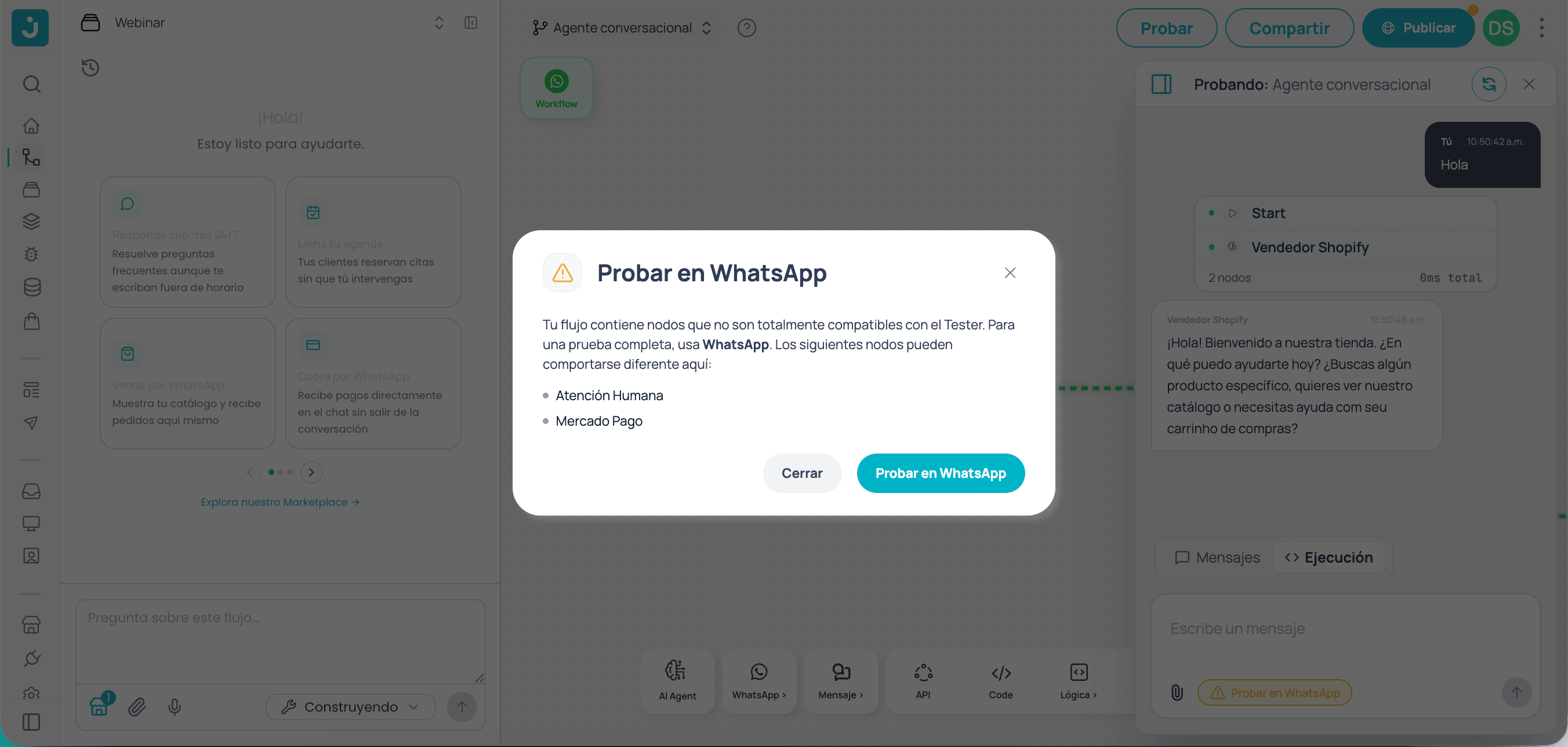
* **Compatibilidad parcial con algunos nodos**: algunos nodos no son totalmente compatibles con el Tester y pueden comportarse diferente a como lo harían en producción. Cuando el Tester detecta uno de estos nodos en tu flujo, muestra un aviso con la opción **Probar en WhatsApp** para una prueba completa.
## Limitaciones
* **Compatibilidad parcial con algunos nodos**: algunos nodos no son totalmente compatibles con el Tester y pueden comportarse diferente a como lo harían en producción. Cuando el Tester detecta uno de estos nodos en tu flujo, muestra un aviso con la opción **Probar en WhatsApp** para una prueba completa.
 * **Nodos internos de sub-skills**: el botón **Ir al nodo** no aplica a nodos que viven en un canvas distinto al activo. Para inspeccionarlos, abre el sub-skill por separado o usa **Debuggear Tool** si el contenedor es un Tool.
* **Pruebas no afectan producción**: la sesión del Tester es independiente del tráfico real. Las conversaciones, variables y memoria que generas aquí no quedan registradas en el [Debugger de producción](/guides/getting-started/ejecuciones-workflow) ni se contabilizan como conversaciones de usuarios reales (sí cuentan como ejecuciones para facturación).
* **Una sesión a la vez**: si cierras el Tester sin terminar una conversación, la sesión se descarta. La próxima vez que hagas clic en **Probar** se inicia una nueva.
## Casos de uso
Un equipo de telco arma un flujo que valida facturas vía API. La API responde inconsistente y el flujo cae en producción. Ejecuta la prueba en el Tester, hace clic en el nodo HTTP que falla, ve el request y la response completos, y copia el path del campo problemático para reportarlo al equipo de backend, todo sin salir del builder.
Un equipo de QA en retail valida flujos de cobro de suscripciones antes de cada release. Una rama del Condicional siempre da problemas porque la lógica de matching depende de strings con tildes. Ejecutan la prueba, ven exactamente qué término hizo match en el panel del nodo Condicional, y corrigen sin escalar al equipo técnico.
Un product manager configura un AI Agent que pide nombre y correo y los guarda en `$memory.datosUsuarios`. Desde el Tester confirma que el Estado final contiene la estructura correcta (`{ nombre, correo }`), copia el path `finalState.datosUsuarios.correo` y lo usa en el siguiente nodo de texto sin reconstruirlo a mano.
Un workflow padre llama a un sub-skill de validación de identidad. En el Tester ven que el sub-skill aparece como un grupo aparte de indicadores. Hacen clic en el nodo Tool dentro del sub-skill y usan **Debuggear Tool** para inspeccionar la ejecución interna del Tool sin abrir el sub-skill por separado.
Un builder construye un flujo con un nodo Botones que ofrece tres opciones. En vez de escribir manualmente "1", "2" o "3" como hacía antes, hace clic directo en el botón dentro del Tester y el flujo avanza al nodo destino correcto, igual que como lo hará el usuario final en WhatsApp.
## Artículos relacionados
Construye tu primer workflow paso a paso y pruébalo desde el Tester.
Cómo se cuentan las ejecuciones y su impacto en facturación.
Genera un enlace público o sesión privada por WhatsApp para que tu equipo pruebe el workflow.
Cuando el flujo está listo en el Tester, publica una versión para producción.
* **Nodos internos de sub-skills**: el botón **Ir al nodo** no aplica a nodos que viven en un canvas distinto al activo. Para inspeccionarlos, abre el sub-skill por separado o usa **Debuggear Tool** si el contenedor es un Tool.
* **Pruebas no afectan producción**: la sesión del Tester es independiente del tráfico real. Las conversaciones, variables y memoria que generas aquí no quedan registradas en el [Debugger de producción](/guides/getting-started/ejecuciones-workflow) ni se contabilizan como conversaciones de usuarios reales (sí cuentan como ejecuciones para facturación).
* **Una sesión a la vez**: si cierras el Tester sin terminar una conversación, la sesión se descarta. La próxima vez que hagas clic en **Probar** se inicia una nueva.
## Casos de uso
Un equipo de telco arma un flujo que valida facturas vía API. La API responde inconsistente y el flujo cae en producción. Ejecuta la prueba en el Tester, hace clic en el nodo HTTP que falla, ve el request y la response completos, y copia el path del campo problemático para reportarlo al equipo de backend, todo sin salir del builder.
Un equipo de QA en retail valida flujos de cobro de suscripciones antes de cada release. Una rama del Condicional siempre da problemas porque la lógica de matching depende de strings con tildes. Ejecutan la prueba, ven exactamente qué término hizo match en el panel del nodo Condicional, y corrigen sin escalar al equipo técnico.
Un product manager configura un AI Agent que pide nombre y correo y los guarda en `$memory.datosUsuarios`. Desde el Tester confirma que el Estado final contiene la estructura correcta (`{ nombre, correo }`), copia el path `finalState.datosUsuarios.correo` y lo usa en el siguiente nodo de texto sin reconstruirlo a mano.
Un workflow padre llama a un sub-skill de validación de identidad. En el Tester ven que el sub-skill aparece como un grupo aparte de indicadores. Hacen clic en el nodo Tool dentro del sub-skill y usan **Debuggear Tool** para inspeccionar la ejecución interna del Tool sin abrir el sub-skill por separado.
Un builder construye un flujo con un nodo Botones que ofrece tres opciones. En vez de escribir manualmente "1", "2" o "3" como hacía antes, hace clic directo en el botón dentro del Tester y el flujo avanza al nodo destino correcto, igual que como lo hará el usuario final en WhatsApp.
## Artículos relacionados
Construye tu primer workflow paso a paso y pruébalo desde el Tester.
Cómo se cuentan las ejecuciones y su impacto en facturación.
Genera un enlace público o sesión privada por WhatsApp para que tu equipo pruebe el workflow.
Cuando el flujo está listo en el Tester, publica una versión para producción.