> ## Documentation Index
> Fetch the complete documentation index at: https://docs.jelou.ai/llms.txt
> Use this file to discover all available pages before exploring further.
# Calendly
> Consulta disponibilidad, genera enlaces de reserva y gestiona reuniones de Calendly desde tus flujos en Brain Studio.
**Calendly** es una plataforma de agendamiento por autoservicio diseñada para equipos comerciales y de servicios. A diferencia de integraciones de calendario como Google Calendar u Outlook (que operan sobre la agenda personal), Calendly se diseñó para que **el cliente o prospecto reserve directamente** a partir de reglas de disponibilidad, tipos de evento y enlaces compartibles.
En **Brain Studio**, la integración permite que tus flujos consulten disponibilidad real, generen enlaces de reserva personalizados y gestionen reuniones ya programadas, todo desde la conversación.
## Qué habilita Calendly
Al conectar **Calendly**, puedes:
* **Consultar disponibilidad real** para tipos de evento y ventanas de tiempo específicas
* **Descubrir y seleccionar** los tipos de reunión configurados en la cuenta
* **Generar enlaces de reserva** reutilizables o de un solo uso
* **Listar, revisar y cancelar** reuniones ya programadas
***
## Instalación
### Requisitos previos
1. Una **cuenta activa en Calendly**.
2. Una **API Key** generada desde **Integrations & apps → API & Webhooks**.
### Cómo obtener credenciales
Para conectar **Calendly** en Brain Studio necesitas una **API Key** generada desde tu propia cuenta de Calendly.
Inicia sesión en Calendly y entra a **Integrations & apps**. Ahí verás la pantalla **How would you like to get started?** con dos opciones: **Personal access tokens** y **OAuth**.
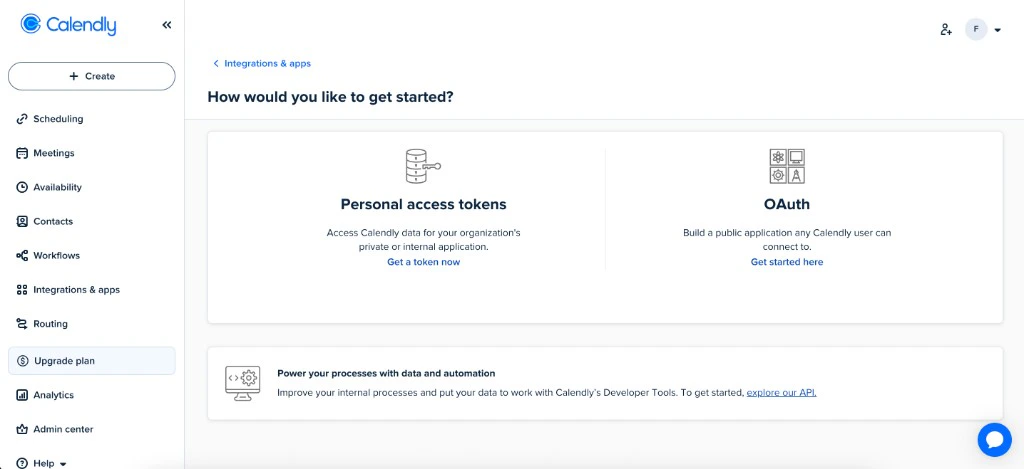 Dentro del bloque **Personal access tokens**, selecciona **Get a token now** para empezar la creación del token personal que usarás en Brain Studio.
Calendly abrirá el modal **Create a personal access token**. En el campo **Name**, asigna un nombre reconocible para esta integración, por ejemplo **Brain Studio** o **Jelou**.
Luego, en **Scopes**, selecciona los permisos necesarios para que la integración pueda leer usuario, tipos de evento, disponibilidad y eventos programados, además de crear enlaces y cancelar eventos.
Dentro del bloque **Personal access tokens**, selecciona **Get a token now** para empezar la creación del token personal que usarás en Brain Studio.
Calendly abrirá el modal **Create a personal access token**. En el campo **Name**, asigna un nombre reconocible para esta integración, por ejemplo **Brain Studio** o **Jelou**.
Luego, en **Scopes**, selecciona los permisos necesarios para que la integración pueda leer usuario, tipos de evento, disponibilidad y eventos programados, además de crear enlaces y cancelar eventos.
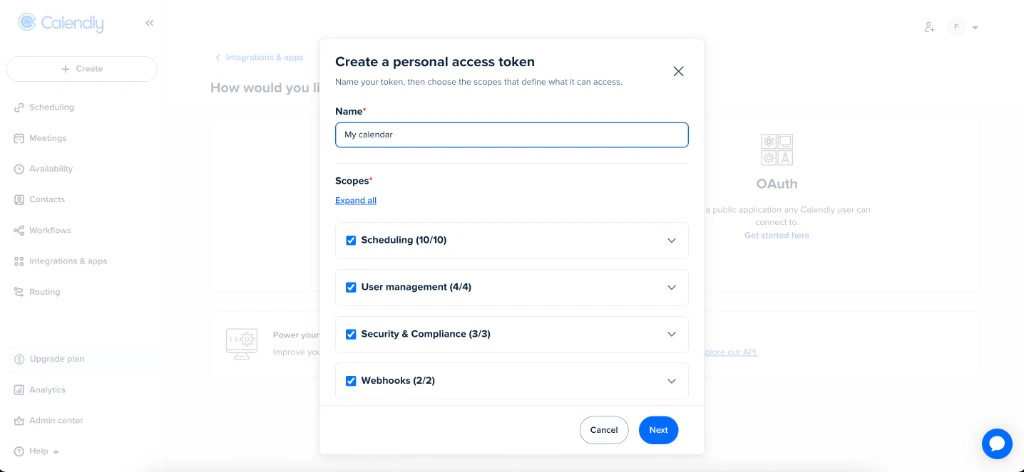 Para las tools actuales de Brain Studio, el token debe cubrir lectura de usuario, tipos de evento, disponibilidad y eventos programados, además de escritura para enlaces y cancelaciones.
Cuando completes la creación, Calendly mostrará el token una sola vez en el modal con el botón **Copy token**. Cópialo y guárdalo en un lugar seguro.
Para las tools actuales de Brain Studio, el token debe cubrir lectura de usuario, tipos de evento, disponibilidad y eventos programados, además de escritura para enlaces y cancelaciones.
Cuando completes la creación, Calendly mostrará el token una sola vez en el modal con el botón **Copy token**. Cópialo y guárdalo en un lugar seguro.
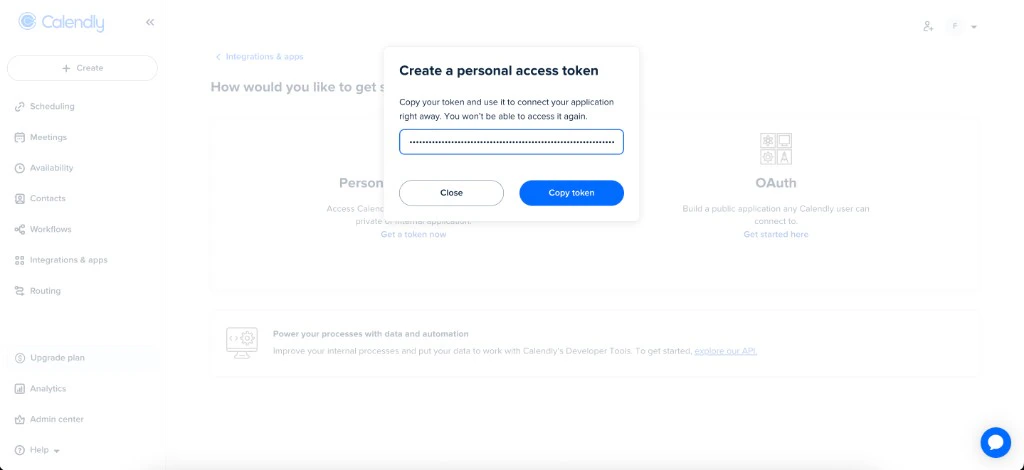 Trata este token como una contraseña. No lo compartas ni lo expongas en código público, documentos abiertos o canales compartidos.
### Cómo conectarla
La forma más directa es usar [**Jelou Agent**](/guides/getting-started/jelou-agent): describe lo que necesitas y el agente conecta **Calendly** automáticamente dentro del flujo.
Si prefieres instalar manualmente, abre el **Marketplace** y sigue estos pasos con la API Key que obtuviste en el paso anterior.
En Brain Studio, abre **Marketplace** desde el menú lateral.
Encuentra la integración y haz clic en **Conectar**.
Completa el formulario con tu **API Key** de Calendly.
La integración aparecerá como **conectada**.
Puedes usarla en **Canvas** o agregarla como herramienta en **AI Agent**.
***
## Tools disponibles
A alto nivel, las acciones se agrupan así:
* **Tiempo y usuario** — **Obtener la hora actual** y **Obtener usuario actual**
* **Tipos de evento** — **Listar Tipos de Eventos** y **Obtener tipo de evento**
* **Disponibilidad y eventos programados** — **Consultar Disponibilidad**, **Listar Eventos Programados** y **Obtener Evento Programado**
* **Enlaces** — **Crear enlace de programación** y **Crear enlace de un solo uso**
* **Cancelar** — **Cancelar evento**
La integración expone **10 tools** en Brain Studio; a continuación, cada una con el propósito descrito por el producto. Los **nombres exactos de campos** del cuerpo JSON deben coincidir con el **editor del nodo** antes de desplegar.
Obtén la fecha y hora actuales en **UTC** y en la **zona horaria del usuario**.
**IMPORTANTE:** llama a esta tool **en primer lugar** cuando el usuario mencione fechas relativas (por ejemplo «mañana», «la próxima semana», «este viernes», «24 de diciembre», etc.). Así dispones de la fecha correcta para calcular marcas de tiempo **ISO 8601** adecuadas para el resto de tools de Calendly.
**Inputs:**
* Según el formulario en Brain Studio (suele no requerir parámetros o aceptar cuerpo vacío).
**Ejemplo:**
```json theme={null}
{}
```
Obtén la información del usuario de Calendly **autenticado** con la API Key, incluyendo su **URI** (necesaria para otras operaciones), **nombre**, **correo electrónico**, **zona horaria** y **organización**.
**Inputs:**
* Sin parámetros obligatorios en la forma habitual; valida el cuerpo en el editor.
**Ejemplo:**
```json theme={null}
{}
```
Enumera todos los tipos de evento (tipos de reunión) configurados para el usuario. Devuelve el **nombre**, la **duración**, la **URL de programación** y si están **activos**. Úsalo para descubrir qué tipos de reuniones están disponibles para reservar.
**Inputs:**
* Filtros o paginación que exponga el nodo (por ejemplo activos, límite de resultados), según el editor.
**Ejemplo:**
```json theme={null}
{
"active": true,
"count": 20
}
```
Ajusta claves y valores a los que acepte la tool en Brain Studio; el objetivo es listar el catálogo antes de **Consultar Disponibilidad** o de crear enlaces.
Obtén información detallada sobre un **tipo de evento** concreto, incluida la **duración**, la **descripción**, las **preguntas personalizadas** y la **URL de programación**.
**Inputs:**
* Identificador del tipo de evento en la forma que requiera el nodo (por ejemplo URI del tipo de evento).
**Ejemplo:**
```json theme={null}
{
"event_type_uri": "https://api.calendly.com/event_types/ABC123"
}
```
Obtén **franjas horarias disponibles** para un **tipo de evento** concreto dentro de un **rango de fechas**. Devuelve **URLs de programación** para cada franja disponible. Úsalo para saber **cuándo** puede reunirse alguien.
**Inputs:**
* Tipo de evento y ventana temporal en el formato que muestre el editor (habitualmente alineado a rangos ISO 8601).
**Ejemplo:**
```json theme={null}
{
"event_type_uri": "https://api.calendly.com/event_types/ABC123",
"start_time": "2025-01-15T00:00:00Z",
"end_time": "2025-01-16T00:00:00Z",
"timezone": "America/Guayaquil"
}
```
Confirma los nombres de campo (**start\_time** / **end\_time** u otros) en el nodo; deben ser coherentes con **Obtener la hora actual** cuando el usuario hable en fechas relativas.
Lista **eventos programados** (reuniones reservadas) con **filtros opcionales** para **rango de fechas**, **estado** (activo / cancelado) y **correo electrónico del invitado**. Devuelve detalles de la reunión, incluidos **hora**, **ubicación** y **número de asistentes**.
**Inputs:**
* Parámetros de filtro opcionales según el formulario (rango, estado, email de invitado, paginación).
**Ejemplo:**
```json theme={null}
{
"min_start_time": "2025-01-01T00:00:00Z",
"max_start_time": "2025-01-31T23:59:59Z",
"status": "active"
}
```
Valida en el editor los nombres exactos de los filtros y los valores permitidos para **status**.
Obtén información detallada sobre un **evento programado** concreto, incluidos **todos los invitados**, sus **respuestas a preguntas personalizadas**, la **ubicación** de la reunión y el **enlace para unirse**, y los **detalles de cancelación** si corresponde.
**Inputs:**
* Identificador del evento programado (por ejemplo URI del evento), según el nodo.
**Ejemplo:**
```json theme={null}
{
"event_uri": "https://api.calendly.com/scheduled_events/XYZ789"
}
```
Crea un **enlace de programación** para un **tipo de evento**. El enlace se puede **compartir con invitados** para agendar reuniones. Opcionalmente especifica **max\_event\_count** para limitar cuántas reservas pueden hacerse a través de este enlace.
**Inputs:**
* Tipo de evento y, si aplica, **max\_event\_count**.
**Ejemplo:**
```json theme={null}
{
"event_type_uri": "https://api.calendly.com/event_types/ABC123",
"max_event_count": 5
}
```
Crea un **enlace de programación de un solo uso** que solo puede usarse **una vez**. Opcionalmente **prellenar** el **correo electrónico** y el **nombre** del destinatario. Pensado para enviar enlaces personalizados a personas concretas.
La tool **devuelve solo el texto traducido**, sin explicaciones adicionales.
**Inputs:**
* Tipo de evento y datos opcionales de prellenado según el editor.
**Ejemplo:**
```json theme={null}
{
"event_type_uri": "https://api.calendly.com/event_types/ABC123",
"invitee_email": "cliente@ejemplo.com",
"invitee_name": "Juan Pérez"
}
```
Cancela un **evento programado**. Puedes proporcionar una **razón opcional** para la cancelación. **Esto notificará a todos los invitados** de que el evento ha sido cancelado.
La tool **devuelve únicamente el texto traducido**, sin explicaciones adicionales.
**Inputs:**
* Identificador del evento a cancelar y **reason** opcional, según el formulario.
**Ejemplo:**
```json theme={null}
{
"event_uri": "https://api.calendly.com/scheduled_events/XYZ789",
"reason": "Reprogramación solicitada por el cliente"
}
```
***
## Cómo usar en Brain
Una vez conectada, puedes usar **Calendly** en dos superficies:
### En AI Agent
Ideal cuando el usuario quiere agendar o gestionar reuniones en lenguaje natural, incluyendo fechas en lenguaje coloquial.
En el Canvas, selecciona o añade el nodo **AI Agent**.
En el panel derecho, entra a la pestaña **Herramientas**.
Usa **Agregar tool**, busca **Calendly** y actívala.
Elige integración completa o activa solo las acciones que necesites.
**Calendly** aparece en la lista de herramientas del agente y puedes abrir su configuración con el icono de ajustes.
El agente debería invocar **Obtener la hora actual** **antes** que **Consultar Disponibilidad** u otras tools que dependan de marcas de tiempo cuando el usuario hable en **fechas relativas**. Después puede usar **Listar Tipos de Eventos**, **Consultar Disponibilidad**, enlaces o **Cancelar evento** según la conversación.
### En Canvas
Ideal cuando necesitas control total del flujo (por ejemplo: **Obtener la hora actual** → **Listar Tipos de Eventos** → **Consultar Disponibilidad** → **Crear enlace de un solo uso**).
En el panel lateral, abre **Marketplace** y arrastra **Calendly** al flujo.
Con el nodo seleccionado, en **Tools** elige la acción (por ejemplo **Consultar Disponibilidad** o **Crear enlace de un solo uso**).
Completa el JSON del cuerpo de la petición y, si aplica, **Guardar respuesta** en una variable de memoria.
Enlaza las salidas **Finalizó la tarea** y **Hubo un error** con los nodos siguientes.
El nodo queda listo para ejecutarse en el orden definido por tu flujo.
**Ejemplo de configuración:**
El editor del nodo muestra el cuerpo JSON esperado para la tool seleccionada. Para **Crear enlace de un solo uso**, suele incluir el tipo de evento y los datos del invitado a prellenar.
```json theme={null}
{
"event_type_uri": "{{$memory.event_type_uri}}",
"invitee_email": "{{$memory.email_cliente}}",
"invitee_name": "{{$memory.nombre_cliente}}"
}
```
***
## Casos de uso
El prospecto muestra interés en el chat. En lugar de enviarle un link genérico de Calendly, el flujo identifica el tipo de reunión correcto, consulta disponibilidad real y genera un enlace personalizado.
**Ejemplo concreto:** una empresa SaaS recibe consultas por WhatsApp. El prospecto dice "me interesa una demo". El agente identifica el tipo de evento "Demo 30 min", consulta disponibilidad para los próximos 3 días y genera un enlace de un solo uso con el email y nombre del prospecto prellenados. El prospecto reserva en dos clics, sin salir de WhatsApp.
**Ideal para:** ventas B2B, SaaS, agencias y servicios profesionales que captan leads por canales conversacionales.
En vez de compartir siempre el mismo enlace, el flujo muestra opciones reales de horario según lo que el usuario pide, haciendo la experiencia más conversacional y menos fría.
**Ejemplo concreto:** un consultorio de servicios profesionales. El cliente dice "¿tienen algo para el jueves por la tarde?". El agente obtiene la hora actual, consulta disponibilidad del tipo de evento correcto para ese rango y responde con las franjas disponibles. El cliente elige y recibe el enlace de reserva específico para esa franja.
**Ideal para:** equipos comerciales, consultores y servicios donde la calidad de la experiencia de agendamiento impacta la conversión.
El usuario quiere cancelar una cita pero no tiene a mano el correo de Calendly. En lugar de buscarlo, cancela directamente desde WhatsApp.
**Ejemplo concreto:** un prospecto escribe "necesito cancelar mi reunión del miércoles". El flujo lista los eventos programados, localiza la cita por fecha, confirma con el usuario y ejecuta la cancelación con el motivo indicado. El prospecto no tuvo que abrir su correo ni entrar a Calendly.
**Ideal para:** equipos con alto volumen de reuniones externas y alto índice de reprogramaciones.
***
## Integraciones que combinan bien con Calendly
Después de que el prospecto reserva en Calendly, el flujo puede registrar la actividad en HubSpot: crear o actualizar el contacto, agregar una nota con el tipo de reunión y mover la oferta a la etapa correspondiente.
**Flujo combinado:** cita confirmada en Calendly → contacto actualizado en HubSpot → oferta movida a "Demo agendada".
[Documentación de HubSpot](/guides/integraciones/crm/hubspot)
Después de compartir un enlace de Calendly o detectar una reunión confirmada, el flujo puede enviar un correo con contexto adicional: material previo a la demo, instrucciones de preparación o datos de acceso.
**Flujo combinado:** enlace de Calendly generado → correo vía Gmail con material de preparación para la reunión.
[Documentación de Gmail](/guides/integraciones/productividad/gmail)
Cada reunión agendada o cancelada desde un flujo conversacional puede disparar una alerta al canal del equipo, para que el ejecutivo asignado se entere sin revisar Calendly.
**Flujo combinado:** cita agendada en Calendly → mensaje a #ventas en Slack con fecha, prospecto y tipo de reunión.
[Documentación de Slack](/guides/integraciones/productividad/slack)
***
## Artículos relacionados
Catálogo de integraciones disponibles en el Marketplace.
Flujo general para instalar y usar integraciones en Brain Studio.
Trata este token como una contraseña. No lo compartas ni lo expongas en código público, documentos abiertos o canales compartidos.
### Cómo conectarla
La forma más directa es usar [**Jelou Agent**](/guides/getting-started/jelou-agent): describe lo que necesitas y el agente conecta **Calendly** automáticamente dentro del flujo.
Si prefieres instalar manualmente, abre el **Marketplace** y sigue estos pasos con la API Key que obtuviste en el paso anterior.
En Brain Studio, abre **Marketplace** desde el menú lateral.
Encuentra la integración y haz clic en **Conectar**.
Completa el formulario con tu **API Key** de Calendly.
La integración aparecerá como **conectada**.
Puedes usarla en **Canvas** o agregarla como herramienta en **AI Agent**.
***
## Tools disponibles
A alto nivel, las acciones se agrupan así:
* **Tiempo y usuario** — **Obtener la hora actual** y **Obtener usuario actual**
* **Tipos de evento** — **Listar Tipos de Eventos** y **Obtener tipo de evento**
* **Disponibilidad y eventos programados** — **Consultar Disponibilidad**, **Listar Eventos Programados** y **Obtener Evento Programado**
* **Enlaces** — **Crear enlace de programación** y **Crear enlace de un solo uso**
* **Cancelar** — **Cancelar evento**
La integración expone **10 tools** en Brain Studio; a continuación, cada una con el propósito descrito por el producto. Los **nombres exactos de campos** del cuerpo JSON deben coincidir con el **editor del nodo** antes de desplegar.
Obtén la fecha y hora actuales en **UTC** y en la **zona horaria del usuario**.
**IMPORTANTE:** llama a esta tool **en primer lugar** cuando el usuario mencione fechas relativas (por ejemplo «mañana», «la próxima semana», «este viernes», «24 de diciembre», etc.). Así dispones de la fecha correcta para calcular marcas de tiempo **ISO 8601** adecuadas para el resto de tools de Calendly.
**Inputs:**
* Según el formulario en Brain Studio (suele no requerir parámetros o aceptar cuerpo vacío).
**Ejemplo:**
```json theme={null}
{}
```
Obtén la información del usuario de Calendly **autenticado** con la API Key, incluyendo su **URI** (necesaria para otras operaciones), **nombre**, **correo electrónico**, **zona horaria** y **organización**.
**Inputs:**
* Sin parámetros obligatorios en la forma habitual; valida el cuerpo en el editor.
**Ejemplo:**
```json theme={null}
{}
```
Enumera todos los tipos de evento (tipos de reunión) configurados para el usuario. Devuelve el **nombre**, la **duración**, la **URL de programación** y si están **activos**. Úsalo para descubrir qué tipos de reuniones están disponibles para reservar.
**Inputs:**
* Filtros o paginación que exponga el nodo (por ejemplo activos, límite de resultados), según el editor.
**Ejemplo:**
```json theme={null}
{
"active": true,
"count": 20
}
```
Ajusta claves y valores a los que acepte la tool en Brain Studio; el objetivo es listar el catálogo antes de **Consultar Disponibilidad** o de crear enlaces.
Obtén información detallada sobre un **tipo de evento** concreto, incluida la **duración**, la **descripción**, las **preguntas personalizadas** y la **URL de programación**.
**Inputs:**
* Identificador del tipo de evento en la forma que requiera el nodo (por ejemplo URI del tipo de evento).
**Ejemplo:**
```json theme={null}
{
"event_type_uri": "https://api.calendly.com/event_types/ABC123"
}
```
Obtén **franjas horarias disponibles** para un **tipo de evento** concreto dentro de un **rango de fechas**. Devuelve **URLs de programación** para cada franja disponible. Úsalo para saber **cuándo** puede reunirse alguien.
**Inputs:**
* Tipo de evento y ventana temporal en el formato que muestre el editor (habitualmente alineado a rangos ISO 8601).
**Ejemplo:**
```json theme={null}
{
"event_type_uri": "https://api.calendly.com/event_types/ABC123",
"start_time": "2025-01-15T00:00:00Z",
"end_time": "2025-01-16T00:00:00Z",
"timezone": "America/Guayaquil"
}
```
Confirma los nombres de campo (**start\_time** / **end\_time** u otros) en el nodo; deben ser coherentes con **Obtener la hora actual** cuando el usuario hable en fechas relativas.
Lista **eventos programados** (reuniones reservadas) con **filtros opcionales** para **rango de fechas**, **estado** (activo / cancelado) y **correo electrónico del invitado**. Devuelve detalles de la reunión, incluidos **hora**, **ubicación** y **número de asistentes**.
**Inputs:**
* Parámetros de filtro opcionales según el formulario (rango, estado, email de invitado, paginación).
**Ejemplo:**
```json theme={null}
{
"min_start_time": "2025-01-01T00:00:00Z",
"max_start_time": "2025-01-31T23:59:59Z",
"status": "active"
}
```
Valida en el editor los nombres exactos de los filtros y los valores permitidos para **status**.
Obtén información detallada sobre un **evento programado** concreto, incluidos **todos los invitados**, sus **respuestas a preguntas personalizadas**, la **ubicación** de la reunión y el **enlace para unirse**, y los **detalles de cancelación** si corresponde.
**Inputs:**
* Identificador del evento programado (por ejemplo URI del evento), según el nodo.
**Ejemplo:**
```json theme={null}
{
"event_uri": "https://api.calendly.com/scheduled_events/XYZ789"
}
```
Crea un **enlace de programación** para un **tipo de evento**. El enlace se puede **compartir con invitados** para agendar reuniones. Opcionalmente especifica **max\_event\_count** para limitar cuántas reservas pueden hacerse a través de este enlace.
**Inputs:**
* Tipo de evento y, si aplica, **max\_event\_count**.
**Ejemplo:**
```json theme={null}
{
"event_type_uri": "https://api.calendly.com/event_types/ABC123",
"max_event_count": 5
}
```
Crea un **enlace de programación de un solo uso** que solo puede usarse **una vez**. Opcionalmente **prellenar** el **correo electrónico** y el **nombre** del destinatario. Pensado para enviar enlaces personalizados a personas concretas.
La tool **devuelve solo el texto traducido**, sin explicaciones adicionales.
**Inputs:**
* Tipo de evento y datos opcionales de prellenado según el editor.
**Ejemplo:**
```json theme={null}
{
"event_type_uri": "https://api.calendly.com/event_types/ABC123",
"invitee_email": "cliente@ejemplo.com",
"invitee_name": "Juan Pérez"
}
```
Cancela un **evento programado**. Puedes proporcionar una **razón opcional** para la cancelación. **Esto notificará a todos los invitados** de que el evento ha sido cancelado.
La tool **devuelve únicamente el texto traducido**, sin explicaciones adicionales.
**Inputs:**
* Identificador del evento a cancelar y **reason** opcional, según el formulario.
**Ejemplo:**
```json theme={null}
{
"event_uri": "https://api.calendly.com/scheduled_events/XYZ789",
"reason": "Reprogramación solicitada por el cliente"
}
```
***
## Cómo usar en Brain
Una vez conectada, puedes usar **Calendly** en dos superficies:
### En AI Agent
Ideal cuando el usuario quiere agendar o gestionar reuniones en lenguaje natural, incluyendo fechas en lenguaje coloquial.
En el Canvas, selecciona o añade el nodo **AI Agent**.
En el panel derecho, entra a la pestaña **Herramientas**.
Usa **Agregar tool**, busca **Calendly** y actívala.
Elige integración completa o activa solo las acciones que necesites.
**Calendly** aparece en la lista de herramientas del agente y puedes abrir su configuración con el icono de ajustes.
El agente debería invocar **Obtener la hora actual** **antes** que **Consultar Disponibilidad** u otras tools que dependan de marcas de tiempo cuando el usuario hable en **fechas relativas**. Después puede usar **Listar Tipos de Eventos**, **Consultar Disponibilidad**, enlaces o **Cancelar evento** según la conversación.
### En Canvas
Ideal cuando necesitas control total del flujo (por ejemplo: **Obtener la hora actual** → **Listar Tipos de Eventos** → **Consultar Disponibilidad** → **Crear enlace de un solo uso**).
En el panel lateral, abre **Marketplace** y arrastra **Calendly** al flujo.
Con el nodo seleccionado, en **Tools** elige la acción (por ejemplo **Consultar Disponibilidad** o **Crear enlace de un solo uso**).
Completa el JSON del cuerpo de la petición y, si aplica, **Guardar respuesta** en una variable de memoria.
Enlaza las salidas **Finalizó la tarea** y **Hubo un error** con los nodos siguientes.
El nodo queda listo para ejecutarse en el orden definido por tu flujo.
**Ejemplo de configuración:**
El editor del nodo muestra el cuerpo JSON esperado para la tool seleccionada. Para **Crear enlace de un solo uso**, suele incluir el tipo de evento y los datos del invitado a prellenar.
```json theme={null}
{
"event_type_uri": "{{$memory.event_type_uri}}",
"invitee_email": "{{$memory.email_cliente}}",
"invitee_name": "{{$memory.nombre_cliente}}"
}
```
***
## Casos de uso
El prospecto muestra interés en el chat. En lugar de enviarle un link genérico de Calendly, el flujo identifica el tipo de reunión correcto, consulta disponibilidad real y genera un enlace personalizado.
**Ejemplo concreto:** una empresa SaaS recibe consultas por WhatsApp. El prospecto dice "me interesa una demo". El agente identifica el tipo de evento "Demo 30 min", consulta disponibilidad para los próximos 3 días y genera un enlace de un solo uso con el email y nombre del prospecto prellenados. El prospecto reserva en dos clics, sin salir de WhatsApp.
**Ideal para:** ventas B2B, SaaS, agencias y servicios profesionales que captan leads por canales conversacionales.
En vez de compartir siempre el mismo enlace, el flujo muestra opciones reales de horario según lo que el usuario pide, haciendo la experiencia más conversacional y menos fría.
**Ejemplo concreto:** un consultorio de servicios profesionales. El cliente dice "¿tienen algo para el jueves por la tarde?". El agente obtiene la hora actual, consulta disponibilidad del tipo de evento correcto para ese rango y responde con las franjas disponibles. El cliente elige y recibe el enlace de reserva específico para esa franja.
**Ideal para:** equipos comerciales, consultores y servicios donde la calidad de la experiencia de agendamiento impacta la conversión.
El usuario quiere cancelar una cita pero no tiene a mano el correo de Calendly. En lugar de buscarlo, cancela directamente desde WhatsApp.
**Ejemplo concreto:** un prospecto escribe "necesito cancelar mi reunión del miércoles". El flujo lista los eventos programados, localiza la cita por fecha, confirma con el usuario y ejecuta la cancelación con el motivo indicado. El prospecto no tuvo que abrir su correo ni entrar a Calendly.
**Ideal para:** equipos con alto volumen de reuniones externas y alto índice de reprogramaciones.
***
## Integraciones que combinan bien con Calendly
Después de que el prospecto reserva en Calendly, el flujo puede registrar la actividad en HubSpot: crear o actualizar el contacto, agregar una nota con el tipo de reunión y mover la oferta a la etapa correspondiente.
**Flujo combinado:** cita confirmada en Calendly → contacto actualizado en HubSpot → oferta movida a "Demo agendada".
[Documentación de HubSpot](/guides/integraciones/crm/hubspot)
Después de compartir un enlace de Calendly o detectar una reunión confirmada, el flujo puede enviar un correo con contexto adicional: material previo a la demo, instrucciones de preparación o datos de acceso.
**Flujo combinado:** enlace de Calendly generado → correo vía Gmail con material de preparación para la reunión.
[Documentación de Gmail](/guides/integraciones/productividad/gmail)
Cada reunión agendada o cancelada desde un flujo conversacional puede disparar una alerta al canal del equipo, para que el ejecutivo asignado se entere sin revisar Calendly.
**Flujo combinado:** cita agendada en Calendly → mensaje a #ventas en Slack con fecha, prospecto y tipo de reunión.
[Documentación de Slack](/guides/integraciones/productividad/slack)
***
## Artículos relacionados
Catálogo de integraciones disponibles en el Marketplace.
Flujo general para instalar y usar integraciones en Brain Studio.