> ## Documentation Index
> Fetch the complete documentation index at: https://docs.jelou.ai/llms.txt
> Use this file to discover all available pages before exploring further.
# Cómo usar integraciones en Brain
> Cómo instalar una integración del Marketplace y usarla en un AI Agent o en el Canvas dentro de Brain Studio.
Las integraciones del Marketplace se instalan una vez y luego están disponibles en todo tu espacio de trabajo. Esta página explica las dos formas de instalarlas y las dos superficies donde puedes usarlas: **AI Agent** y **Canvas**.
## Cómo instalar una integración
### Con Jelou Agent
Describe lo que quieres construir. El [Jelou Agent](/guides/getting-started/jelou-agent) detecta qué integración necesitas, te pide confirmar la conexión y construye el flujo automáticamente.
Activa el modo **Jelou Agent** en el Canvas y escribe tu prompt.
Ejemplos:
* "Construye un agente que consulte los últimos leads de Bitrix24 y me permita agregar uno nuevo por voz"
* "Crea un flujo que cobre con Stripe y confirme el pago al usuario"
* "Arma un agente que agende citas en Google Calendar"
Si la integración no está instalada, el Jelou Agent la detecta y muestra una tarjeta de confirmación. Haz clic en **Confirmar** para conectarla. El Jelou Agent muestra la integración como **Conectado** y continúa construyendo el flujo.
El Jelou Agent genera el flujo completo con todos los nodos configurados. Haz clic en **Drag to canvas** para trasladarlo.
El Jelou Agent elige la superficie correcta según el caso. Un flujo de cobros genera nodos Canvas con la tool de pago y sus salidas específicas. Un flujo de CRM o agenda genera un AI Agent con la integración configurada como herramienta.
El flujo aparece en el Canvas con todos los nodos configurados.
### Desde el Marketplace
En Brain Studio, selecciona **Marketplace** en el menú lateral izquierdo.
Navega por categorías o usa el buscador. Haz clic en la integración y luego en **Conectar**. Ingresa tus credenciales (API key, token) o autoriza el acceso vía OAuth.
Haz clic en **Instalar**.
La integración aparece en la pestaña **Instaladas** del Marketplace y en el sidebar del Canvas bajo la sección **Marketplace**.
## Cómo usar una integración instalada
Lo habitual es usar la integración como **herramienta** en un nodo **AI Agent**: el modelo elige cuándo invocar cada tool según la conversación. Usa el **Canvas** cuando el proceso requiera **ramas y salidas explícitas** (por ejemplo cobros con varios resultados posibles). Si construyes con **Jelou Agent**, él incorpora la integración en la superficie que encaje con tu caso.
### En un AI Agent
**El caso más frecuente:** dentro de un [**nodo AI Agent**](/guides/nodos/ai-agent) das acceso a una o varias integraciones del Marketplace; el agente decide **cuándo** invocar cada herramienta según el contexto de la conversación.
Es la superficie natural cuando **las intenciones del usuario son variadas**: el mismo agente puede consultar un CRM, agendar en el calendario o enviar un correo, según lo que pida en cada momento.
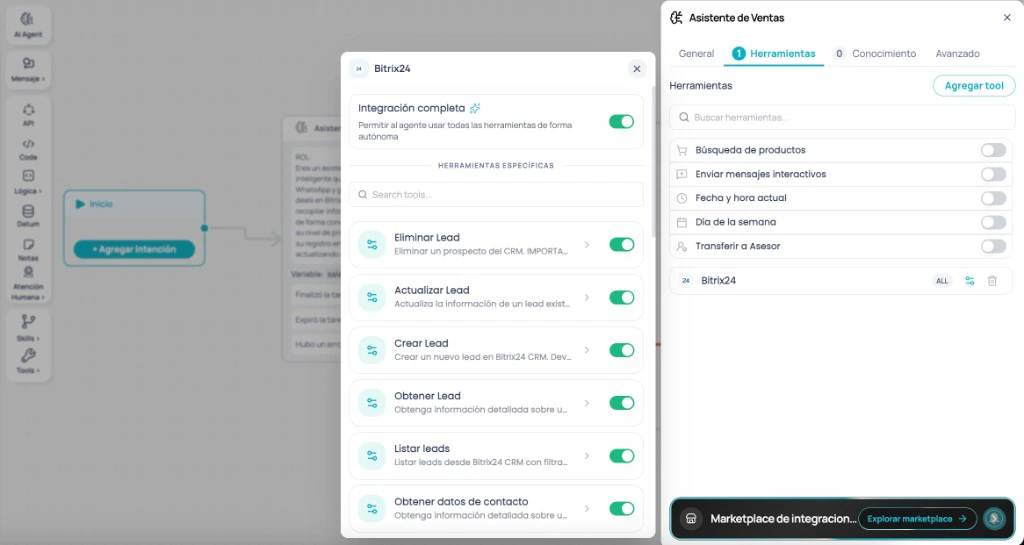 En el nodo **AI Agent**, ve a la pestaña **Herramientas** y haz clic en **Agregar tool**.
Escribe el nombre de la integración en el buscador y selecciónala.
* **Integración completa:** el agente accede a todas las tools disponibles.
* **Selección individual:** activa solo las tools que necesitas.
Algunas integraciones muestran dos grupos de tools dentro del **AI Agent**. Shopify, por ejemplo, separa las tools nativas de **Jelou Shop** (activas por defecto) de las tools externas de la API de Shopify (desactivadas por defecto). Activa las que correspondan a tu caso de uso.
Para cada tool activa, configura qué hace el agente al ejecutarla:
* **Ninguna:** el agente continúa la conversación normalmente.
* **Ejecutar end\_function:** el agente finaliza la tarea al completar esa acción.
* **Pausar interacción:** el agente espera antes de continuar, útil para validaciones o confirmaciones intermedias.
### En el Canvas
**Usa el Canvas** cuando el proceso necesita **pasos ordenados** y cada resultado exige una **ruta distinta** en el flujo.
El caso más claro son los **cobros**: un pago puede terminar en éxito, fallo, error de código o error HTTP, y el flujo debe reaccionar de forma distinta ante cada uno. Las tools de pago exponen esas salidas; el **Canvas** te permite conectar cada una al paso siguiente que corresponde.
En el nodo **AI Agent**, ve a la pestaña **Herramientas** y haz clic en **Agregar tool**.
Escribe el nombre de la integración en el buscador y selecciónala.
* **Integración completa:** el agente accede a todas las tools disponibles.
* **Selección individual:** activa solo las tools que necesitas.
Algunas integraciones muestran dos grupos de tools dentro del **AI Agent**. Shopify, por ejemplo, separa las tools nativas de **Jelou Shop** (activas por defecto) de las tools externas de la API de Shopify (desactivadas por defecto). Activa las que correspondan a tu caso de uso.
Para cada tool activa, configura qué hace el agente al ejecutarla:
* **Ninguna:** el agente continúa la conversación normalmente.
* **Ejecutar end\_function:** el agente finaliza la tarea al completar esa acción.
* **Pausar interacción:** el agente espera antes de continuar, útil para validaciones o confirmaciones intermedias.
### En el Canvas
**Usa el Canvas** cuando el proceso necesita **pasos ordenados** y cada resultado exige una **ruta distinta** en el flujo.
El caso más claro son los **cobros**: un pago puede terminar en éxito, fallo, error de código o error HTTP, y el flujo debe reaccionar de forma distinta ante cada uno. Las tools de pago exponen esas salidas; el **Canvas** te permite conectar cada una al paso siguiente que corresponde.
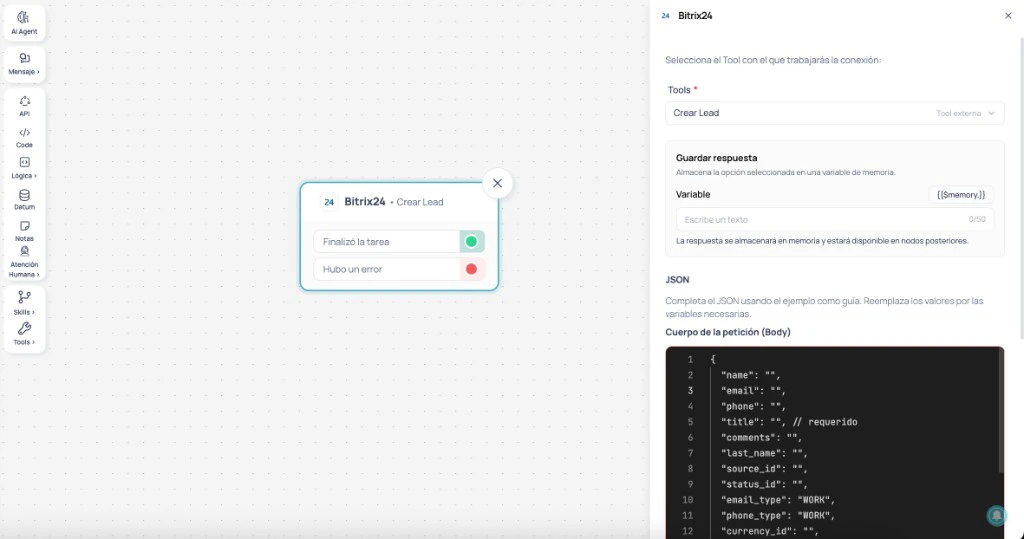 En el panel lateral izquierdo, despliega la sección **Marketplace**. Arrastra la integración que quieres usar al Canvas.
En el panel derecho, abre el selector **Tools** y elige la acción que quieres ejecutar.
Las tools están etiquetadas con su tipo:
* **Tool nativa** — capacidad construida por Jelou, con salidas específicas del proceso (Pago Exitoso, Pago Fallido, Error Code, Validación exitosa, etc.)
* **Tool externa** — acción de la API del proveedor, con dos salidas genéricas: Finalizó la tarea y Hubo un error
* **Tool nativa:** completa los campos del formulario (monto, motivo de pago, ambiente, etc.).
* **Tool externa:** completa el cuerpo de la petición en JSON. Usa `{{$memory.variable}}` para pasar variables del flujo.
Conecta cada salida al paso siguiente según el resultado esperado.
El nodo muestra el nombre de la tool seleccionada cuando está correctamente configurado. "Nodo sin configurar" indica que falta seleccionar una tool o completar campos requeridos.
## Canvas vs AI Agent
Comparación rápida entre **Canvas** y **AI Agent**:
| Criterio | Canvas | AI Agent |
| ---------------------- | -------------------------------------------------------- | ------------------------------------ |
| Control sobre el flujo | Total — tú defines cada paso | Delegado al agente |
| Tipo de proceso | Pasos fijos con resultados específicos | Intenciones variadas del usuario |
| Manejo de resultados | Explícito por nodo, con salidas específicas | Manejado por el agente |
| Ideal para | Cobros, verificaciones de identidad, firma de documentos | Asistentes con múltiples capacidades |
Canvas y AI Agent no son excluyentes. Un agente puede derivar a un nodo Canvas para ejecutar una transacción que requiere pasos controlados, y retomar la conversación una vez completada.
Explora todas las integraciones disponibles organizadas por categoría.
En el panel lateral izquierdo, despliega la sección **Marketplace**. Arrastra la integración que quieres usar al Canvas.
En el panel derecho, abre el selector **Tools** y elige la acción que quieres ejecutar.
Las tools están etiquetadas con su tipo:
* **Tool nativa** — capacidad construida por Jelou, con salidas específicas del proceso (Pago Exitoso, Pago Fallido, Error Code, Validación exitosa, etc.)
* **Tool externa** — acción de la API del proveedor, con dos salidas genéricas: Finalizó la tarea y Hubo un error
* **Tool nativa:** completa los campos del formulario (monto, motivo de pago, ambiente, etc.).
* **Tool externa:** completa el cuerpo de la petición en JSON. Usa `{{$memory.variable}}` para pasar variables del flujo.
Conecta cada salida al paso siguiente según el resultado esperado.
El nodo muestra el nombre de la tool seleccionada cuando está correctamente configurado. "Nodo sin configurar" indica que falta seleccionar una tool o completar campos requeridos.
## Canvas vs AI Agent
Comparación rápida entre **Canvas** y **AI Agent**:
| Criterio | Canvas | AI Agent |
| ---------------------- | -------------------------------------------------------- | ------------------------------------ |
| Control sobre el flujo | Total — tú defines cada paso | Delegado al agente |
| Tipo de proceso | Pasos fijos con resultados específicos | Intenciones variadas del usuario |
| Manejo de resultados | Explícito por nodo, con salidas específicas | Manejado por el agente |
| Ideal para | Cobros, verificaciones de identidad, firma de documentos | Asistentes con múltiples capacidades |
Canvas y AI Agent no son excluyentes. Un agente puede derivar a un nodo Canvas para ejecutar una transacción que requiere pasos controlados, y retomar la conversación una vez completada.
Explora todas las integraciones disponibles organizadas por categoría.