> ## Documentation Index
> Fetch the complete documentation index at: https://docs.jelou.ai/llms.txt
> Use this file to discover all available pages before exploring further.
# Shopify
> Conecta tu tienda de Shopify con Jelou.
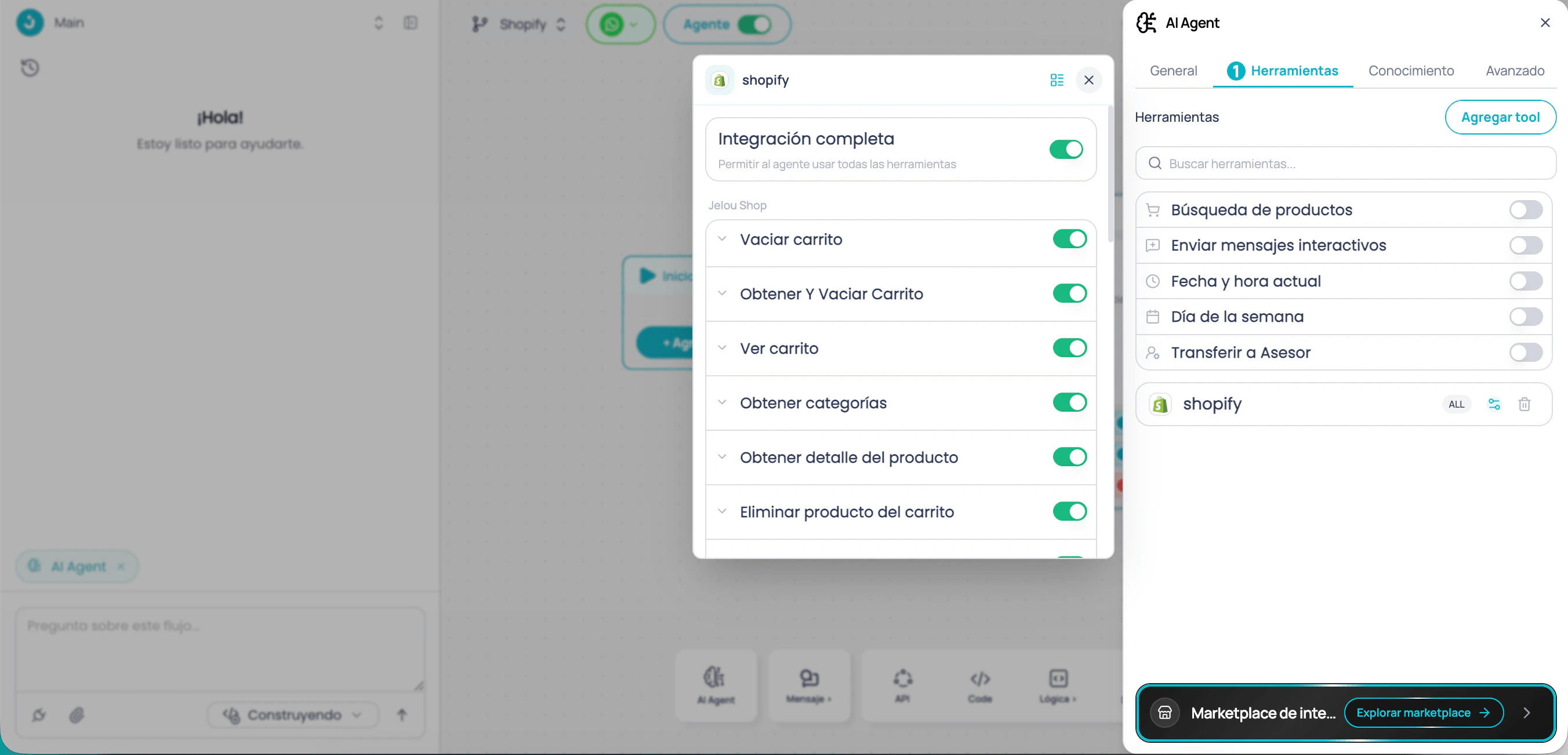 La integración de Shopify usa **OAuth 2.0**. Autorizas a Jelou desde tu cuenta de Shopify en pocos pasos.
Al conectar Shopify, el MCP de **Jelou Shop** se incluye automáticamente. Puedes iniciar la conexión desde el **Jelou Agent** (en Brain Studio) o desde el **Marketplace**.
## Conecta tu tienda
En el **Marketplace** de Jelou, busca y selecciona **Shopify** en el catálogo.
La integración de Shopify usa **OAuth 2.0**. Autorizas a Jelou desde tu cuenta de Shopify en pocos pasos.
Al conectar Shopify, el MCP de **Jelou Shop** se incluye automáticamente. Puedes iniciar la conexión desde el **Jelou Agent** (en Brain Studio) o desde el **Marketplace**.
## Conecta tu tienda
En el **Marketplace** de Jelou, busca y selecciona **Shopify** en el catálogo.
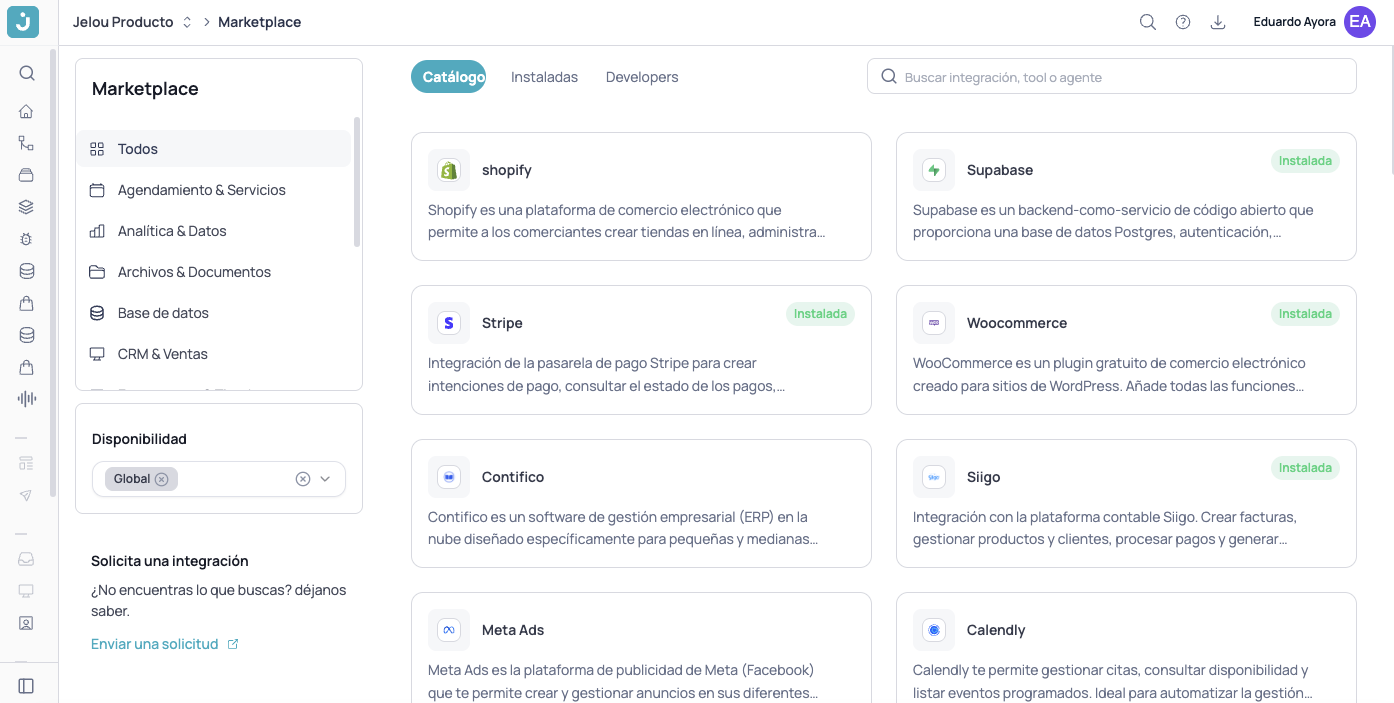 En la ficha de la integración, haz clic en **Conectar**.
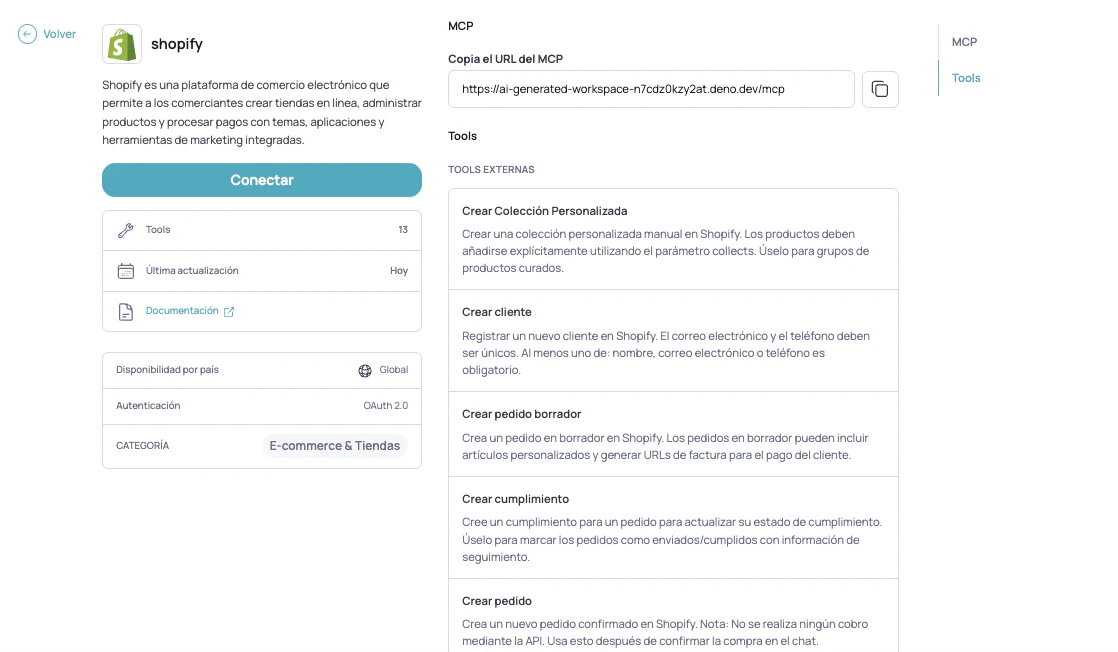 Inicia sesión en Shopify y elige la tienda que quieres conectar.
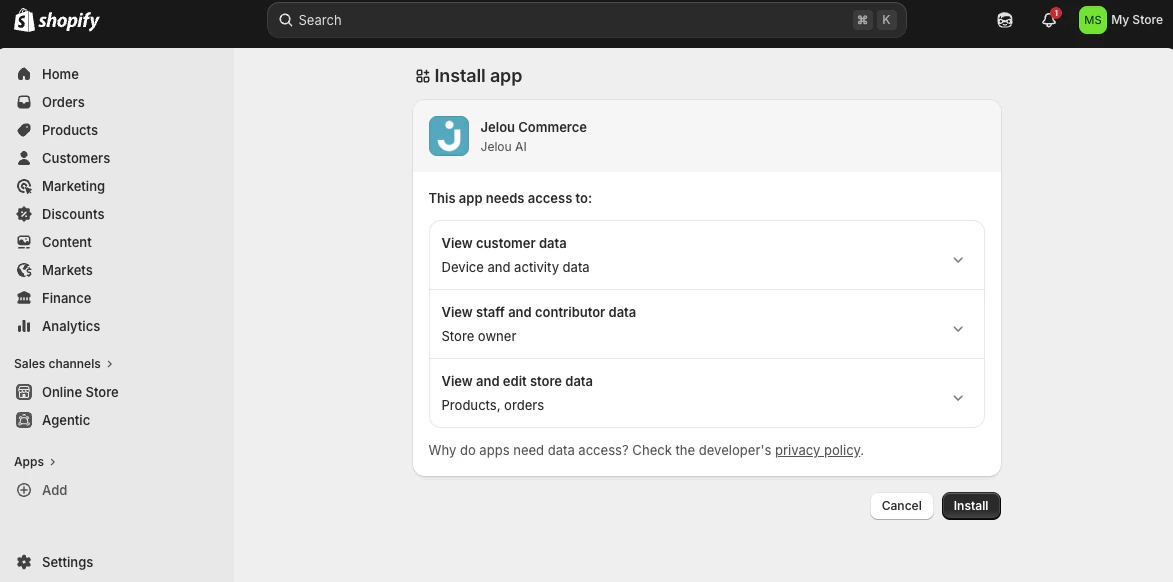
 Revisa los permisos solicitados y haz clic en **Install** para instalar la app **Jelou Commerce** en tu tienda.
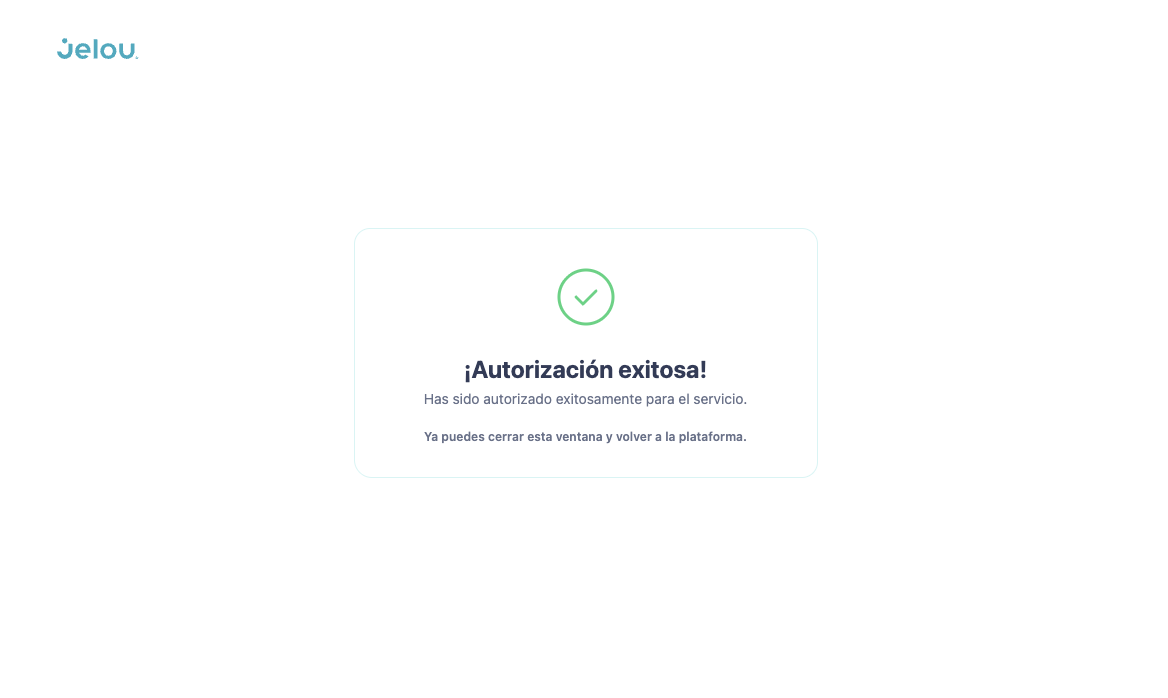
 Verás el mensaje **¡Autorización exitosa!**. Cierra la ventana y vuelve a Jelou.
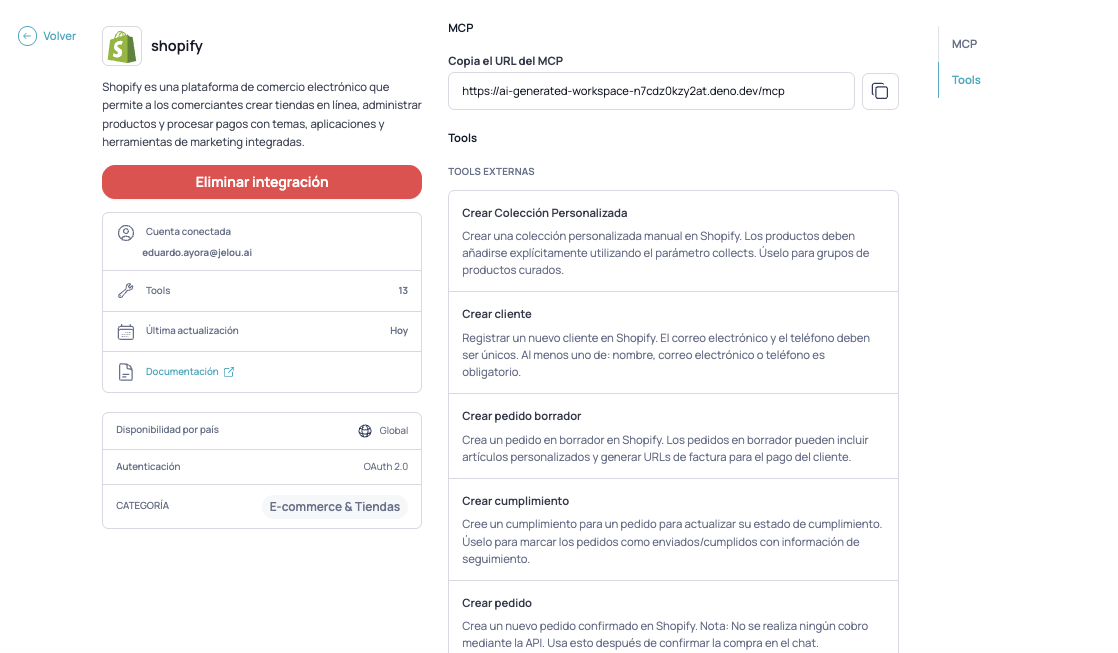
 Una vez conectada, la ficha de la integración muestra la **cuenta conectada**. Desde ahí también puedes **eliminar la integración** cuando lo necesites.
 ## Checkout nativo en tu tienda
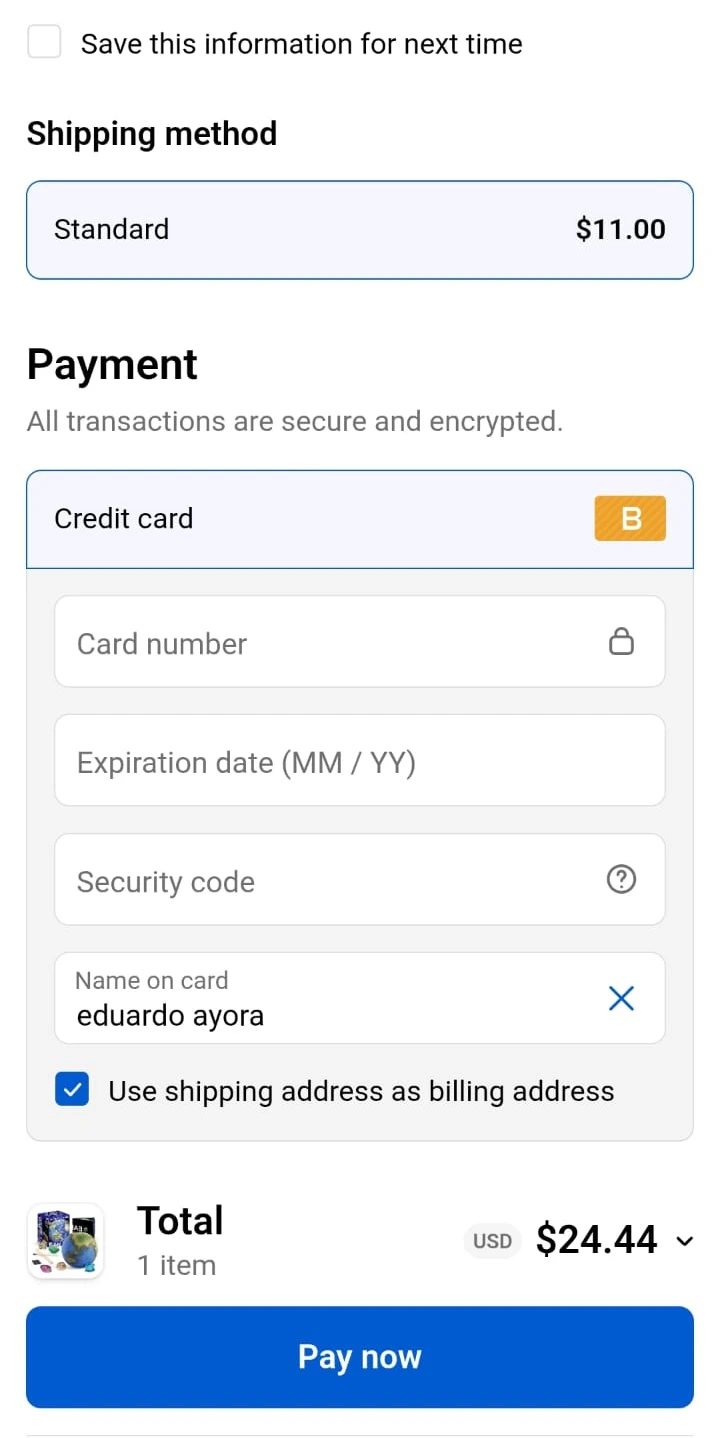
Si prefieres que el pago se complete en tu propia tienda de Shopify en lugar del flujo de pago de Jelou, activa `use_external_checkout: true` al ejecutar la herramienta `get_and_clear_cart`. Jelou genera un permalink del carrito de Shopify y lo devuelve en `checkout_url` para que el usuario finalice la compra en el checkout oficial de tu tienda.
## Checkout nativo en tu tienda
Si prefieres que el pago se complete en tu propia tienda de Shopify en lugar del flujo de pago de Jelou, activa `use_external_checkout: true` al ejecutar la herramienta `get_and_clear_cart`. Jelou genera un permalink del carrito de Shopify y lo devuelve en `checkout_url` para que el usuario finalice la compra en el checkout oficial de tu tienda.
 ```json theme={null}
{
"success": true,
"data": {
"items": [
{ "product_name": "Camiseta celeste", "sku": "vj6ybab6e1", "quantity": 2, "price": "35.00", "discount_value": 70, "tax_rate": 0 }
],
"total": 70,
"subTotal": 70,
"tax": 0,
"tax_value": 0,
"cart_id": 12345,
"checkout_url": "https://mi-tienda.myshopify.com/cart/456:2?attributes%5Bjelou_cart_id%5D=12345"
}
}
```
## Siguiente paso
Una vez conectada tu tienda, elige cómo quieres que tus clientes interactúen con los productos:
Envía catálogos y carritos como webviews interactivas dentro de WhatsApp
El agente de IA describe productos y gestiona el carrito directamente en la conversación
```json theme={null}
{
"success": true,
"data": {
"items": [
{ "product_name": "Camiseta celeste", "sku": "vj6ybab6e1", "quantity": 2, "price": "35.00", "discount_value": 70, "tax_rate": 0 }
],
"total": 70,
"subTotal": 70,
"tax": 0,
"tax_value": 0,
"cart_id": 12345,
"checkout_url": "https://mi-tienda.myshopify.com/cart/456:2?attributes%5Bjelou_cart_id%5D=12345"
}
}
```
## Siguiente paso
Una vez conectada tu tienda, elige cómo quieres que tus clientes interactúen con los productos:
Envía catálogos y carritos como webviews interactivas dentro de WhatsApp
El agente de IA describe productos y gestiona el carrito directamente en la conversación