> ## Documentation Index
> Fetch the complete documentation index at: https://docs.jelou.ai/llms.txt
> Use this file to discover all available pages before exploring further.
# WooCommerce
> Conecta tu tienda de WooCommerce con Jelou.
## Credenciales de acceso
Para conectar tu tienda de WooCommerce necesitas las siguientes credenciales:
| Credencial | Ejemplo |
| ------------------ | --------------------------------------------- |
| WooCommerce domain | `https://mi-tienda.com` |
| Consumer key | `ck_xxxx9042e49d750f683089d3673c4037145fxxxx` |
| Consumer secret | `cs_xxxxb0e7e5aff9900be8a0551e56d65101abxxxx` |
### Cómo generar las credenciales
Ingresa al panel de administración de tu sitio de WordPress.
Desde el menú lateral, dirígete a **WooCommerce > Ajustes**.
Haz clic en la pestaña **Avanzado** y luego en **Claves de la API REST**.
Haz clic en **Añadir clave**.
* **Descripción:** nombre para identificar la clave (ej. "App Jelou").
* **Usuario:** selecciona un usuario administrador.
* **Permisos:** elige **Lectura/Escritura**.
Haz clic en **Generar clave de API**.
Guarda el `Consumer key` y el `Consumer secret` en un lugar seguro.
No podrás volver a ver la clave secreta después de cerrar esta pantalla.
Al conectar WooCommerce, el MCP de **Jelou Shop** se incluye automáticamente.
## Integración
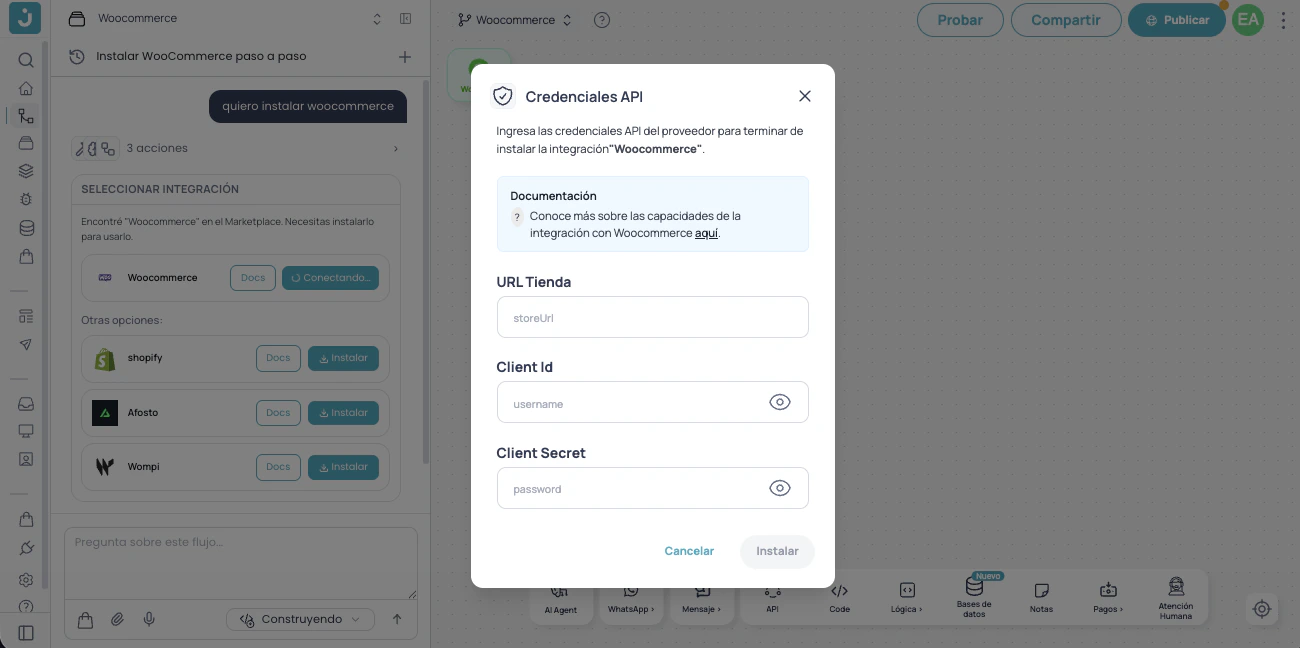
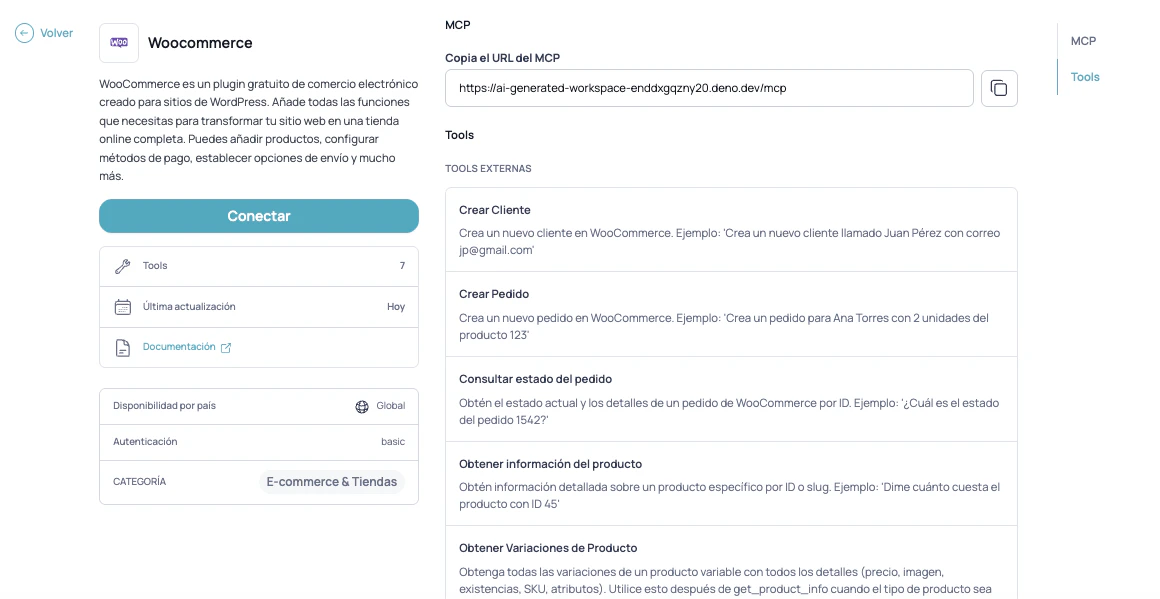
Puedes integrar tu tienda de WooCommerce a Jelou de dos formas: **desde el Jelou Agent** (en Brain Studio) o **desde el Marketplace**. En ambos casos necesitarás el dominio de tu tienda, el `Consumer key` y el `Consumer secret` generados en el paso anterior.
### Desde el Jelou Agent
Configura la conexión directamente en el Jelou Agent en Brain Studio.
 ### Desde el Marketplace
Activa la integración desde el Marketplace de Jelou.
### Desde el Marketplace
Activa la integración desde el Marketplace de Jelou.
 ## Checkout nativo en tu tienda
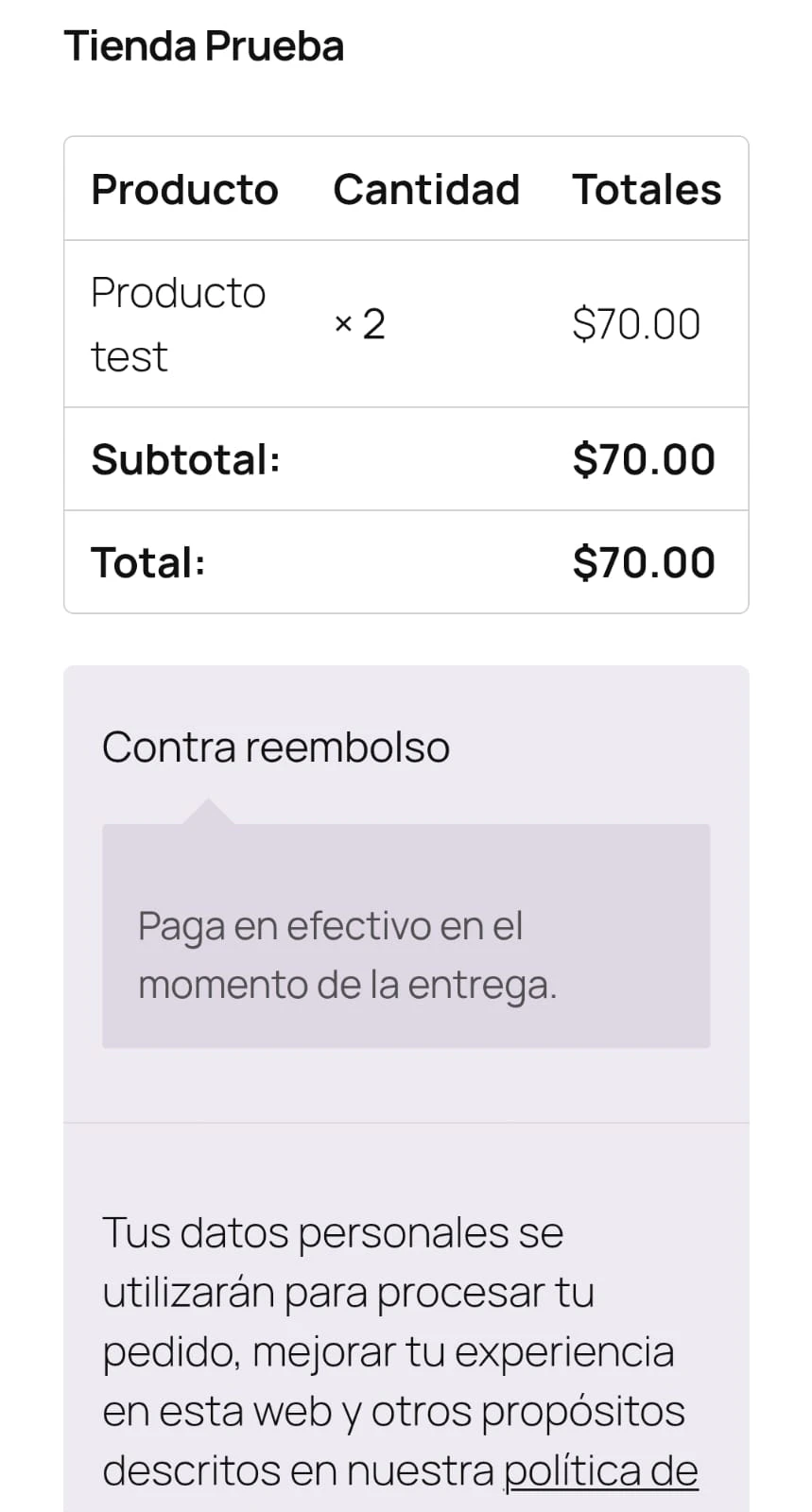
Si prefieres que el pago se complete en tu propia tienda de WooCommerce en lugar del flujo de pago de Jelou, activa `use_external_checkout: true` al ejecutar la herramienta `get_and_clear_cart`. Jelou crea el pedido a través de la API de WooCommerce y devuelve en `checkout_url` el enlace al checkout de tu tienda para que el usuario complete el pago.
## Checkout nativo en tu tienda
Si prefieres que el pago se complete en tu propia tienda de WooCommerce en lugar del flujo de pago de Jelou, activa `use_external_checkout: true` al ejecutar la herramienta `get_and_clear_cart`. Jelou crea el pedido a través de la API de WooCommerce y devuelve en `checkout_url` el enlace al checkout de tu tienda para que el usuario complete el pago.
 ```json theme={null}
{
"success": true,
"data": {
"items": [
{ "product_name": "Camiseta celeste", "sku": "vj6ybab6e1", "quantity": 2, "price": "25.00", "discount_value": 50, "tax_rate": 0 }
],
"total": 50,
"subTotal": 50,
"tax": 0,
"tax_value": 0,
"cart_id": 12345,
"checkout_url": "https://mi-tienda.com/checkout/order-pay/42?key=wc_abc"
}
}
```
## Siguiente paso
Una vez conectada tu tienda, elige cómo quieres que tus clientes interactúen con los productos:
Envía catálogos y carritos como webviews interactivas dentro de WhatsApp
El agente de IA describe productos y gestiona el carrito directamente en la conversación
```json theme={null}
{
"success": true,
"data": {
"items": [
{ "product_name": "Camiseta celeste", "sku": "vj6ybab6e1", "quantity": 2, "price": "25.00", "discount_value": 50, "tax_rate": 0 }
],
"total": 50,
"subTotal": 50,
"tax": 0,
"tax_value": 0,
"cart_id": 12345,
"checkout_url": "https://mi-tienda.com/checkout/order-pay/42?key=wc_abc"
}
}
```
## Siguiente paso
Una vez conectada tu tienda, elige cómo quieres que tus clientes interactúen con los productos:
Envía catálogos y carritos como webviews interactivas dentro de WhatsApp
El agente de IA describe productos y gestiona el carrito directamente en la conversación