> ## Documentation Index
> Fetch the complete documentation index at: https://docs.jelou.ai/llms.txt
> Use this file to discover all available pages before exploring further.
# Modo prueba
> Instala una pasarela y prueba cobros de punta a punta sin cuenta ni credenciales propias.
El **modo prueba** te permite instalar una pasarela y validar un cobro de punta a punta **sin cuenta ni credenciales propias**.
Úsalo para probar tu workflow —monto, checkout y resultados de **Aprobado** / **Rechazado**— antes de conectar tu cuenta y cobrar de verdad. Cuando termines de validar, conecta tu cuenta sobre la misma instalación. **No necesitas rearmar el workflow.**
El modo prueba no procesa pagos reales ni liquida fondos. Tiene **hasta 10 pruebas** por configuración.
***
## Cómo funciona
Cuando instalas una pasarela compatible, puedes elegir cómo comenzar:
* **Probar con Jelou:** prueba la integración sin crear una cuenta en el proveedor ni ingresar credenciales propias.
* **Conectar mi cuenta:** conecta tus propias credenciales de prueba o producción. Sigue la guía [Conectar en Brain Studio](/guides/integraciones/pagos/proveedores) del proveedor.
Si eliges **Probar con Jelou**, seleccionas el país (cuando aplica) y la moneda e IVA se configuran según esa selección. Tienes hasta 10 pruebas para validar el flujo.
***
## Instalar en modo prueba
Puedes iniciar la instalación desde **Marketplace**, el nodo **Pagos** en Canvas, **Jelou Agent** o un template compatible.
Cuando vayas a instalar una pasarela, elige la que quieres probar.
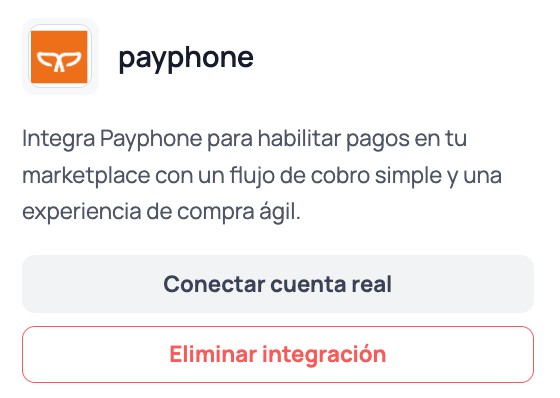
El modo prueba está disponible en Conekta, Kushki, Mercado Pago, Nuvei, PayPal, Payphone, Stripe y Wompi.
**DeUna** todavía no tiene modo prueba. Esa pasarela se instala solo con **Conectar mi cuenta**.
En el modal de conexión, elige **Probar con Jelou** y presiona **Continuar**.
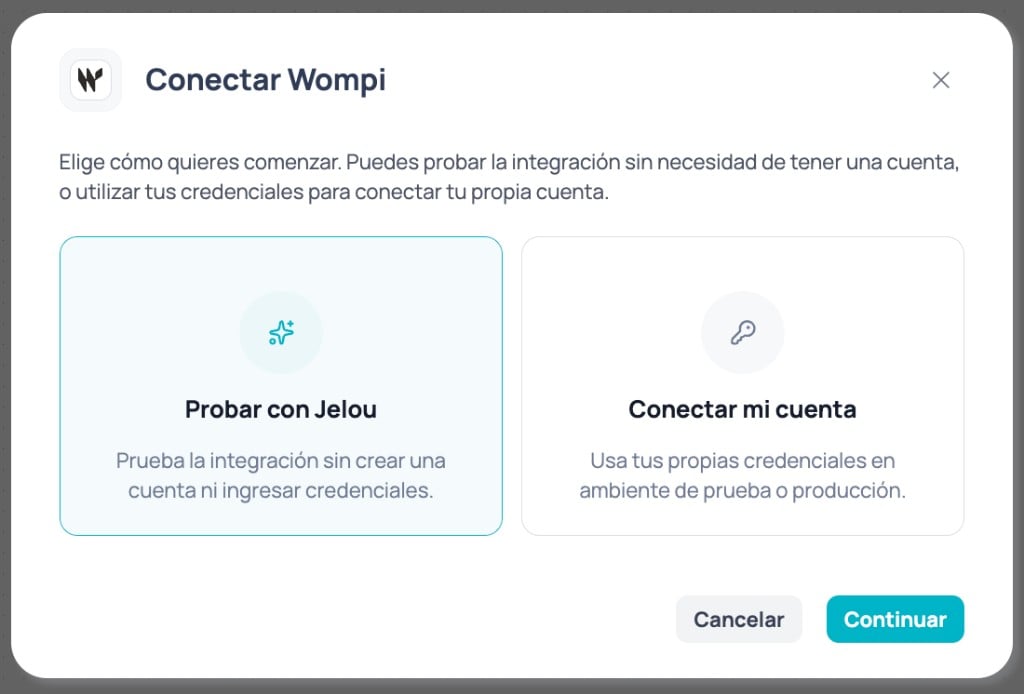 Revisa el país, la moneda y el **Límite de pruebas**.
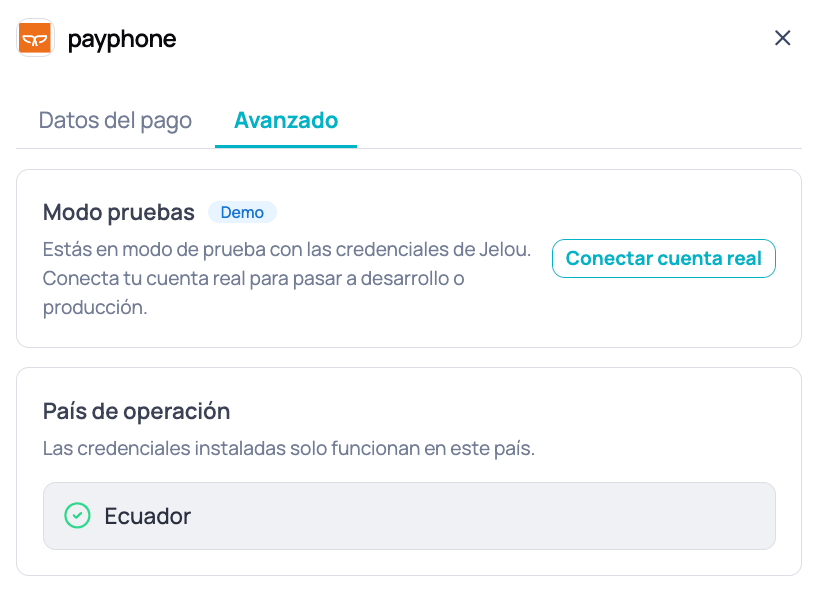
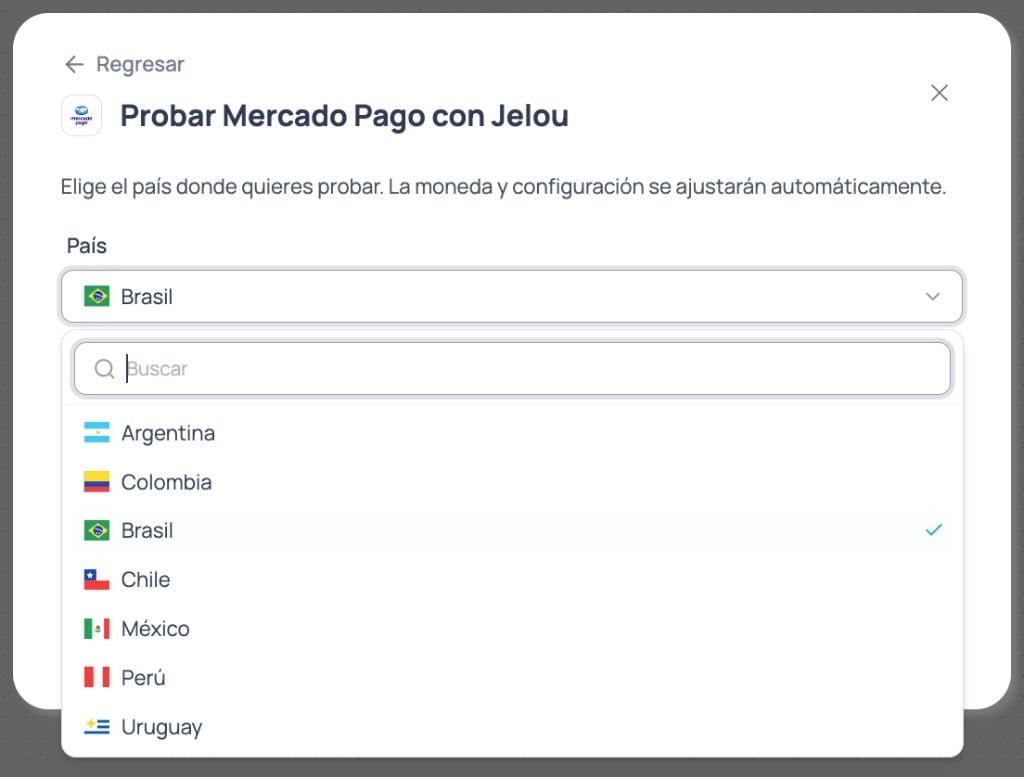
Si el modo prueba de esa pasarela está disponible para un solo país, vendrá preseleccionado. Si está disponible para varios, elige el **País** y la **Moneda** se ajustará automáticamente.
El país no se puede cambiar después de instalar. Si necesitas otro país, desconecta la pasarela y vuelve a instalarla.
Pasarelas como Wompi, Payphone, Conekta, Stripe o Nuvei muestran el país ya definido.
Revisa el país, la moneda y el **Límite de pruebas**.
Si el modo prueba de esa pasarela está disponible para un solo país, vendrá preseleccionado. Si está disponible para varios, elige el **País** y la **Moneda** se ajustará automáticamente.
El país no se puede cambiar después de instalar. Si necesitas otro país, desconecta la pasarela y vuelve a instalarla.
Pasarelas como Wompi, Payphone, Conekta, Stripe o Nuvei muestran el país ya definido.
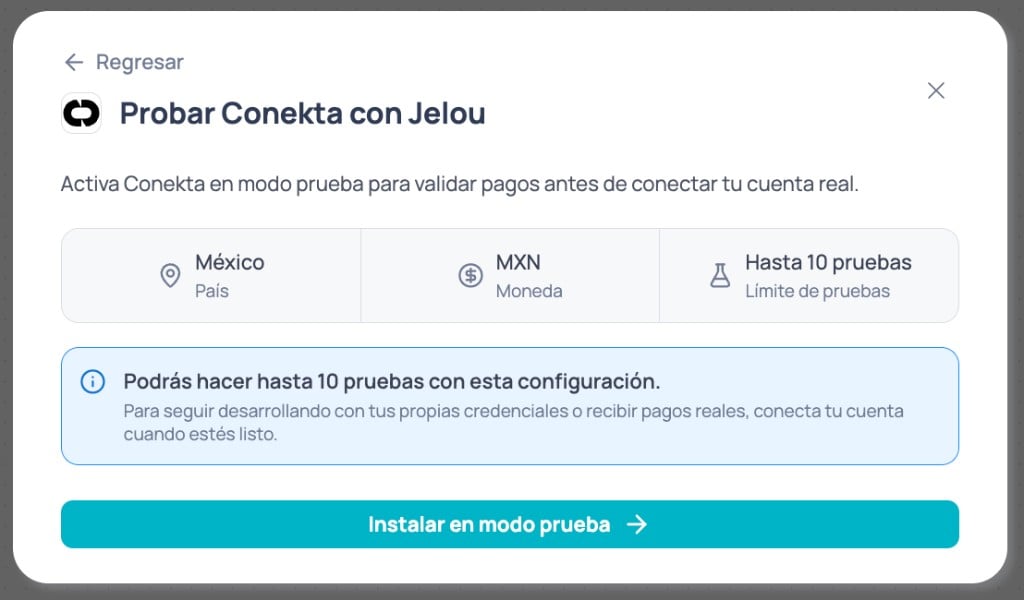 En Mercado Pago y Kushki eliges el **País**. La moneda se actualiza al cambiar la selección.
 Presiona **Instalar en modo prueba**. La pasarela queda disponible en tu workspace en modo prueba.
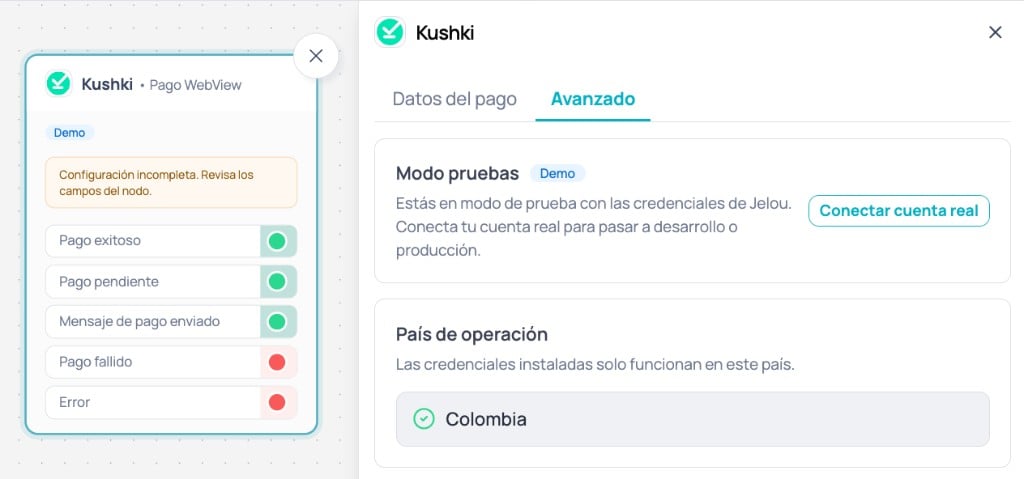
En la integración y en el nodo **Pagos** verás que está en modo prueba.
Presiona **Instalar en modo prueba**. La pasarela queda disponible en tu workspace en modo prueba.
En la integración y en el nodo **Pagos** verás que está en modo prueba.
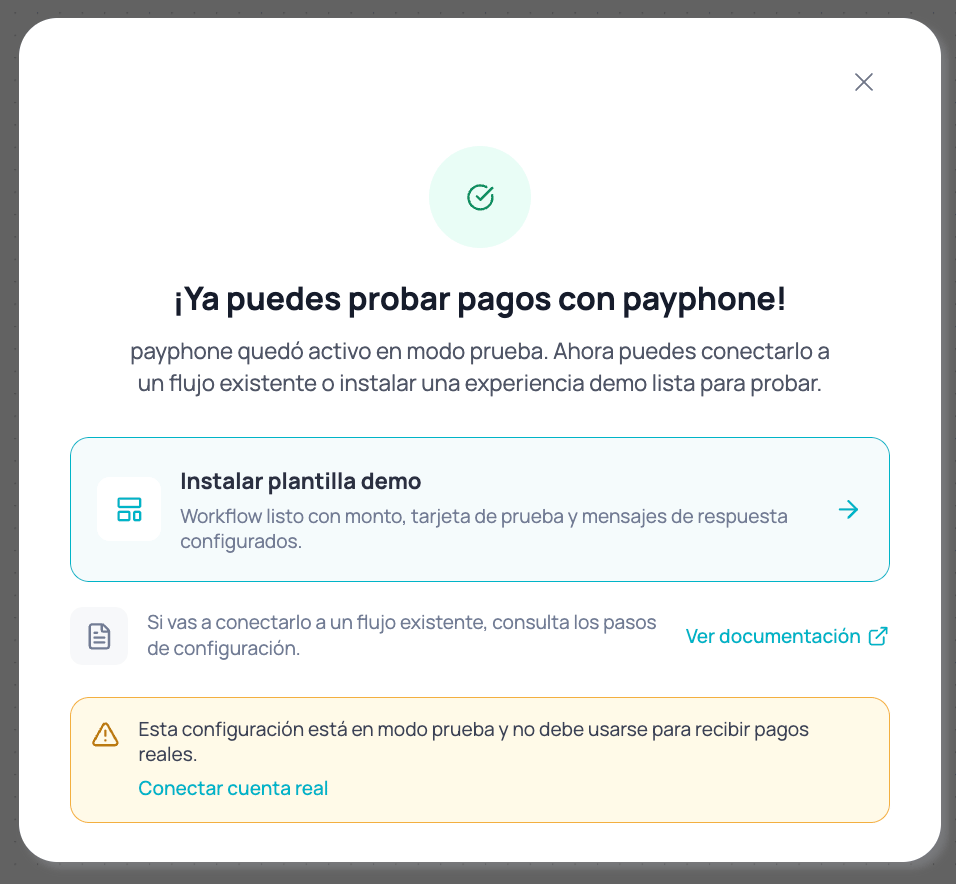
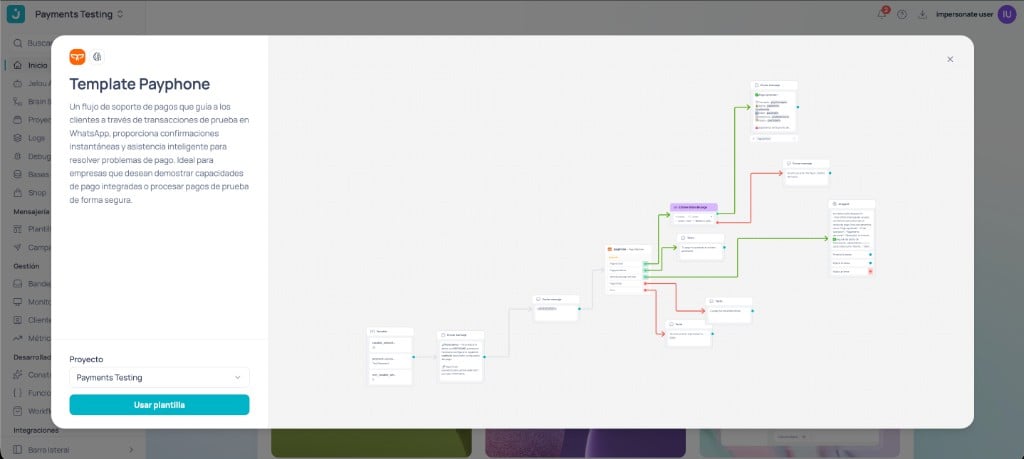
 Al terminar, puedes instalar una **plantilla** con un workflow ya armado: monto, tarjeta de prueba y mensajes según el resultado del pago. Un clic y se abre en Brain Studio listo para probar.
 ***
## Pasarelas y países disponibles
El modo prueba está disponible para cada pasarela en determinados países.
| Pasarela | País(es) en modo prueba | Nota |
| ------------ | --------------------------------------------------------- | -------------------------------------------------------------------------------------------------------------------------------------------------- |
| Conekta | México | |
| Kushki | Chile, Colombia, Ecuador, México, Perú | |
| Mercado Pago | Argentina, Brasil, Chile, Colombia, México, Perú, Uruguay | |
| Nuvei | Ecuador | |
| PayPal | Chile ¹ | La cobertura en modo prueba no limita tu propia cuenta de PayPal. |
| Payphone | Ecuador | |
| Stripe | Estados Unidos ² | No representa la cobertura de Stripe con tu cuenta. Ver [Cobertura y precios](/guides/integraciones/pagos/proveedores/stripe/cobertura-y-precios). |
| Wompi | Colombia | |
**DeUna** todavía no tiene modo prueba. Instálala con **Conectar mi cuenta** siguiendo el flujo de [Conectar en Brain Studio](/guides/integraciones/pagos/proveedores/deuna/conectar-en-brain-studio).
***
## Conectar tu cuenta
Para cobrar de verdad, conecta tu cuenta sobre la misma instalación.
Desde la pasarela en **Marketplace**, el nodo **Pagos** en Canvas u otro punto de entrada disponible, inicia la conexión de tu cuenta.
Completa las credenciales de prueba o de producción del proveedor. El detalle de cada campo está en la guía **Conectar en Brain Studio** de esa pasarela.
Al confirmar, la pasarela queda conectada con tu cuenta. El workflow que ya armaste se mantiene.
Si el país de tu cuenta no coincide con el que elegiste en modo prueba, desconecta la pasarela y vuelve a instalarla con **Conectar mi cuenta**.
***
## Casos de uso
Un comercio todavía no entrega sus credenciales: el equipo instala la pasarela en modo prueba, abre la plantilla y valida el checkout y las ramas de **Aprobado** / **Rechazado**. Cuando llegan las credenciales, conecta la cuenta del comercio sin reconstruir el workflow.
Un workflow que va a cobrar en un mercado específico: se instala Mercado Pago o Kushki en modo prueba eligiendo el **País** correspondiente. El equipo recorre el checkout y valida el flujo completo antes de conectar la cuenta propia.
Un equipo está decidiendo entre pasarelas: instala Stripe o Kushki en modo prueba, recorre un pago completo y descarta la que no encaje. Sin necesidad de abrir cuenta en el proveedor para esa comparación.
***
## Templates para empezar
¿Quieres probar una pasarela sin armar el workflow desde cero? Abre su [template](/guides/getting-started/jelou-agent#convierte-tu-workflow-en-una-plantilla) en Brain Studio y recorre un cobro completo en modo prueba.
}
/>
}
/>
}
/>
}
/>
}
/>
}
/>
}
/>
}
/>
***
## Siguientes pasos
Elige la pasarela y sigue su guía de conexión cuando pases a tu cuenta.
WebView embebido, experiencia nativa o confirmación externa.
Estados de transacción y flujo típico de implementación.
Ejemplo del camino **Conectar mi cuenta** cuando ya tienes credenciales.
***
## Pasarelas y países disponibles
El modo prueba está disponible para cada pasarela en determinados países.
| Pasarela | País(es) en modo prueba | Nota |
| ------------ | --------------------------------------------------------- | -------------------------------------------------------------------------------------------------------------------------------------------------- |
| Conekta | México | |
| Kushki | Chile, Colombia, Ecuador, México, Perú | |
| Mercado Pago | Argentina, Brasil, Chile, Colombia, México, Perú, Uruguay | |
| Nuvei | Ecuador | |
| PayPal | Chile ¹ | La cobertura en modo prueba no limita tu propia cuenta de PayPal. |
| Payphone | Ecuador | |
| Stripe | Estados Unidos ² | No representa la cobertura de Stripe con tu cuenta. Ver [Cobertura y precios](/guides/integraciones/pagos/proveedores/stripe/cobertura-y-precios). |
| Wompi | Colombia | |
**DeUna** todavía no tiene modo prueba. Instálala con **Conectar mi cuenta** siguiendo el flujo de [Conectar en Brain Studio](/guides/integraciones/pagos/proveedores/deuna/conectar-en-brain-studio).
***
## Conectar tu cuenta
Para cobrar de verdad, conecta tu cuenta sobre la misma instalación.
Desde la pasarela en **Marketplace**, el nodo **Pagos** en Canvas u otro punto de entrada disponible, inicia la conexión de tu cuenta.
Completa las credenciales de prueba o de producción del proveedor. El detalle de cada campo está en la guía **Conectar en Brain Studio** de esa pasarela.
Al confirmar, la pasarela queda conectada con tu cuenta. El workflow que ya armaste se mantiene.
Si el país de tu cuenta no coincide con el que elegiste en modo prueba, desconecta la pasarela y vuelve a instalarla con **Conectar mi cuenta**.
***
## Casos de uso
Un comercio todavía no entrega sus credenciales: el equipo instala la pasarela en modo prueba, abre la plantilla y valida el checkout y las ramas de **Aprobado** / **Rechazado**. Cuando llegan las credenciales, conecta la cuenta del comercio sin reconstruir el workflow.
Un workflow que va a cobrar en un mercado específico: se instala Mercado Pago o Kushki en modo prueba eligiendo el **País** correspondiente. El equipo recorre el checkout y valida el flujo completo antes de conectar la cuenta propia.
Un equipo está decidiendo entre pasarelas: instala Stripe o Kushki en modo prueba, recorre un pago completo y descarta la que no encaje. Sin necesidad de abrir cuenta en el proveedor para esa comparación.
***
## Templates para empezar
¿Quieres probar una pasarela sin armar el workflow desde cero? Abre su [template](/guides/getting-started/jelou-agent#convierte-tu-workflow-en-una-plantilla) en Brain Studio y recorre un cobro completo en modo prueba.
}
/>
}
/>
}
/>
}
/>
}
/>
}
/>
}
/>
}
/>
***
## Siguientes pasos
Elige la pasarela y sigue su guía de conexión cuando pases a tu cuenta.
WebView embebido, experiencia nativa o confirmación externa.
Estados de transacción y flujo típico de implementación.
Ejemplo del camino **Conectar mi cuenta** cuando ya tienes credenciales.