> ## Documentation Index
> Fetch the complete documentation index at: https://docs.jelou.ai/llms.txt
> Use this file to discover all available pages before exploring further.
# Crear una pasarela personalizada
> Configura paso a paso el wizard de 6 pasos para dar de alta un proveedor de pago personalizado en Pagos.
Desde **Pagos → Integraciones**, el botón **Agregar pasarela** abre el wizard de alta. Al crear una pasarela nueva, los pasos son **lineales**: debes completar cada uno antes de avanzar. Cuando ya existe, puedes moverte libremente entre pasos para editarla.
Antes de llenar el wizard, usa el [prompt de compatibilidad](/guides/integraciones/pagos/personalizadas/prompt-compatibilidad) con tu LLM y la documentación de tu PSP. Sales con el mapeo listo para cada paso.
## Wizard de alta
Define el **Nombre**, el **Slug**, la **Descripción** (opcional), la **URL de ícono** (opcional) y el **Ambiente** (**Sandbox** o **Producción**).
* **Nombre** y **Slug** son obligatorios.
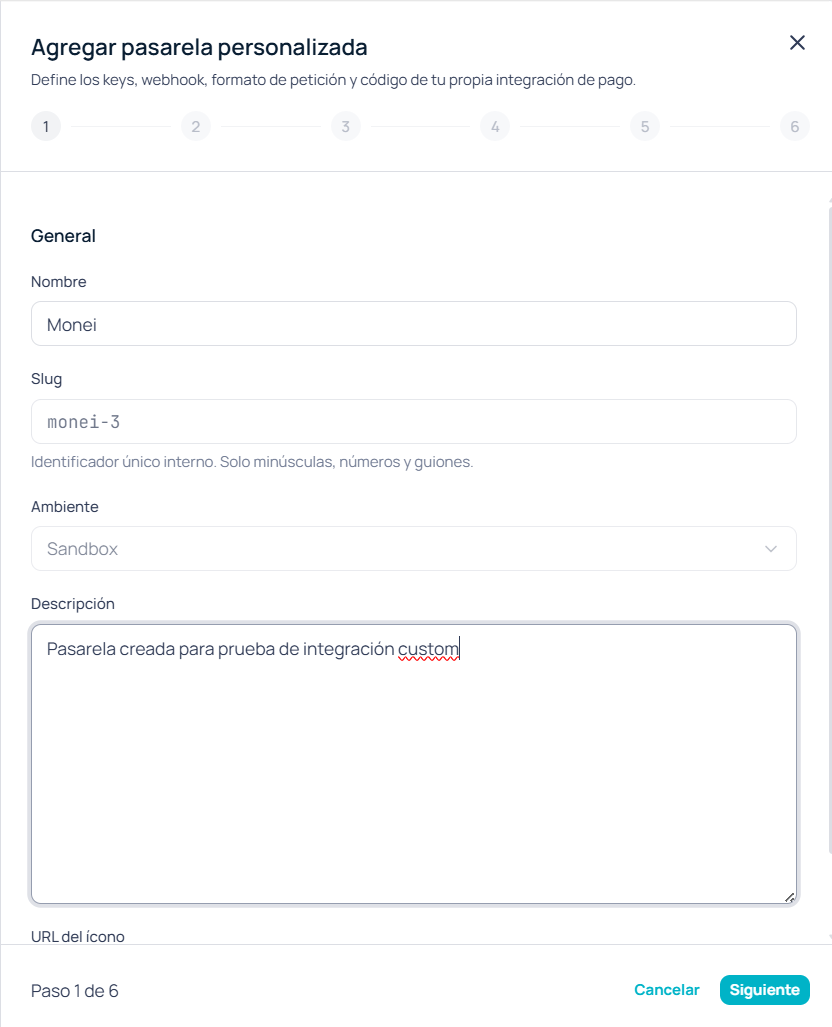 Empieza en **Sandbox**. El ambiente no se puede cambiar después: para producción crearás otra pasarela (o un alta aparte) con las llaves reales.
El **Slug** y el **Ambiente** no se pueden editar después de crear la pasarela.
Declara cada secreto o API key que tu PSP necesita. Por cada fila defines:
* **Key** — nombre interno del placeholder (por ejemplo `apiKey`)
* **Label** — texto visible en la interfaz
* **Tipo** — **Texto** o **Secreto**
Debes declarar al menos una credencial. Usa **Secreto** para API keys y tokens: el valor queda enmascarado.
Empieza en **Sandbox**. El ambiente no se puede cambiar después: para producción crearás otra pasarela (o un alta aparte) con las llaves reales.
El **Slug** y el **Ambiente** no se pueden editar después de crear la pasarela.
Declara cada secreto o API key que tu PSP necesita. Por cada fila defines:
* **Key** — nombre interno del placeholder (por ejemplo `apiKey`)
* **Label** — texto visible en la interfaz
* **Tipo** — **Texto** o **Secreto**
Debes declarar al menos una credencial. Usa **Secreto** para API keys y tokens: el valor queda enmascarado.
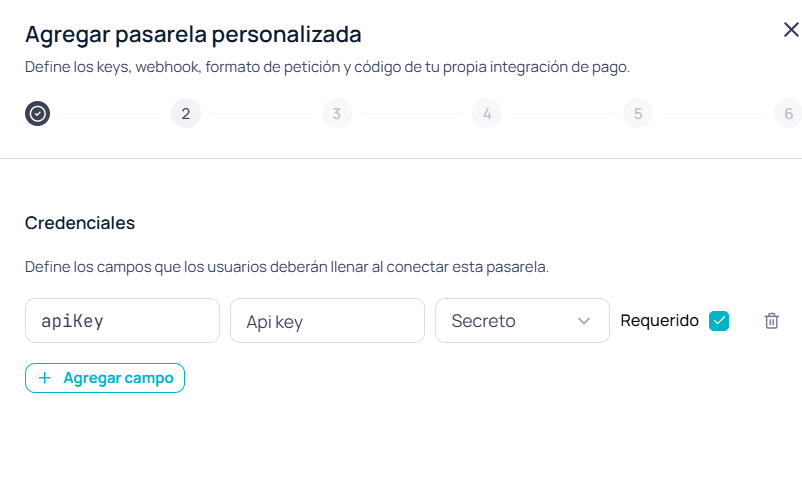 Aquí solo **declaras** qué llaves existen (como los campos de un BYOK). Los valores reales los pegas después, en **Conectar**.
Desde esta pantalla no puedes marcar una credencial como obligatoria. Si necesitas ese comportamiento, coordínalo con tu equipo técnico.
Aquí defines cómo Jelou llama al PSP para crear un cobro y, de forma opcional, cómo manejar el retorno del cliente.
**Petición**
* **Método** (GET, POST, PUT o PATCH) y **URL** del endpoint de creación de cobro
* **Encabezados** — por ejemplo `Authorization: Bearer {{miCredencial}}`
* **Body template** — JSON de la solicitud con placeholders `{{...}}` (ver [Variables y placeholders](/guides/integraciones/pagos/personalizadas/variables-y-placeholders))
* **Path del link de pago** y **Path del transaction id** — ruta en el JSON de respuesta donde viven el checkout URL y el id de transacción (por ejemplo `data.checkout_url`)
Aquí solo **declaras** qué llaves existen (como los campos de un BYOK). Los valores reales los pegas después, en **Conectar**.
Desde esta pantalla no puedes marcar una credencial como obligatoria. Si necesitas ese comportamiento, coordínalo con tu equipo técnico.
Aquí defines cómo Jelou llama al PSP para crear un cobro y, de forma opcional, cómo manejar el retorno del cliente.
**Petición**
* **Método** (GET, POST, PUT o PATCH) y **URL** del endpoint de creación de cobro
* **Encabezados** — por ejemplo `Authorization: Bearer {{miCredencial}}`
* **Body template** — JSON de la solicitud con placeholders `{{...}}` (ver [Variables y placeholders](/guides/integraciones/pagos/personalizadas/variables-y-placeholders))
* **Path del link de pago** y **Path del transaction id** — ruta en el JSON de respuesta donde viven el checkout URL y el id de transacción (por ejemplo `data.checkout_url`)
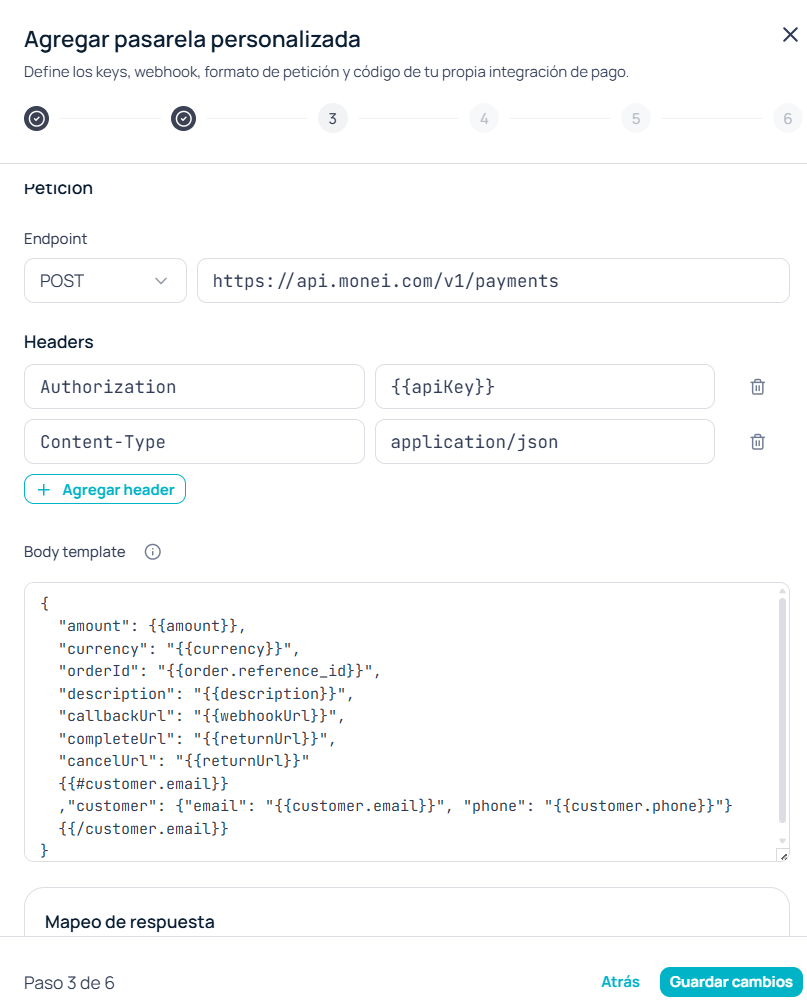 La **URL** y el **Body template** son obligatorios. Cada `{{...}}` debe corresponder a una credencial declarada o a un placeholder reconocido.
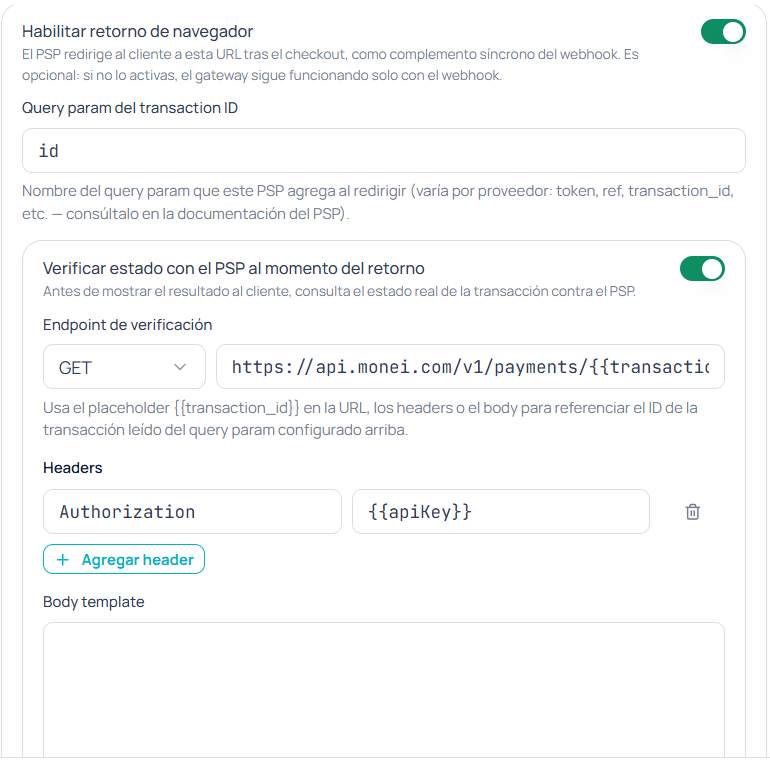
**Retorno (opcional)**
* **Parámetro de transaction id** — query param que el PSP agrega al redirigir tras el checkout
* **Verificar estado con el PSP al retorno** — consulta activa de estado (método, URL, encabezados, paths y mapeo a **Éxito / Fallido / Ninguno**)
La **URL** y el **Body template** son obligatorios. Cada `{{...}}` debe corresponder a una credencial declarada o a un placeholder reconocido.
**Retorno (opcional)**
* **Parámetro de transaction id** — query param que el PSP agrega al redirigir tras el checkout
* **Verificar estado con el PSP al retorno** — consulta activa de estado (método, URL, encabezados, paths y mapeo a **Éxito / Fallido / Ninguno**)
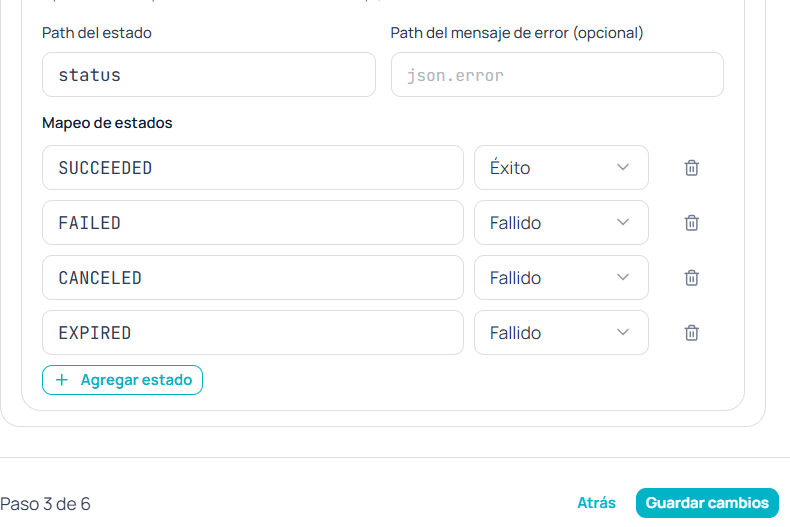 Al confirmar este paso se crea o actualiza la pasarela. El **Slug** y el **Ambiente** quedan fijados. Si la creación falla, el wizard bloquea el avance.
El selector puede mostrar **DELETE**, pero solo se aceptan GET, POST, PUT o PATCH. Elegir DELETE hace fallar el guardado.
Disponible después de guardar el paso anterior. Aquí ingresas los **valores reales** de cada credencial declarada — los secretos de tu PSP, no sus nombres.
Al confirmar este paso se crea o actualiza la pasarela. El **Slug** y el **Ambiente** quedan fijados. Si la creación falla, el wizard bloquea el avance.
El selector puede mostrar **DELETE**, pero solo se aceptan GET, POST, PUT o PATCH. Elegir DELETE hace fallar el guardado.
Disponible después de guardar el paso anterior. Aquí ingresas los **valores reales** de cada credencial declarada — los secretos de tu PSP, no sus nombres.
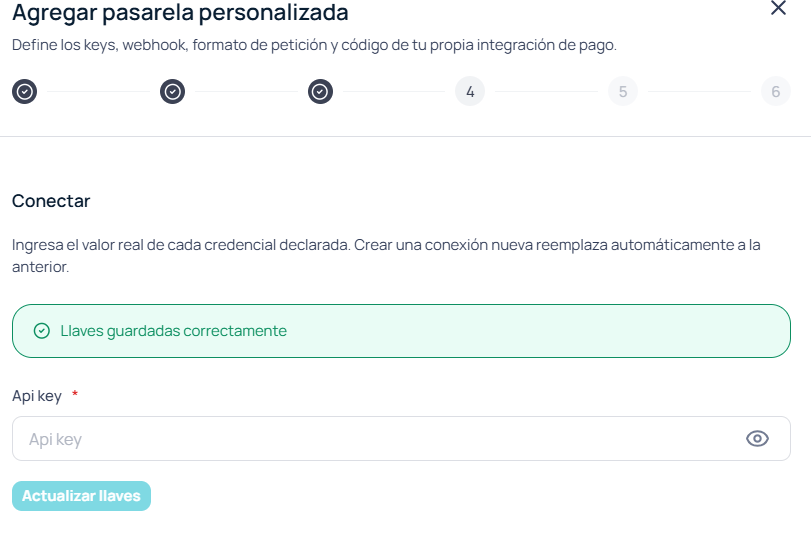 En **Sandbox**, pega las llaves de prueba del PSP. En **Producción**, las llaves reales. Sin este paso, la pasarela no puede autenticarse contra el proveedor.
Configura cómo interpretar las notificaciones entrantes del PSP:
* Activa o desactiva el webhook con **Habilitado**. Si lo desactivas, el wizard salta a Finalizar.
* **Encabezado de firma** (opcional) — header donde el PSP envía su firma HMAC
* **Path del nombre de evento** y **Path del transaction id** — rutas dentro del payload
* **Tabla de eventos** — mapea cada evento del PSP a **Éxito**, **Fallido** o **Ninguno**
En **Sandbox**, pega las llaves de prueba del PSP. En **Producción**, las llaves reales. Sin este paso, la pasarela no puede autenticarse contra el proveedor.
Configura cómo interpretar las notificaciones entrantes del PSP:
* Activa o desactiva el webhook con **Habilitado**. Si lo desactivas, el wizard salta a Finalizar.
* **Encabezado de firma** (opcional) — header donde el PSP envía su firma HMAC
* **Path del nombre de evento** y **Path del transaction id** — rutas dentro del payload
* **Tabla de eventos** — mapea cada evento del PSP a **Éxito**, **Fallido** o **Ninguno**
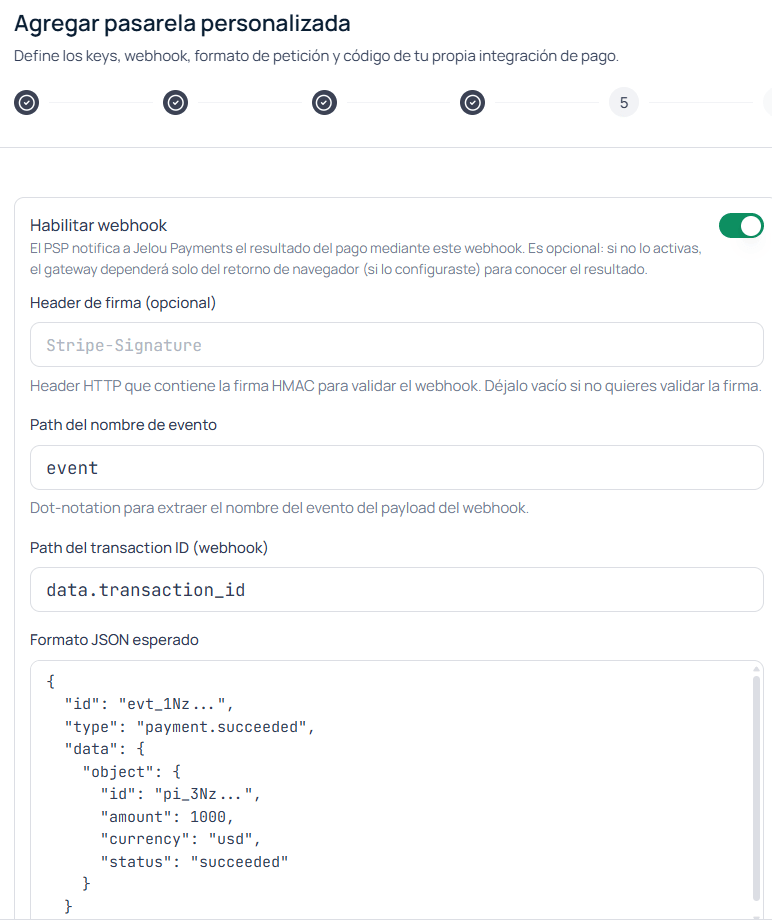 El campo **Formato JSON esperado** es solo una referencia visual: no se envía al backend.
Solo aparece si el webhook está habilitado. Copia la **URL de webhook** que genera el wizard, configúrala en el panel de tu PSP y genera o rota el **secreto HMAC**.
* Algoritmos disponibles: **SHA256**, **SHA384** o **SHA512**
* Un secreto personalizado debe tener al menos **16 caracteres**
El campo **Formato JSON esperado** es solo una referencia visual: no se envía al backend.
Solo aparece si el webhook está habilitado. Copia la **URL de webhook** que genera el wizard, configúrala en el panel de tu PSP y genera o rota el **secreto HMAC**.
* Algoritmos disponibles: **SHA256**, **SHA384** o **SHA512**
* Un secreto personalizado debe tener al menos **16 caracteres**
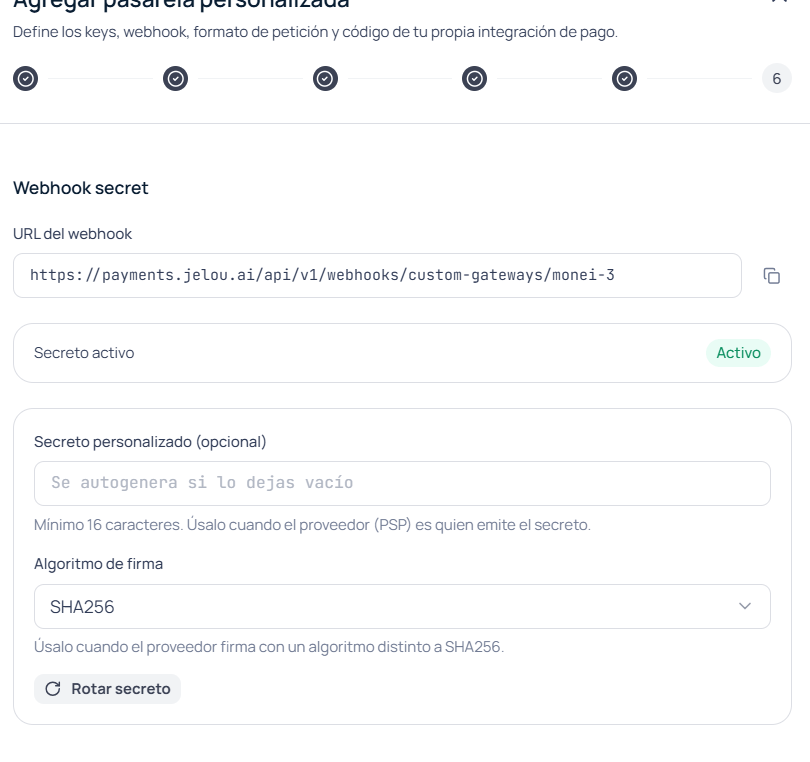 Al terminar este paso se cierra el wizard.
Antes de usar la pasarela en producción, usa **Probar** desde la lista de Integraciones. Revisa [Probar la pasarela](/guides/integraciones/pagos/personalizadas/probar-pasarela).
## Próximos pasos
Placeholders disponibles para el body, encabezados y verificación de estado.
Genera un paylink de prueba antes de pasar a producción.
Al terminar este paso se cierra el wizard.
Antes de usar la pasarela en producción, usa **Probar** desde la lista de Integraciones. Revisa [Probar la pasarela](/guides/integraciones/pagos/personalizadas/probar-pasarela).
## Próximos pasos
Placeholders disponibles para el body, encabezados y verificación de estado.
Genera un paylink de prueba antes de pasar a producción.