> ## Documentation Index
> Fetch the complete documentation index at: https://docs.jelou.ai/llms.txt
> Use this file to discover all available pages before exploring further.
# Conectar en Brain Studio
> Instala Conekta en Brain Studio, configura sus credenciales y usa el nodo de pago en tus flujos.
Conecta Conekta para habilitar el proveedor en tu workspace y dejar disponible el nodo de pago en Brain Studio con experiencia de **WebView embebido**.
***
## Antes de comenzar
Asegúrate de tener:
* Una **cuenta activa de Conekta**
* La **llave pública** de Conekta
* La **llave privada** de Conekta
* El **porcentaje de IVA** que aplicará la operación
* El **webhook** configurado en Conekta para el ambiente que vas a conectar
* Credenciales correctas según el ambiente: **prueba** o **producción**
Para obtener o revisar credenciales y webhooks, sigue [Obtención de credenciales](/guides/integraciones/pagos/proveedores/conekta/obtener-credenciales).
Para que el checkout se abra dentro de WhatsApp como WebView embebido, la cuenta debe ser **WhatsApp Business verificada**.
Si no está verificada, el checkout se abrirá en el navegador externo del dispositivo.
***
## Formas de iniciar la instalación
Puedes iniciar la instalación de Conekta desde distintos puntos de Brain Studio. Todas las rutas usan la misma configuración del proveedor.
Pídele a Jelou Agent que agregue pagos con Conekta mientras construyes o ajustas un flujo.
Ejemplos:
* "Agrega pagos con Conekta a este flujo"
* "Necesito cobrar con Conekta en este caso"
* "Quiero procesar pagos con Conekta"
Jelou Agent detecta Conekta como proveedor disponible desde Marketplace e inicia el flujo asistido de instalación.
Abre **Marketplace**, busca **Conekta** en **Pagos & Procesamiento** o usa el buscador.
Luego presiona **Conectar** o **Instalar** para iniciar el flujo de instalación.
Desde la barra de herramientas de **Canvas**, abre el nodo **Pagos**.
Dentro del nodo **Pagos**, puedes ver **Conekta** como proveedor disponible. Si todavía no está conectado, presiona **Instalar** para iniciar el mismo flujo de conexión usado por Marketplace, Jelou Agent y templates.
Algunos templates de Brain Studio pueden incluir configuración de pagos.
Durante la creación del template, Brain Studio puede pedirte elegir un proveedor de pago y conectar Conekta como parte del flujo de configuración.
Todas las rutas de instalación usan la misma configuración del proveedor. Lo que cambia es desde dónde inicias el flujo.
***
## Flujo común de instalación
Independientemente del punto de entrada, el proceso compartido es el siguiente.
Brain Studio te pedirá seleccionar si conectarás Conekta con **credenciales de prueba** o con **credenciales de producción**.
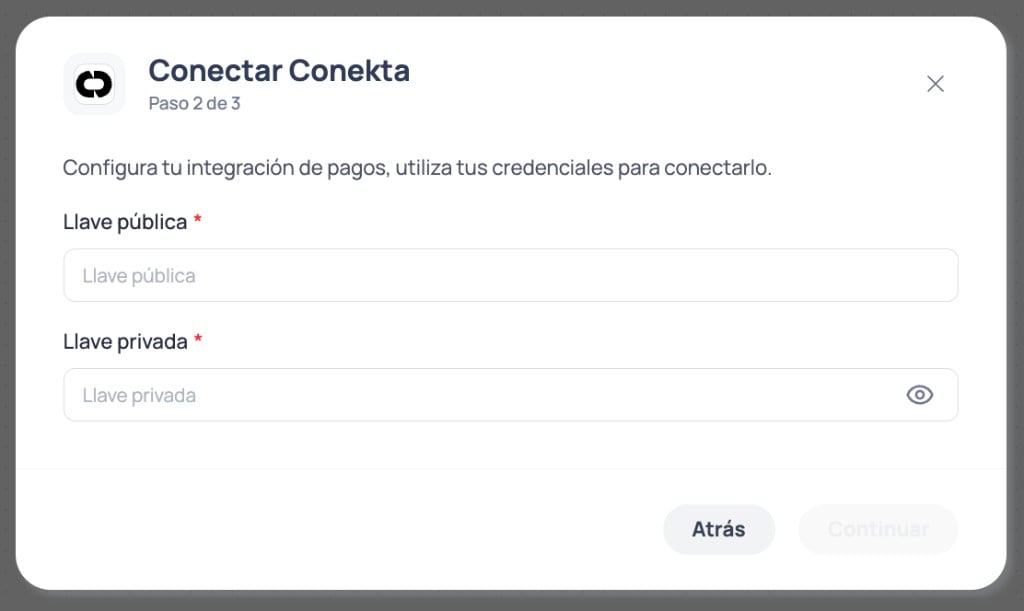
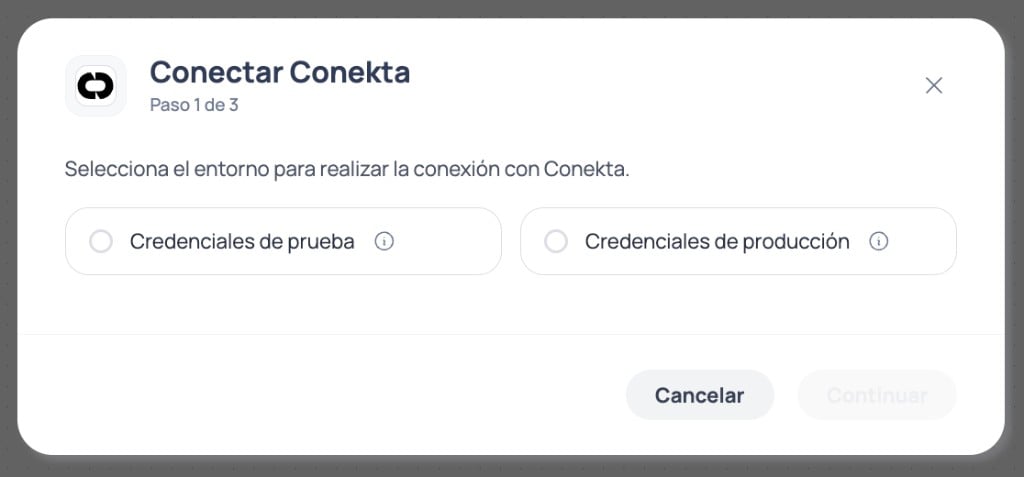 Completa el modal con:
* **Llave pública**
* **Llave privada**
Completa el modal con:
* **Llave pública**
* **Llave privada**
 Define el **IVA aplicado** y confirma la **moneda de cobro**.
Para Conekta México, la moneda suele ser **MXN — Peso mexicano**.
Define el **IVA aplicado** y confirma la **moneda de cobro**.
Para Conekta México, la moneda suele ser **MXN — Peso mexicano**.
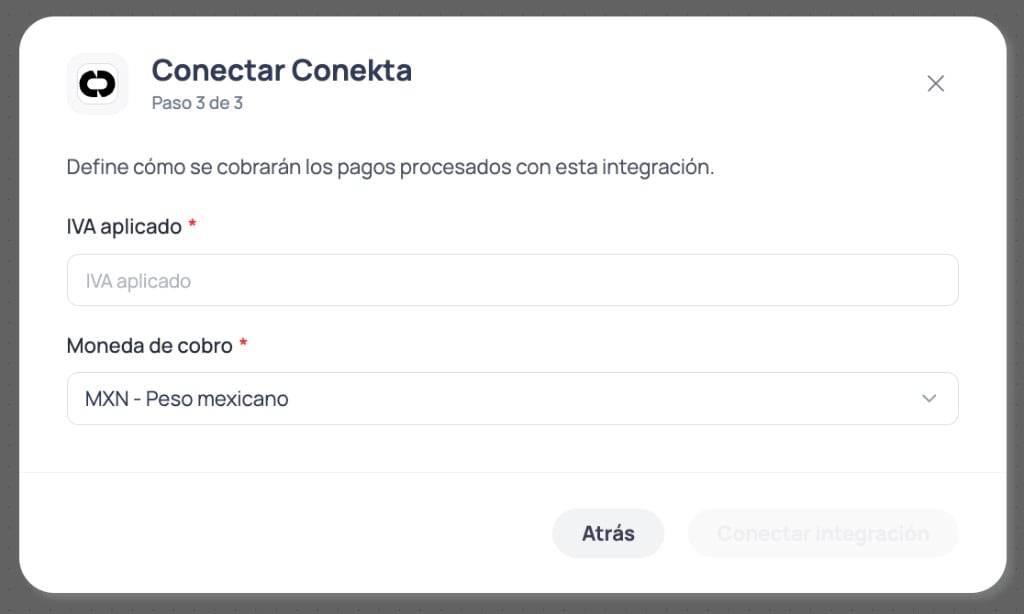 Presiona **Conectar integración**. Brain Studio guardará la configuración y dejará **Conekta** disponible en tu workspace.
Tras instalar, podrás usar Conekta desde el nodo **Pagos** en **Canvas**, haya empezado el flujo desde Jelou Agent, Marketplace, el nodo Pagos o un template.
***
## Credenciales de prueba vs producción
Conekta separa las credenciales por ambiente:
* **Prueba:** credenciales para pruebas sin dinero real.
* **Producción:** credenciales para procesar pagos reales.
Las credenciales de prueba no procesan pagos reales. Antes de operar en producción, debes conectar Conekta usando credenciales productivas o usar **Pasar a producción**.
Usa siempre credenciales del mismo ambiente. No mezcles llaves de prueba con llaves de producción.
***
## Pasar a producción
Si instalaste Conekta con credenciales de **desarrollo/prueba**, puedes usar el nodo de pago para pruebas. Para operar con pagos reales:
Puedes iniciar el cambio desde cualquiera de estos puntos:
Abre el nodo **Conekta** en **Canvas**, ve a la pestaña **Avanzado** del panel lateral y selecciona **Producción**.
Presiona **Conectar integración**. Brain Studio guardará la configuración y dejará **Conekta** disponible en tu workspace.
Tras instalar, podrás usar Conekta desde el nodo **Pagos** en **Canvas**, haya empezado el flujo desde Jelou Agent, Marketplace, el nodo Pagos o un template.
***
## Credenciales de prueba vs producción
Conekta separa las credenciales por ambiente:
* **Prueba:** credenciales para pruebas sin dinero real.
* **Producción:** credenciales para procesar pagos reales.
Las credenciales de prueba no procesan pagos reales. Antes de operar en producción, debes conectar Conekta usando credenciales productivas o usar **Pasar a producción**.
Usa siempre credenciales del mismo ambiente. No mezcles llaves de prueba con llaves de producción.
***
## Pasar a producción
Si instalaste Conekta con credenciales de **desarrollo/prueba**, puedes usar el nodo de pago para pruebas. Para operar con pagos reales:
Puedes iniciar el cambio desde cualquiera de estos puntos:
Abre el nodo **Conekta** en **Canvas**, ve a la pestaña **Avanzado** del panel lateral y selecciona **Producción**.
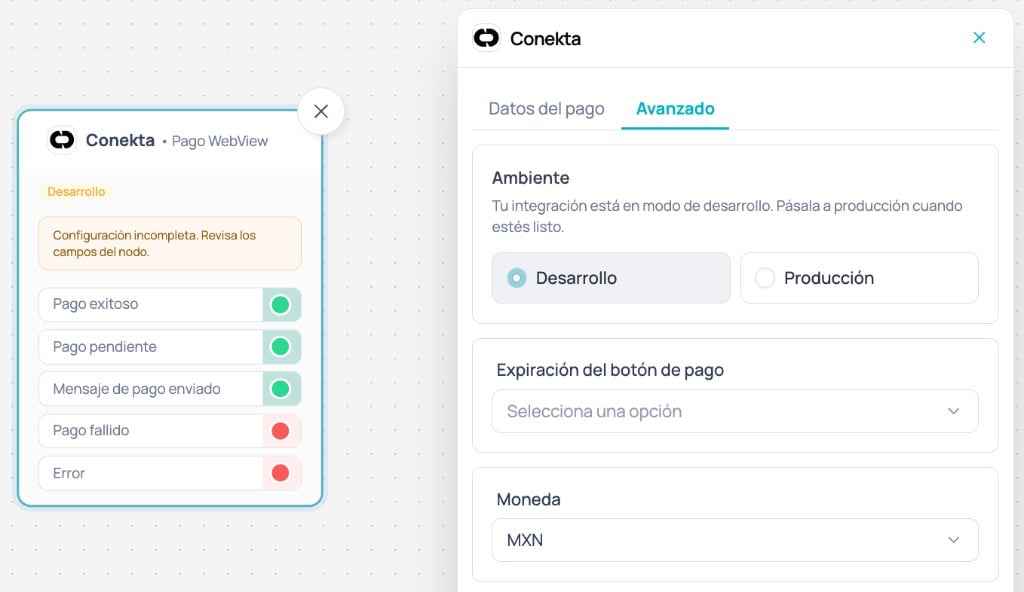 Abre la página de **Conekta** en **Marketplace** y presiona **Pasar a producción**.
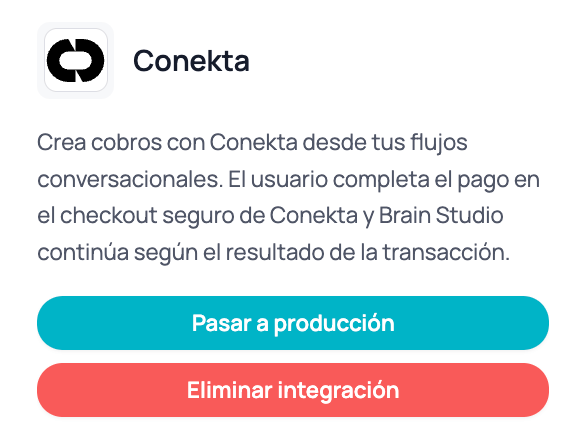 En ambos casos se abre el mismo modal para pasar la integración a producción.
Ingresa las credenciales de producción:
* **Llave pública**
* **Llave privada**
En ambos casos se abre el mismo modal para pasar la integración a producción.
Ingresa las credenciales de producción:
* **Llave pública**
* **Llave privada**
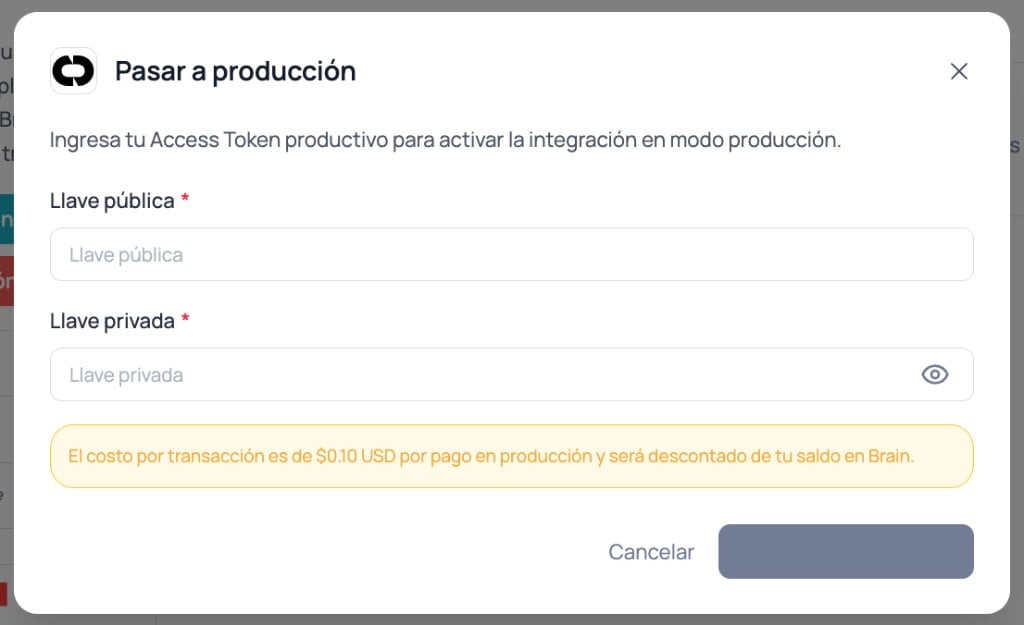 En producción, cada transacción tiene un costo de **\$0.10 USD** por pago, descontado de tu saldo en Brain Studio, además de las tarifas de Conekta.
Confirma la acción. A partir de ese momento, la integración opera con credenciales de producción.
***
## Cambiar credenciales
* Para pasar de **desarrollo/prueba** a **producción** con la misma instalación, usa la sección **Pasar a producción**.
* Para **rotar credenciales** o **reemplazar la configuración**, desconecta Conekta y vuelve a instalarlo siguiendo el **flujo común de instalación** de esta página.
***
## Próximo paso
Una vez conectada la integración, continúa con:
Configura el nodo de pago y continúa el flujo según el resultado del pago en WebView.
En producción, cada transacción tiene un costo de **\$0.10 USD** por pago, descontado de tu saldo en Brain Studio, además de las tarifas de Conekta.
Confirma la acción. A partir de ese momento, la integración opera con credenciales de producción.
***
## Cambiar credenciales
* Para pasar de **desarrollo/prueba** a **producción** con la misma instalación, usa la sección **Pasar a producción**.
* Para **rotar credenciales** o **reemplazar la configuración**, desconecta Conekta y vuelve a instalarlo siguiendo el **flujo común de instalación** de esta página.
***
## Próximo paso
Una vez conectada la integración, continúa con:
Configura el nodo de pago y continúa el flujo según el resultado del pago en WebView.