> ## Documentation Index
> Fetch the complete documentation index at: https://docs.jelou.ai/llms.txt
> Use this file to discover all available pages before exploring further.
# Obtención de credenciales
> Obtén la llave pública, la llave privada y configura el webhook de Conekta desde el panel de administración para conectar Conekta en Brain Studio.
Esta guía te acompaña en la preparación de credenciales y webhooks para pruebas y producción en el [panel de Conekta](https://panel.conekta.com/).
Al finalizar esta guía tendrás la **llave pública**, la **llave privada** y el **webhook** configurados para conectar Conekta en Brain Studio.
***
## Antes de comenzar
Necesitas:
* Una **cuenta activa de Conekta**
* Acceso al **[panel de Conekta](https://panel.conekta.com/)** con permisos de administrador
* Definir si conectarás credenciales de **prueba** o de **producción**
***
## Ambientes en Conekta
Conekta separa las credenciales por ambiente:
* **Prueba:** ambiente de pruebas. Permite simular pagos sin mover dinero real.
* **Producción:** ambiente real. Procesa transacciones con dinero real.
Cada ambiente tiene su propio par de llaves y su propio webhook. No mezcles credenciales ni webhooks de prueba con los de producción.
| Ambiente | Llave pública | Llave privada | Webhook |
| ---------- | ------------------------------------- | ----------------------------------------------- | -------------------------------------------- |
| Prueba | Visible en **API Keys de prueba** | Debes crearla con **Crear nueva llave privada** | Configúralo con **Modo Pruebas** activo |
| Producción | Visible en **API Keys de producción** | Debes crearla con **Crear nueva llave privada** | Configúralo con **Modo Pruebas** desactivado |
No mezcles credenciales ni webhooks entre ambientes. Si una sola llave o webhook pertenece a otro ambiente, la instalación puede fallar o los estados de pago pueden no sincronizarse correctamente.
Conekta solo permite **copiar o ver la llave privada en el momento de su creación**. Si la pierdes, deberás generar una nueva.
***
## URL y eventos del webhook
En ambos ambientes debes usar la misma URL de notificación:
```text theme={null}
https://chat-payments.jelou.ai/link-webhook?provider=CONEKTA
```
Selecciona estos **5 eventos** dentro de la categoría **orders**:
| Evento | Descripción |
| ----------------------- | -------------------------------- |
| `order.expired` | La orden expiró |
| `order.paid` | La orden fue pagada |
| `order.pending_payment` | La orden quedó pendiente de pago |
| `order.refunded` | La orden fue reembolsada |
| `order.declined` | La orden fue rechazada |
Brain Studio usa estos eventos para actualizar el estado del pago y continuar el flujo por la salida correspondiente.
***
## Parte 1 — Preparar credenciales y webhook de prueba
Inicia sesión en [https://panel.conekta.com/](https://panel.conekta.com/) con la cuenta del comercio.
En la esquina **inferior izquierda** del panel, activa el interruptor **Modo Pruebas**.
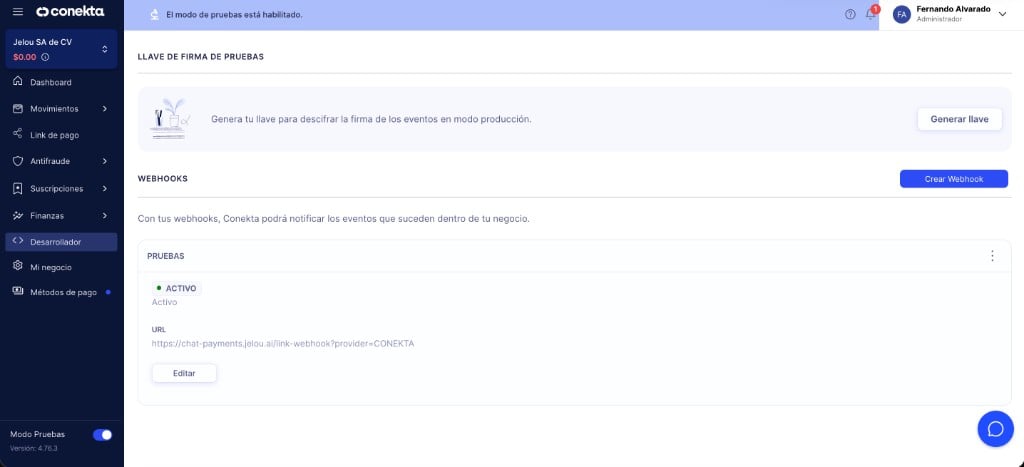
Deberías ver el aviso **El modo de pruebas está habilitado** en la parte superior del panel.
En el menú lateral, abre **Desarrollador**.
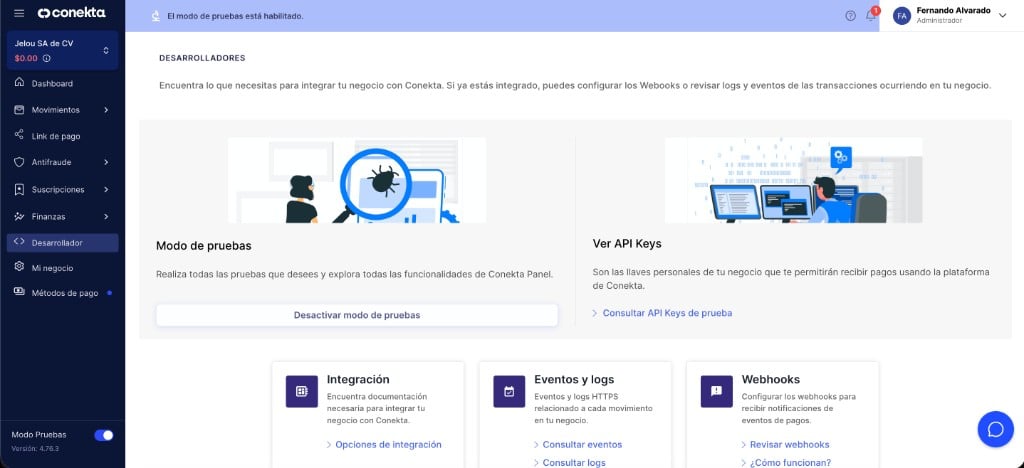 En la tarjeta **Ver API Keys**, haz clic en **Consultar API Keys de prueba**.
En la sección **Llave pública**, copia la llave activa con **Copiar llave**.
En la tarjeta **Ver API Keys**, haz clic en **Consultar API Keys de prueba**.
En la sección **Llave pública**, copia la llave activa con **Copiar llave**.
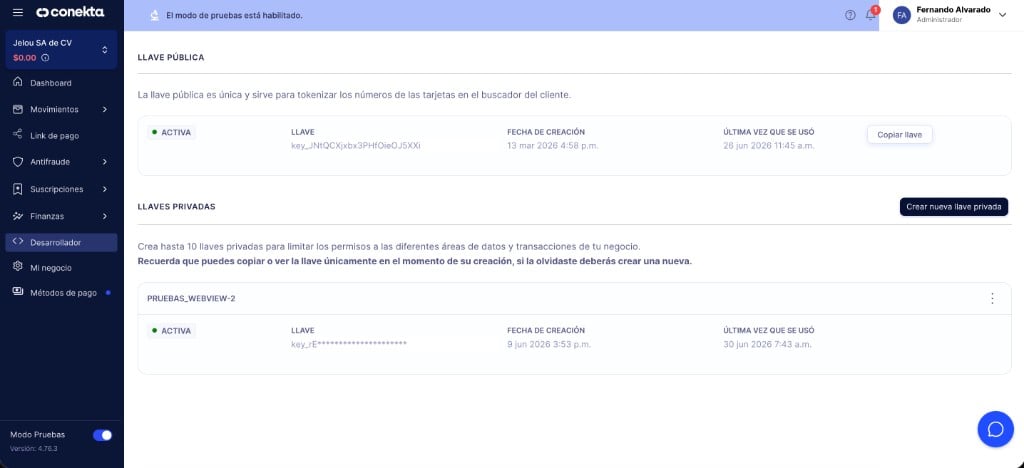 En la sección **Llaves privadas**, haz clic en **Crear nueva llave privada**.
Asigna un nombre descriptivo, confirma la creación y **copia la llave privada de inmediato**. Conekta no volverá a mostrarla completa después de cerrar ese paso.
Regresa a **Desarrollador**. En la tarjeta **Webhooks**, haz clic en **Revisar webhooks**.
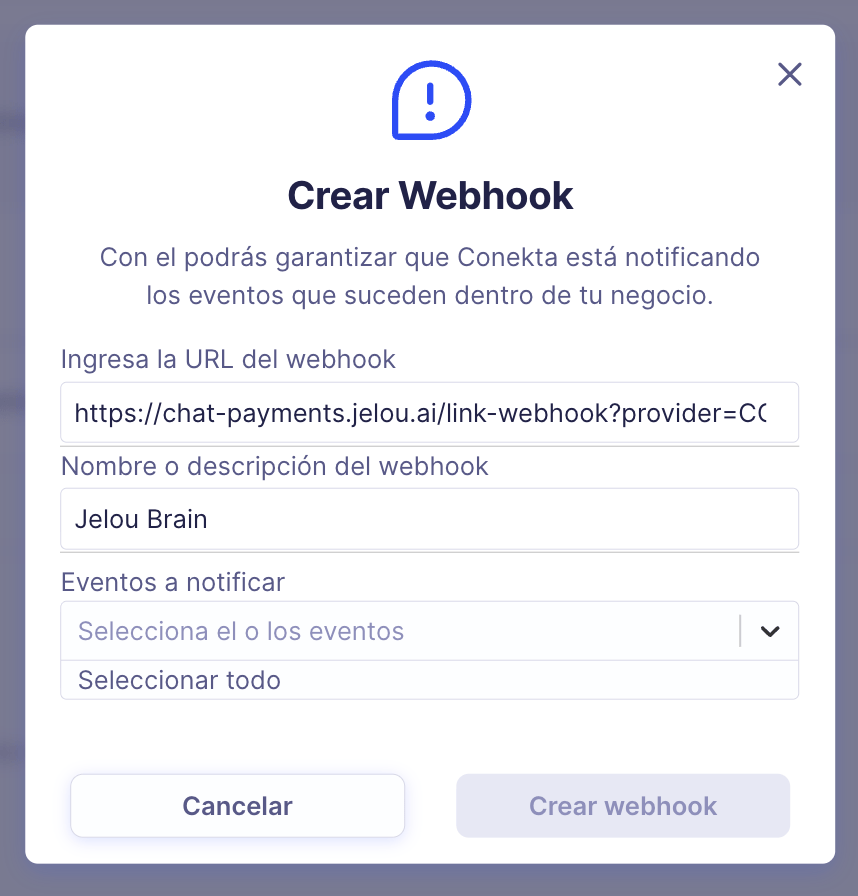
Haz clic en **Crear Webhook** y completa:
* **URL del webhook:** `https://chat-payments.jelou.ai/link-webhook?provider=CONEKTA`
* **Nombre o descripción:** un nombre descriptivo, por ejemplo `Jelou Brain`
* **Eventos a notificar:** selecciona los 5 eventos de **orders** indicados arriba
En la sección **Llaves privadas**, haz clic en **Crear nueva llave privada**.
Asigna un nombre descriptivo, confirma la creación y **copia la llave privada de inmediato**. Conekta no volverá a mostrarla completa después de cerrar ese paso.
Regresa a **Desarrollador**. En la tarjeta **Webhooks**, haz clic en **Revisar webhooks**.
Haz clic en **Crear Webhook** y completa:
* **URL del webhook:** `https://chat-payments.jelou.ai/link-webhook?provider=CONEKTA`
* **Nombre o descripción:** un nombre descriptivo, por ejemplo `Jelou Brain`
* **Eventos a notificar:** selecciona los 5 eventos de **orders** indicados arriba
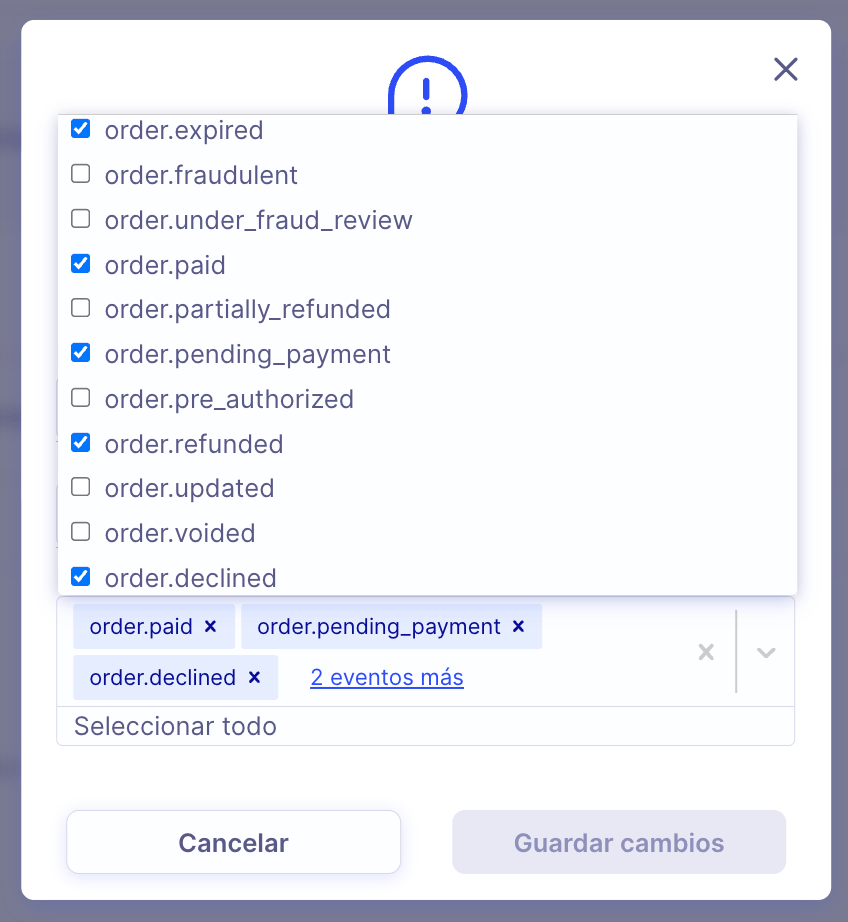 Guarda el webhook y verifica que quede **Activo** con la URL de Jelou.
 ***
## Parte 2 — Preparar credenciales y webhook de producción
En la esquina **inferior izquierda** del panel, desactiva el interruptor **Modo Pruebas**.
Confirma que ya no aparece el aviso de modo de pruebas habilitado.
En el menú lateral, abre **Desarrollador**.
***
## Parte 2 — Preparar credenciales y webhook de producción
En la esquina **inferior izquierda** del panel, desactiva el interruptor **Modo Pruebas**.
Confirma que ya no aparece el aviso de modo de pruebas habilitado.
En el menú lateral, abre **Desarrollador**.
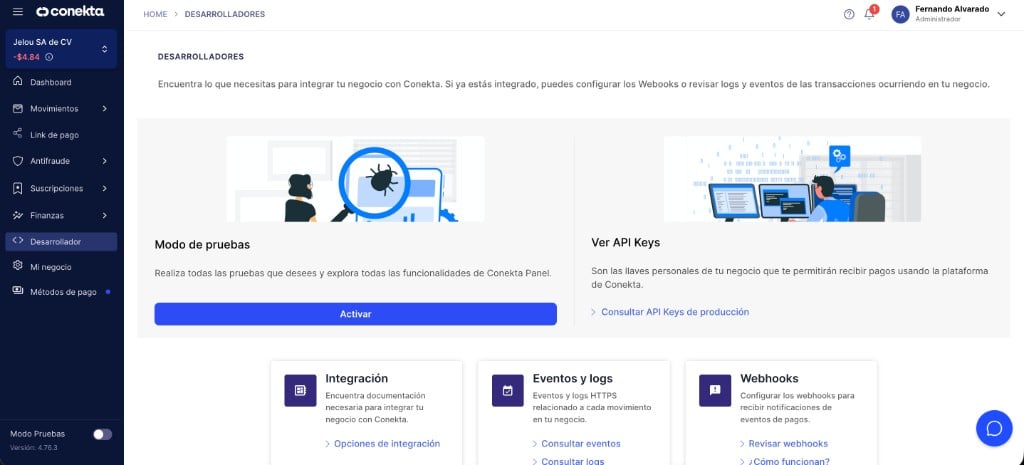 En la tarjeta **Ver API Keys**, haz clic en **Consultar API Keys de producción**.
En la sección **Llave pública**, copia la llave activa con **Copiar llave**.
En la tarjeta **Ver API Keys**, haz clic en **Consultar API Keys de producción**.
En la sección **Llave pública**, copia la llave activa con **Copiar llave**.
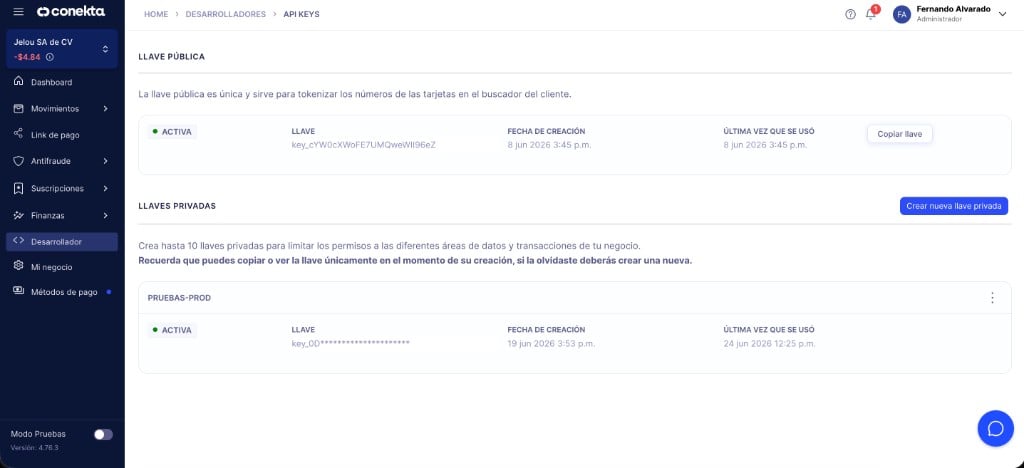 En la sección **Llaves privadas**, haz clic en **Crear nueva llave privada**.
Asigna un nombre descriptivo, confirma la creación y **copia la llave privada de inmediato**.
Cuando pases Conekta a producción en Brain Studio, usa este par productivo. No reutilices credenciales de prueba.
Regresa a **Desarrollador**. En la tarjeta **Webhooks**, haz clic en **Revisar webhooks**.
Haz clic en **Crear Webhook** y completa la misma configuración que en prueba:
* **URL del webhook:** `https://chat-payments.jelou.ai/link-webhook?provider=CONEKTA`
* **Nombre o descripción:** un nombre descriptivo, por ejemplo `Jelou Brain`
* **Eventos a notificar:** selecciona los 5 eventos de **orders** indicados arriba
Confirma que el webhook quede **Activo** en el ambiente de producción.
***
## Qué credenciales pide Brain Studio
Al instalar Conekta, Brain Studio solicita:
| Campo | Descripción |
| ----------------- | ----------------------------------------------------------- |
| **Llave pública** | Llave pública activa del ambiente que estés conectando |
| **Llave privada** | Llave privada que acabas de crear en Conekta |
| **IVA aplicado** | Porcentaje de IVA que usará la integración durante el cobro |
El IVA se configura durante la conexión en Brain Studio, no en el panel de Conekta. El webhook se configura directamente en Conekta y no se ingresa en Brain Studio.
***
## Próximo paso
Instala Conekta usando las credenciales del ambiente que vas a usar y define el IVA aplicado para la integración.
En la sección **Llaves privadas**, haz clic en **Crear nueva llave privada**.
Asigna un nombre descriptivo, confirma la creación y **copia la llave privada de inmediato**.
Cuando pases Conekta a producción en Brain Studio, usa este par productivo. No reutilices credenciales de prueba.
Regresa a **Desarrollador**. En la tarjeta **Webhooks**, haz clic en **Revisar webhooks**.
Haz clic en **Crear Webhook** y completa la misma configuración que en prueba:
* **URL del webhook:** `https://chat-payments.jelou.ai/link-webhook?provider=CONEKTA`
* **Nombre o descripción:** un nombre descriptivo, por ejemplo `Jelou Brain`
* **Eventos a notificar:** selecciona los 5 eventos de **orders** indicados arriba
Confirma que el webhook quede **Activo** en el ambiente de producción.
***
## Qué credenciales pide Brain Studio
Al instalar Conekta, Brain Studio solicita:
| Campo | Descripción |
| ----------------- | ----------------------------------------------------------- |
| **Llave pública** | Llave pública activa del ambiente que estés conectando |
| **Llave privada** | Llave privada que acabas de crear en Conekta |
| **IVA aplicado** | Porcentaje de IVA que usará la integración durante el cobro |
El IVA se configura durante la conexión en Brain Studio, no en el panel de Conekta. El webhook se configura directamente en Conekta y no se ingresa en Brain Studio.
***
## Próximo paso
Instala Conekta usando las credenciales del ambiente que vas a usar y define el IVA aplicado para la integración.