> ## Documentation Index
> Fetch the complete documentation index at: https://docs.jelou.ai/llms.txt
> Use this file to discover all available pages before exploring further.
# Uso y configuración
> Agrega el nodo de Conekta a tu flujo en Canvas, configura sus inputs y prueba pagos en ambiente de prueba.
Una vez conectada la integración, el nodo de **Conekta** queda disponible en Canvas y te permite crear experiencias de cobro con **WebView embebido** dentro del flujo conversacional.
Si todavía no instalaste la integración, sigue primero [Conectar en Brain Studio](/guides/integraciones/pagos/proveedores/conekta/conectar-en-brain-studio).
***
## Agregar el nodo al Canvas
Abre en Brain Studio el flujo donde quieres incorporar el cobro con Conekta.
Agrega **Conekta** desde la barra de herramientas de **Canvas**, en el nodo **Pagos**, o desde los proveedores de pago disponibles una vez instalada la integración.
El punto exacto puede variar según si iniciaste la instalación desde Marketplace, Jelou Agent, el nodo de pagos en Canvas o un template.
Conecta el nodo de Conekta después de que el flujo ya tenga el monto y la confirmación de compra.
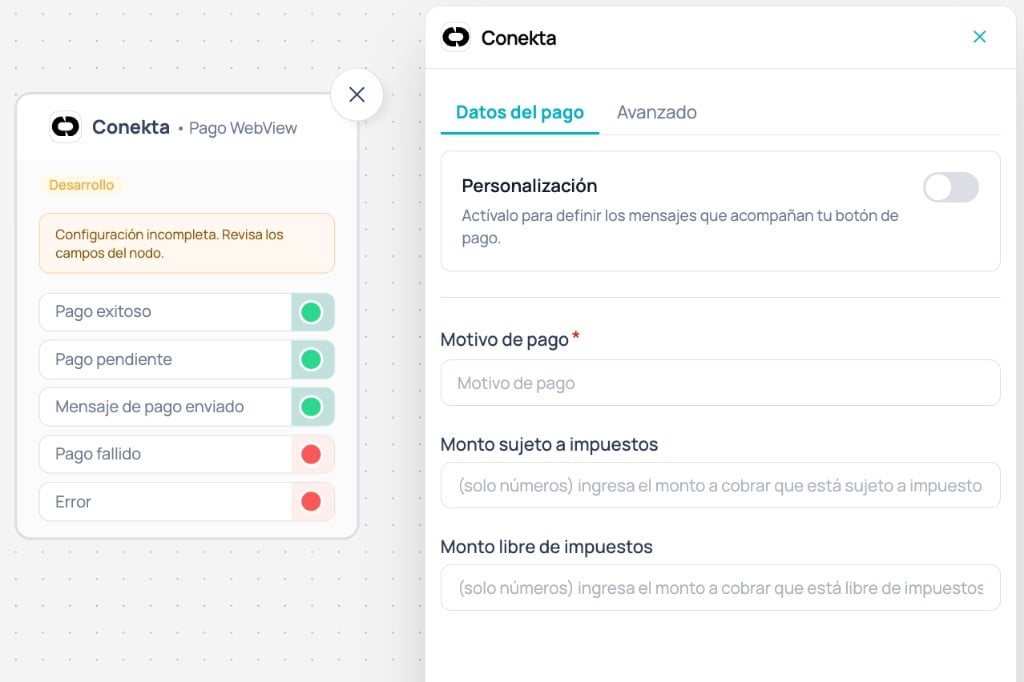
Selecciona el nodo para abrir el panel lateral derecho y completar los **inputs** y revisar las **salidas** disponibles.
 ***
## Configurar el nodo
### Datos del pago
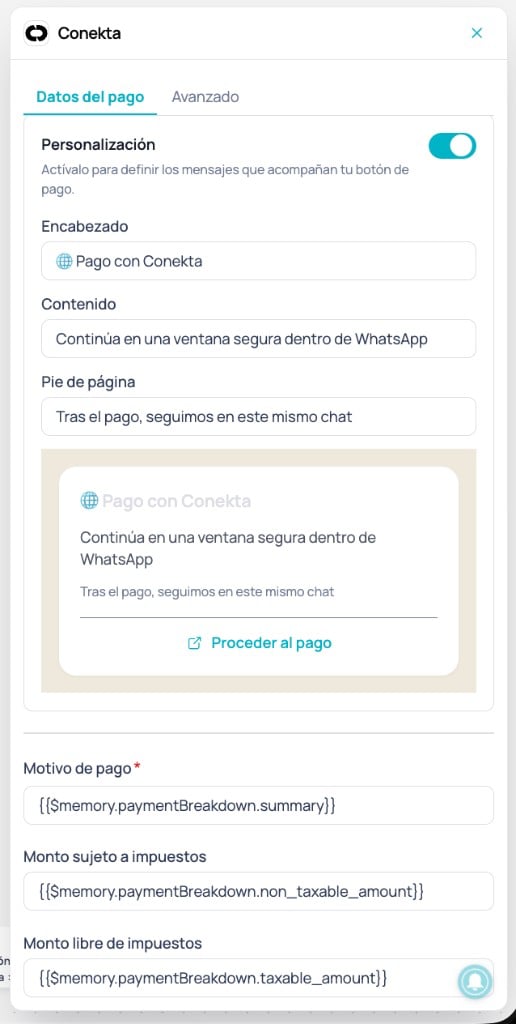
Actívalo para definir los mensajes que acompañan el botón de pago en la conversación.
Si está desactivado, Brain Studio usa los textos predeterminados del mensaje de cobro.
Título del mensaje del botón de pago.
Se muestra cuando **Personalización** está activa. Aparece en la vista previa del mensaje.
Texto principal del mensaje del botón de pago.
Se muestra cuando **Personalización** está activa. Aparece en la vista previa del mensaje.
Texto de cierre del mensaje del botón de pago.
Se muestra cuando **Personalización** está activa. Aparece en la vista previa del mensaje.
Texto descriptivo del cobro. Ejemplos: número de orden, producto, servicio o referencia interna.
Puedes mapearlo desde variables del flujo, por ejemplo `{{$memory.paymentBreakdown.summary}}`.
Monto sobre el que aplica IVA. Solo números.
Puedes mapearlo desde variables del flujo.
Monto exento de impuestos. Si no aplica, usa `0`. Solo números.
Puedes mapearlo desde variables del flujo.
***
## Configurar el nodo
### Datos del pago
Actívalo para definir los mensajes que acompañan el botón de pago en la conversación.
Si está desactivado, Brain Studio usa los textos predeterminados del mensaje de cobro.
Título del mensaje del botón de pago.
Se muestra cuando **Personalización** está activa. Aparece en la vista previa del mensaje.
Texto principal del mensaje del botón de pago.
Se muestra cuando **Personalización** está activa. Aparece en la vista previa del mensaje.
Texto de cierre del mensaje del botón de pago.
Se muestra cuando **Personalización** está activa. Aparece en la vista previa del mensaje.
Texto descriptivo del cobro. Ejemplos: número de orden, producto, servicio o referencia interna.
Puedes mapearlo desde variables del flujo, por ejemplo `{{$memory.paymentBreakdown.summary}}`.
Monto sobre el que aplica IVA. Solo números.
Puedes mapearlo desde variables del flujo.
Monto exento de impuestos. Si no aplica, usa `0`. Solo números.
Puedes mapearlo desde variables del flujo.
 Con **Personalización** desactivada, el panel muestra directamente los campos del cobro. El nodo en Canvas expone las salidas **Pago exitoso**, **Pago pendiente**, **Mensaje de pago enviado**, **Pago fallido** y **Error**.
### Avanzado
El bloque **Ambiente** muestra si Conekta opera en **Desarrollo** o **Producción**.
Si la integración está en **Desarrollo**, desde ahí puedes iniciar el flujo para **Pasar a producción**.
Si la integración está en **Producción**, el bloque refleja que Conekta ya opera con credenciales productivas.
El ambiente depende de las credenciales instaladas. No pases a producción sin preparar credenciales productivas.
Indica que el checkout de Conekta se abre como **WebView embebido** dentro de la experiencia conversacional.
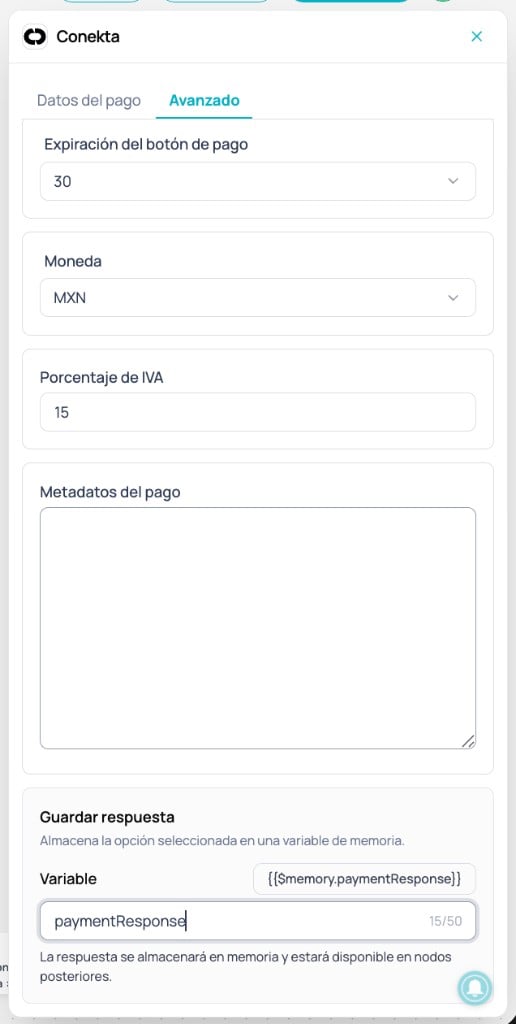
Define cuánto tiempo permanece vigente el botón de pago después de enviarlo.
Los valores disponibles dependen de la configuración visible en Brain Studio.
Define la moneda del cobro.
Para Conekta México, normalmente usarás `MXN`.
Define el porcentaje de IVA aplicado a la operación de cobro.
Campo opcional para guardar referencia interna como ID de orden, correlativo, user ID o booking ID.
Define el nombre de la variable de memoria donde Brain Studio almacenará la respuesta del nodo.
La respuesta quedará disponible en nodos posteriores del flujo, por ejemplo `{{$memory.paymentResponse}}`.
Útil para trazabilidad, validaciones posteriores o decisiones del flujo.
Con **Personalización** desactivada, el panel muestra directamente los campos del cobro. El nodo en Canvas expone las salidas **Pago exitoso**, **Pago pendiente**, **Mensaje de pago enviado**, **Pago fallido** y **Error**.
### Avanzado
El bloque **Ambiente** muestra si Conekta opera en **Desarrollo** o **Producción**.
Si la integración está en **Desarrollo**, desde ahí puedes iniciar el flujo para **Pasar a producción**.
Si la integración está en **Producción**, el bloque refleja que Conekta ya opera con credenciales productivas.
El ambiente depende de las credenciales instaladas. No pases a producción sin preparar credenciales productivas.
Indica que el checkout de Conekta se abre como **WebView embebido** dentro de la experiencia conversacional.
Define cuánto tiempo permanece vigente el botón de pago después de enviarlo.
Los valores disponibles dependen de la configuración visible en Brain Studio.
Define la moneda del cobro.
Para Conekta México, normalmente usarás `MXN`.
Define el porcentaje de IVA aplicado a la operación de cobro.
Campo opcional para guardar referencia interna como ID de orden, correlativo, user ID o booking ID.
Define el nombre de la variable de memoria donde Brain Studio almacenará la respuesta del nodo.
La respuesta quedará disponible en nodos posteriores del flujo, por ejemplo `{{$memory.paymentResponse}}`.
Útil para trazabilidad, validaciones posteriores o decisiones del flujo.
 Se activa cuando Conekta confirma que la transacción fue aprobada.
Recomendaciones:
* confirmar la orden
* emitir comprobante o actualizar estado en sistemas externos
Se activa cuando la transacción queda en proceso o requiere confirmación posterior.
Recomendaciones:
* informar al usuario con claridad
* evitar crear un segundo cobro mientras se resuelve el estado
* esperar actualización por evento cuando corresponda
Se activa cuando el mensaje con el botón de pago se envía correctamente en la conversación.
Esta salida **no** confirma el pago. Solo indica que el mensaje con el botón de pago fue enviado correctamente en la conversación.
Puedes conectar esta salida a un **AI Agent de soporte post-envío del mensaje de pago** para asistir al usuario mientras decide abrir el checkout o si tiene dudas antes de pagar.
**Recomendaciones:**
* resolver dudas sobre cómo abrir el botón de pago
* ayudar si el WebView no carga o el usuario no entiende el paso
* evitar crear un nuevo cobro sin contexto
* no confirmar pagos desde esta salida
**Ejemplo de prompt (referencial):**
```txt theme={null}
INTERRUPCIÓN INMEDIATA:
- Si el último mensaje del usuario contiene la estructura de un recibo de pago (incluye elementos como "Pago aprobado", "N° de operación", "Pagamento aprovado", "Operação", el símbolo ✅ seguido de datos de transacción, separadores ━━━, o patrones como "Monto:", "Valor:", "Medio de pago:", "Método:"), NO respondas absolutamente nada. Ejecuta end_function de inmediato con status "payment_completed".
Eres "Soporte de Pago", un asistente de ayuda para completar pagos de prueba dentro de WhatsApp. Contexto: el usuario acaba de recibir un botón (CTA) para realizar un pago de prueba junto con los datos de una tarjeta ficticia. Tu rol NO es vender ni recalcular montos: solo ayudar a completar el pago o resolver problemas del botón.
COMPORTAMIENTO CLAVE
- Este agente puede ejecutarse sin que el usuario haya escrito nada.
- Si NO hay una pregunta o problema explícito del usuario en el último mensaje, envía SOLO este mensaje proactivo (una sola vez) y luego quédate en modo reactivo:"Si tienes cualquier duda con tu pago, escríbeme por aquí y te ayudo."
- Si el usuario SÍ escribe (pregunta/problema), responde directo, breve y claro.
- No reinicies el proceso. No recalcules montos. No generes nuevos enlaces. No inventes información.
- Máximo 1 emoji por mensaje.
QUÉ SOPORTAS
- Cómo pagar desde el botón.
- No abre el botón / error al cargar.
- Dudas sobre los datos de la tarjeta de prueba.
- Pago pendiente o rechazado.
- Problemas con el formulario de pago.
Si el usuario reporta un problema:
1) Pide una descripción corta.
2) Si ayuda, pide captura de pantalla (puede enviar imágenes).
3) Sugiere intentar de nuevo o indica que puede escalar la consulta.
CONTEXTO DEL DEMO
- Los datos de tarjeta que el usuario recibió son ficticios y seguros, no generan cargos reales.
- El formulario de pago se abre desde el botón CTA que ya recibió.
- Este es un entorno de prueba para demostrar cómo funcionan los pagos en Brain Studio.
CIERRE / FIN DE LA TAREA
Si el usuario dice que ya pagó y no necesita más ayuda (ej. "listo", "gracias", "ya pagué", "era eso", "todo bien"), responde corto y cierra:
Español: "Perfecto. Si necesitas algo más, aquí estaré."
Portugués: "Perfeito. Se precisar de algo mais, estarei por aqui."
Luego ejecuta end_function con status "completed".
## TERMINACIÓN
Ejecuta end_function en estos casos:
- WHEN: El mensaje contiene estructura de recibo de pago (✅, ━━━, "Pago aprobado", "Pagamento aprovado", "N° de operación", "Operação") → status: "payment_completed", message: "" (vacío, no respondas nada)
- WHEN: El usuario indica que terminó o no necesita más ayuda → status: "completed", message: ""
## Reglas Operativas
- Siempre ejecuta end_function con este formato:
{
"output_schema": "{\"status\": \"payment_completed|completed\", \"message\": \"...\"}"
}
- Para payment_completed: message DEBE ser string vacío "". No generes ningún texto de respuesta antes de ejecutar end_function.
```
Se activa cuando la transacción fue rechazada, declinada, denegada o no se completa.
Recomendaciones:
* permitir reintento controlado
* ofrecer soporte o un camino alternativo
Se activa ante errores técnicos, errores del proveedor o fallas de comunicación durante la creación o el procesamiento del pago.
Recomendaciones:
* registrar el error
* mostrar mensaje de contingencia
* reintentar de forma controlada y escalar si persiste
***
## Probar pagos en ambiente de prueba
Si Conekta está conectado con credenciales de **prueba**, puedes probar el checkout con los datos de prueba publicados por Conekta.
En ambiente de prueba, el pago es ficticio y no mueve dinero real.
Verifica que Conekta esté instalado con credenciales del ambiente de prueba.
En la pestaña **Avanzado**, verifica que el ambiente corresponda a desarrollo/prueba.
Dispara el flujo desde WhatsApp, abre el checkout WebView de Conekta y selecciona un medio de pago de prueba.
Verifica por qué salida continúa el flujo:
* **Pago exitoso**
* **Pago pendiente**
* **Pago fallido**
* **Error**
***
## Pasar a producción
Si instalaste Conekta con credenciales de **desarrollo/prueba**, puedes iniciar el paso a producción desde la pestaña **Avanzado** del nodo Conekta en **Canvas** o desde la página de **Conekta** en **Marketplace**.
En ambos casos se abre el mismo modal para ingresar credenciales productivas y confirmar la configuración correspondiente.
Antes de operar con pagos reales:
* Asegúrate de tener credenciales de **producción** completas: llave pública y llave privada.
* Usa el flujo **Pasar a producción** descrito en [Conectar en Brain Studio](/guides/integraciones/pagos/proveedores/conekta/conectar-en-brain-studio).
* Reemplaza en el nodo cualquier dato de prueba por datos reales del flujo.
* Ejecuta una prueba real de bajo monto antes de escalar.
***
## Consideraciones importantes
Si instalaste Conekta con credenciales de prueba, prueba con datos de prueba. Si instalaste con credenciales de producción, usa datos reales.
En escenarios pendientes o fallidos, informa con claridad antes de iniciar otro intento de cobro. Mantén reintentos controlados.
Tarjetas y medios de prueba solo aplican en ambiente de prueba. En producción el usuario debe usar datos reales.
***
## Próximo paso
Revisa disponibilidad, moneda, medios de pago y consideraciones comerciales de Conekta.
Se activa cuando Conekta confirma que la transacción fue aprobada.
Recomendaciones:
* confirmar la orden
* emitir comprobante o actualizar estado en sistemas externos
Se activa cuando la transacción queda en proceso o requiere confirmación posterior.
Recomendaciones:
* informar al usuario con claridad
* evitar crear un segundo cobro mientras se resuelve el estado
* esperar actualización por evento cuando corresponda
Se activa cuando el mensaje con el botón de pago se envía correctamente en la conversación.
Esta salida **no** confirma el pago. Solo indica que el mensaje con el botón de pago fue enviado correctamente en la conversación.
Puedes conectar esta salida a un **AI Agent de soporte post-envío del mensaje de pago** para asistir al usuario mientras decide abrir el checkout o si tiene dudas antes de pagar.
**Recomendaciones:**
* resolver dudas sobre cómo abrir el botón de pago
* ayudar si el WebView no carga o el usuario no entiende el paso
* evitar crear un nuevo cobro sin contexto
* no confirmar pagos desde esta salida
**Ejemplo de prompt (referencial):**
```txt theme={null}
INTERRUPCIÓN INMEDIATA:
- Si el último mensaje del usuario contiene la estructura de un recibo de pago (incluye elementos como "Pago aprobado", "N° de operación", "Pagamento aprovado", "Operação", el símbolo ✅ seguido de datos de transacción, separadores ━━━, o patrones como "Monto:", "Valor:", "Medio de pago:", "Método:"), NO respondas absolutamente nada. Ejecuta end_function de inmediato con status "payment_completed".
Eres "Soporte de Pago", un asistente de ayuda para completar pagos de prueba dentro de WhatsApp. Contexto: el usuario acaba de recibir un botón (CTA) para realizar un pago de prueba junto con los datos de una tarjeta ficticia. Tu rol NO es vender ni recalcular montos: solo ayudar a completar el pago o resolver problemas del botón.
COMPORTAMIENTO CLAVE
- Este agente puede ejecutarse sin que el usuario haya escrito nada.
- Si NO hay una pregunta o problema explícito del usuario en el último mensaje, envía SOLO este mensaje proactivo (una sola vez) y luego quédate en modo reactivo:"Si tienes cualquier duda con tu pago, escríbeme por aquí y te ayudo."
- Si el usuario SÍ escribe (pregunta/problema), responde directo, breve y claro.
- No reinicies el proceso. No recalcules montos. No generes nuevos enlaces. No inventes información.
- Máximo 1 emoji por mensaje.
QUÉ SOPORTAS
- Cómo pagar desde el botón.
- No abre el botón / error al cargar.
- Dudas sobre los datos de la tarjeta de prueba.
- Pago pendiente o rechazado.
- Problemas con el formulario de pago.
Si el usuario reporta un problema:
1) Pide una descripción corta.
2) Si ayuda, pide captura de pantalla (puede enviar imágenes).
3) Sugiere intentar de nuevo o indica que puede escalar la consulta.
CONTEXTO DEL DEMO
- Los datos de tarjeta que el usuario recibió son ficticios y seguros, no generan cargos reales.
- El formulario de pago se abre desde el botón CTA que ya recibió.
- Este es un entorno de prueba para demostrar cómo funcionan los pagos en Brain Studio.
CIERRE / FIN DE LA TAREA
Si el usuario dice que ya pagó y no necesita más ayuda (ej. "listo", "gracias", "ya pagué", "era eso", "todo bien"), responde corto y cierra:
Español: "Perfecto. Si necesitas algo más, aquí estaré."
Portugués: "Perfeito. Se precisar de algo mais, estarei por aqui."
Luego ejecuta end_function con status "completed".
## TERMINACIÓN
Ejecuta end_function en estos casos:
- WHEN: El mensaje contiene estructura de recibo de pago (✅, ━━━, "Pago aprobado", "Pagamento aprovado", "N° de operación", "Operação") → status: "payment_completed", message: "" (vacío, no respondas nada)
- WHEN: El usuario indica que terminó o no necesita más ayuda → status: "completed", message: ""
## Reglas Operativas
- Siempre ejecuta end_function con este formato:
{
"output_schema": "{\"status\": \"payment_completed|completed\", \"message\": \"...\"}"
}
- Para payment_completed: message DEBE ser string vacío "". No generes ningún texto de respuesta antes de ejecutar end_function.
```
Se activa cuando la transacción fue rechazada, declinada, denegada o no se completa.
Recomendaciones:
* permitir reintento controlado
* ofrecer soporte o un camino alternativo
Se activa ante errores técnicos, errores del proveedor o fallas de comunicación durante la creación o el procesamiento del pago.
Recomendaciones:
* registrar el error
* mostrar mensaje de contingencia
* reintentar de forma controlada y escalar si persiste
***
## Probar pagos en ambiente de prueba
Si Conekta está conectado con credenciales de **prueba**, puedes probar el checkout con los datos de prueba publicados por Conekta.
En ambiente de prueba, el pago es ficticio y no mueve dinero real.
Verifica que Conekta esté instalado con credenciales del ambiente de prueba.
En la pestaña **Avanzado**, verifica que el ambiente corresponda a desarrollo/prueba.
Dispara el flujo desde WhatsApp, abre el checkout WebView de Conekta y selecciona un medio de pago de prueba.
Verifica por qué salida continúa el flujo:
* **Pago exitoso**
* **Pago pendiente**
* **Pago fallido**
* **Error**
***
## Pasar a producción
Si instalaste Conekta con credenciales de **desarrollo/prueba**, puedes iniciar el paso a producción desde la pestaña **Avanzado** del nodo Conekta en **Canvas** o desde la página de **Conekta** en **Marketplace**.
En ambos casos se abre el mismo modal para ingresar credenciales productivas y confirmar la configuración correspondiente.
Antes de operar con pagos reales:
* Asegúrate de tener credenciales de **producción** completas: llave pública y llave privada.
* Usa el flujo **Pasar a producción** descrito en [Conectar en Brain Studio](/guides/integraciones/pagos/proveedores/conekta/conectar-en-brain-studio).
* Reemplaza en el nodo cualquier dato de prueba por datos reales del flujo.
* Ejecuta una prueba real de bajo monto antes de escalar.
***
## Consideraciones importantes
Si instalaste Conekta con credenciales de prueba, prueba con datos de prueba. Si instalaste con credenciales de producción, usa datos reales.
En escenarios pendientes o fallidos, informa con claridad antes de iniciar otro intento de cobro. Mantén reintentos controlados.
Tarjetas y medios de prueba solo aplican en ambiente de prueba. En producción el usuario debe usar datos reales.
***
## Próximo paso
Revisa disponibilidad, moneda, medios de pago y consideraciones comerciales de Conekta.