> ## Documentation Index
> Fetch the complete documentation index at: https://docs.jelou.ai/llms.txt
> Use this file to discover all available pages before exploring further.
# Conectar en Brain Studio
> Conecta tu cuenta de Deuna desde Marketplace usando tu Punto de Venta, Api Key y Api Secret.
Conecta Deuna desde **Marketplace** para habilitar el proveedor en tu workspace y dejar disponible el nodo de pago en Brain Studio.
***
## Antes de comenzar
Asegúrate de tener:
* Una **cuenta empresarial activa en Deuna** con el proceso de onboarding completado
* El **Punto de Venta** entregado por el equipo comercial de Deuna
* El **Api Key** del entorno que vas a conectar (DEV o PROD)
* El **Api Secret** del entorno que vas a conectar (DEV o PROD)
El Punto de Venta, Api Key y Api Secret solo están disponibles **después de completar el onboarding Enterprise con Deuna**. Si aún no los tienes, sigue primero la guía de [Obtención de credenciales](/guides/integraciones/pagos/proveedores/deuna/obtener-credenciales).
***
## Conectar desde Marketplace
En Brain Studio, ingresa a **Marketplace** desde el menú lateral.
Puedes encontrar Deuna dentro de la categoría **Pagos & Procesamiento** o usando el buscador.
Haz clic en la tarjeta de **Deuna** para abrir su detalle.
Haz clic en **Conectar**.
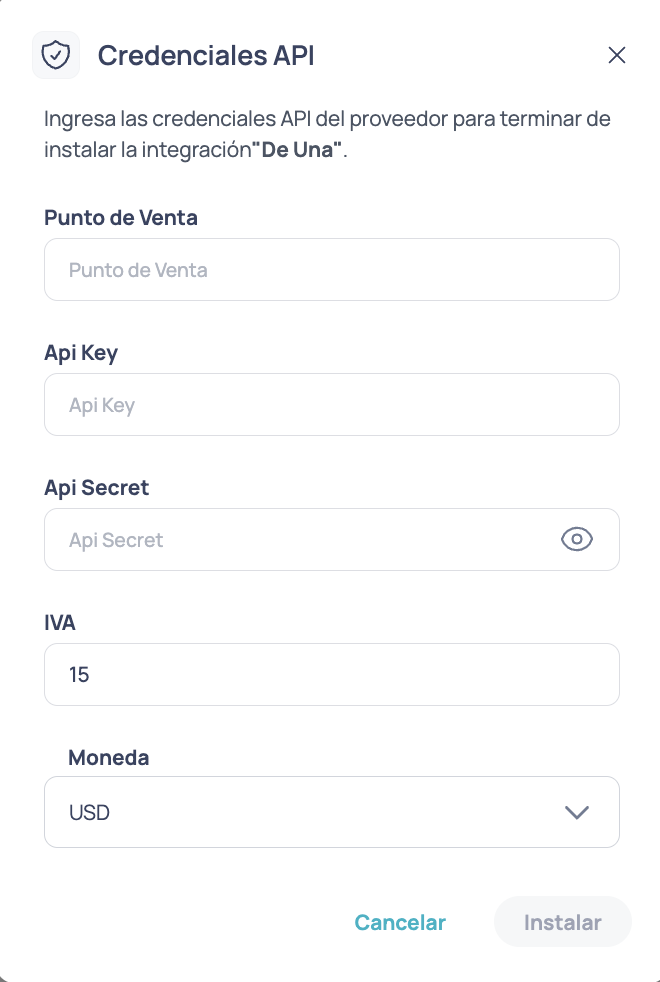
Se abrirá un modal solicitando estos campos:
* **Punto de Venta** — identificador del punto de venta entregado por Deuna durante el onboarding
* **Api Key** — clave de acceso para el entorno seleccionado (DEV o PROD)
* **Api Secret** — clave secreta para el entorno seleccionado (DEV o PROD)
* **IVA** — porcentaje de impuesto aplicable en Ecuador (ejemplo: `15`)
* **Moneda** — para esta integración debe configurarse en **USD**
Ingresa los cinco valores y confirma la instalación.
 Brain Studio validará la configuración y conectará el proveedor a tu workspace.
Si Deuna aparece como conectada en Marketplace y el nodo está disponible en el Canvas, la integración quedó habilitada correctamente.
***
## Instalación desde Jelou Agent
Si instalas Deuna desde **Jelou Agent**, verás el mismo modal de instalación y deberás ingresar exactamente la misma información:
* **Punto de Venta**
* **Api Key**
* **Api Secret**
* **IVA**
* **Moneda (USD)**
La instalación desde Marketplace y la instalación desde Jelou Agent usan la misma configuración del proveedor.
***
## Modo prueba y producción
Deuna usa **credenciales distintas** para el entorno de desarrollo y el de producción. Al conectar en Brain Studio, el Api Key y Api Secret que ingreses determinan en qué entorno operará la integración.
* Para **pruebas:** usa el Api Key y Api Secret de desarrollo entregados por Deuna
* Para **cobros reales:** usa el Api Key y Api Secret de producción entregados por Deuna
***
## Próximo paso
Una vez conectada la integración, continúa con:
Configura el nodo de pago y maneja los estados de la transacción en tu flujo.
Brain Studio validará la configuración y conectará el proveedor a tu workspace.
Si Deuna aparece como conectada en Marketplace y el nodo está disponible en el Canvas, la integración quedó habilitada correctamente.
***
## Instalación desde Jelou Agent
Si instalas Deuna desde **Jelou Agent**, verás el mismo modal de instalación y deberás ingresar exactamente la misma información:
* **Punto de Venta**
* **Api Key**
* **Api Secret**
* **IVA**
* **Moneda (USD)**
La instalación desde Marketplace y la instalación desde Jelou Agent usan la misma configuración del proveedor.
***
## Modo prueba y producción
Deuna usa **credenciales distintas** para el entorno de desarrollo y el de producción. Al conectar en Brain Studio, el Api Key y Api Secret que ingreses determinan en qué entorno operará la integración.
* Para **pruebas:** usa el Api Key y Api Secret de desarrollo entregados por Deuna
* Para **cobros reales:** usa el Api Key y Api Secret de producción entregados por Deuna
***
## Próximo paso
Una vez conectada la integración, continúa con:
Configura el nodo de pago y maneja los estados de la transacción en tu flujo.