> ## Documentation Index
> Fetch the complete documentation index at: https://docs.jelou.ai/llms.txt
> Use this file to discover all available pages before exploring further.
# Uso y configuración
> Agrega el nodo de Deuna a tu flujo en Canvas y configura sus inputs y outputs.
Una vez conectada la integración en Marketplace con el **Punto de Venta**, el **Api Key**, el **Api Secret**, el **IVA** y la **Moneda**, el nodo de **Deuna** queda disponible en tu workspace para usarlo dentro de tus flujos en Canvas.
El nodo procesa el pago a través de Deuna y expone el estado final de la transacción para que tu flujo continúe según el resultado.
***
## Agregar el nodo al Canvas
En el panel lateral izquierdo de Brain Studio, abre la carpeta **Marketplace**.
Si la integración está correctamente conectada, verás **Deuna** listado como proveedor disponible.
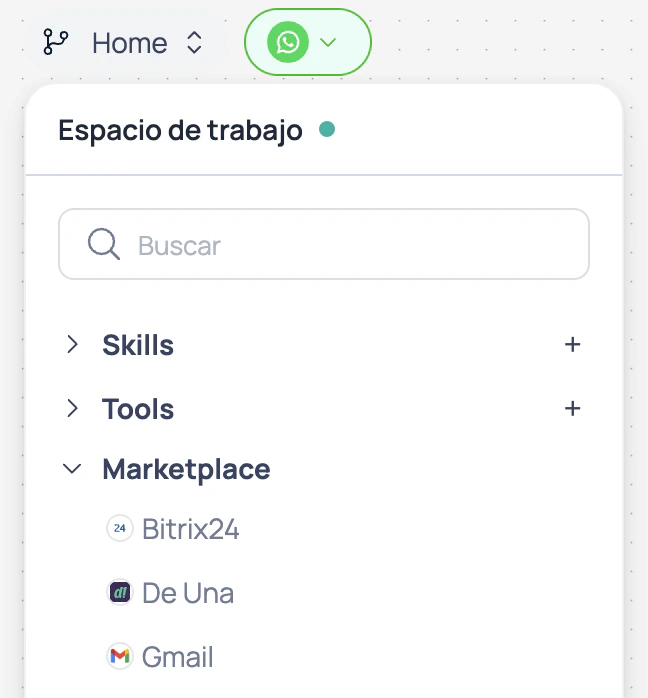 Arrastra **Deuna** desde el panel lateral hacia tu flujo en el Canvas.
Al soltarlo, se creará el bloque del nodo con sus salidas disponibles.
Selecciona el nodo en el Canvas para abrir su panel de configuración en el lado derecho.
Desde ahí podrás completar los **inputs** y revisar las **salidas** disponibles.
***
## Configurar el nodo
Define el nombre de la variable donde Brain Studio guardará el **JSON completo** de respuesta del nodo.
Útil para logs, validaciones, trazabilidad o decisiones posteriores en el flujo.
Define la modalidad del cobro.
Actualmente solo se soporta el valor `payment` (cobro único).
Define el entorno en el que se ejecutará el cobro.
**Valores disponibles:** `DEV`, `PROD`
El ambiente debe coincidir con las credenciales utilizadas al conectar Deuna en Marketplace.
Si usas credenciales de desarrollo con `PROD`, o viceversa, el pago no se procesará correctamente.
Define la vigencia del botón de pago desde que se envía al usuario.
**Valores disponibles:** `10`, `20`, `30`, `60`
Texto descriptivo del cobro.
Ejemplos:
* número de orden
* nombre del producto o servicio
* referencia interna del pago
Monto del cobro que está sujeto a impuestos.
Este valor se suma con el monto libre de impuestos para calcular el total del pago.
Puedes usar `0` si no aplica.
Monto del cobro que no está sujeto a impuestos.
Este valor se suma con el monto sujeto a impuestos para calcular el total del pago.
Puedes usar `0` si no aplica.
Información adicional para trazabilidad o referencia interna.
Puedes usarlo para correlacionar el pago con una orden, conciliación o auditoría.
Si seleccionas **Sí**, se habilitan campos adicionales para personalizar el mensaje que acompaña al botón de pago.
**Campos disponibles:**
* `Header` (obligatorio)
* `Body` (obligatorio)
* `Footer` (obligatorio)
Permite personalizar completamente el mensaje previo al pago en la wallet de Deuna.
Título del mensaje que acompaña al botón de pago.
Texto principal del mensaje que acompaña al botón de pago.
Texto de cierre o aclaración del mensaje que acompaña al botón de pago.
Se activa cuando Deuna confirma que la transacción fue procesada correctamente.
Este es el punto oficial de confirmación del pago dentro del flujo.
Ejemplos de uso:
* emitir factura
* activar una suscripción
* liberar un producto o servicio
* actualizar el estado de una orden en un sistema externo
Se activa cuando la transacción fue rechazada o declinada.
Recomendaciones:
* informar al usuario
* permitir reintento
* redirigir a otro medio de pago
Se activa cuando Deuna devuelve un código de error interno durante la creación o el procesamiento del pago.
Se activa cuando ocurre un error de comunicación con el proveedor, como timeout, problemas de red o respuestas inválidas.
Se activa cuando el botón de pago fue enviado correctamente en la conversación.
Esta salida no confirma el pago. Solo indica que el usuario ya recibió el CTA y puede continuar el proceso en la wallet de Deuna.
**Recomendación de implementación:**
Conecta esta salida a un **AI Agent** o a un bloque de soporte conversacional. Así, si el usuario tiene dudas o necesita ayuda mientras completa el pago, la conversación no pierde continuidad.
Ejemplos de uso:
* responder preguntas sobre el pago
* indicar que el usuario debe completar la transacción en la wallet de Deuna
* acompañar mientras llega la confirmación del proveedor
Esta salida es útil para mantener el hilo conversacional activo entre el envío del botón y la confirmación final del pago.
**Ejemplo de prompt para AI Agent de soporte post-CTA:**
```txt theme={null}
Eres un asistente de ayuda para pagos.
Tu función es acompañar al usuario después de que recibió el botón de pago, resolver dudas breves y mantener la conversación activa mientras Deuna confirma el resultado.
Reglas:
- No recalcules montos
- No generes nuevos enlaces
- No prometas aprobaciones
- Si el usuario dice que ya pagó, indícale que espere la confirmación
- Si el usuario tiene dudas, responde de forma breve y clara
- Si detectas un problema, ofrece ayuda o deriva a soporte
```
***
## Consideraciones importantes
El ambiente configurado en el nodo (`DEV` o `PROD`) debe coincidir con las credenciales utilizadas al conectar Deuna.
Si no coinciden, el pago no se procesará correctamente.
En pagos con Deuna, el usuario completa la transacción en la wallet del proveedor.
En algunos casos, el pago puede quedar momentáneamente en estado pendiente. En ese caso:
* el usuario recibe una notificación en la conversación
* el flujo queda a la espera de la confirmación
Cuando Deuna confirma el resultado final, el flujo continúa automáticamente por:
* **Pago Exitoso**
* **Pago Fallido**
El estado pendiente no se expone como una salida independiente del nodo.
Arrastra **Deuna** desde el panel lateral hacia tu flujo en el Canvas.
Al soltarlo, se creará el bloque del nodo con sus salidas disponibles.
Selecciona el nodo en el Canvas para abrir su panel de configuración en el lado derecho.
Desde ahí podrás completar los **inputs** y revisar las **salidas** disponibles.
***
## Configurar el nodo
Define el nombre de la variable donde Brain Studio guardará el **JSON completo** de respuesta del nodo.
Útil para logs, validaciones, trazabilidad o decisiones posteriores en el flujo.
Define la modalidad del cobro.
Actualmente solo se soporta el valor `payment` (cobro único).
Define el entorno en el que se ejecutará el cobro.
**Valores disponibles:** `DEV`, `PROD`
El ambiente debe coincidir con las credenciales utilizadas al conectar Deuna en Marketplace.
Si usas credenciales de desarrollo con `PROD`, o viceversa, el pago no se procesará correctamente.
Define la vigencia del botón de pago desde que se envía al usuario.
**Valores disponibles:** `10`, `20`, `30`, `60`
Texto descriptivo del cobro.
Ejemplos:
* número de orden
* nombre del producto o servicio
* referencia interna del pago
Monto del cobro que está sujeto a impuestos.
Este valor se suma con el monto libre de impuestos para calcular el total del pago.
Puedes usar `0` si no aplica.
Monto del cobro que no está sujeto a impuestos.
Este valor se suma con el monto sujeto a impuestos para calcular el total del pago.
Puedes usar `0` si no aplica.
Información adicional para trazabilidad o referencia interna.
Puedes usarlo para correlacionar el pago con una orden, conciliación o auditoría.
Si seleccionas **Sí**, se habilitan campos adicionales para personalizar el mensaje que acompaña al botón de pago.
**Campos disponibles:**
* `Header` (obligatorio)
* `Body` (obligatorio)
* `Footer` (obligatorio)
Permite personalizar completamente el mensaje previo al pago en la wallet de Deuna.
Título del mensaje que acompaña al botón de pago.
Texto principal del mensaje que acompaña al botón de pago.
Texto de cierre o aclaración del mensaje que acompaña al botón de pago.
Se activa cuando Deuna confirma que la transacción fue procesada correctamente.
Este es el punto oficial de confirmación del pago dentro del flujo.
Ejemplos de uso:
* emitir factura
* activar una suscripción
* liberar un producto o servicio
* actualizar el estado de una orden en un sistema externo
Se activa cuando la transacción fue rechazada o declinada.
Recomendaciones:
* informar al usuario
* permitir reintento
* redirigir a otro medio de pago
Se activa cuando Deuna devuelve un código de error interno durante la creación o el procesamiento del pago.
Se activa cuando ocurre un error de comunicación con el proveedor, como timeout, problemas de red o respuestas inválidas.
Se activa cuando el botón de pago fue enviado correctamente en la conversación.
Esta salida no confirma el pago. Solo indica que el usuario ya recibió el CTA y puede continuar el proceso en la wallet de Deuna.
**Recomendación de implementación:**
Conecta esta salida a un **AI Agent** o a un bloque de soporte conversacional. Así, si el usuario tiene dudas o necesita ayuda mientras completa el pago, la conversación no pierde continuidad.
Ejemplos de uso:
* responder preguntas sobre el pago
* indicar que el usuario debe completar la transacción en la wallet de Deuna
* acompañar mientras llega la confirmación del proveedor
Esta salida es útil para mantener el hilo conversacional activo entre el envío del botón y la confirmación final del pago.
**Ejemplo de prompt para AI Agent de soporte post-CTA:**
```txt theme={null}
Eres un asistente de ayuda para pagos.
Tu función es acompañar al usuario después de que recibió el botón de pago, resolver dudas breves y mantener la conversación activa mientras Deuna confirma el resultado.
Reglas:
- No recalcules montos
- No generes nuevos enlaces
- No prometas aprobaciones
- Si el usuario dice que ya pagó, indícale que espere la confirmación
- Si el usuario tiene dudas, responde de forma breve y clara
- Si detectas un problema, ofrece ayuda o deriva a soporte
```
***
## Consideraciones importantes
El ambiente configurado en el nodo (`DEV` o `PROD`) debe coincidir con las credenciales utilizadas al conectar Deuna.
Si no coinciden, el pago no se procesará correctamente.
En pagos con Deuna, el usuario completa la transacción en la wallet del proveedor.
En algunos casos, el pago puede quedar momentáneamente en estado pendiente. En ese caso:
* el usuario recibe una notificación en la conversación
* el flujo queda a la espera de la confirmación
Cuando Deuna confirma el resultado final, el flujo continúa automáticamente por:
* **Pago Exitoso**
* **Pago Fallido**
El estado pendiente no se expone como una salida independiente del nodo.