> ## Documentation Index
> Fetch the complete documentation index at: https://docs.jelou.ai/llms.txt
> Use this file to discover all available pages before exploring further.
# Conectar en Brain Studio
> Conecta tu cuenta de Mercado Pago desde Marketplace usando tu Access Token.
Conecta Mercado Pago desde **Marketplace** para habilitar el proveedor en tu workspace y dejar disponible el nodo de pago en Brain Studio.
***
## Antes de comenzar
Asegúrate de tener:
* Una **[cuenta activa de comercio en Mercado Pago](/guides/integraciones/pagos/proveedores/mercado-pago/obtener-credenciales#no-tienes-cuenta-en-mercado-pago)**
* Un **Access Token** (Test o Producción)
Si aún no tienes tu Access Token, sigue la guía de\
[Obtención de credenciales](/guides/integraciones/pagos/proveedores/mercado-pago/obtener-credenciales).
***
## Conectar desde Marketplace
En Brain Studio, ingresa a **Marketplace** desde el menú lateral.
Puedes encontrar Mercado Pago dentro de la categoría\
**Pagos & Procesamiento** o usando el buscador.
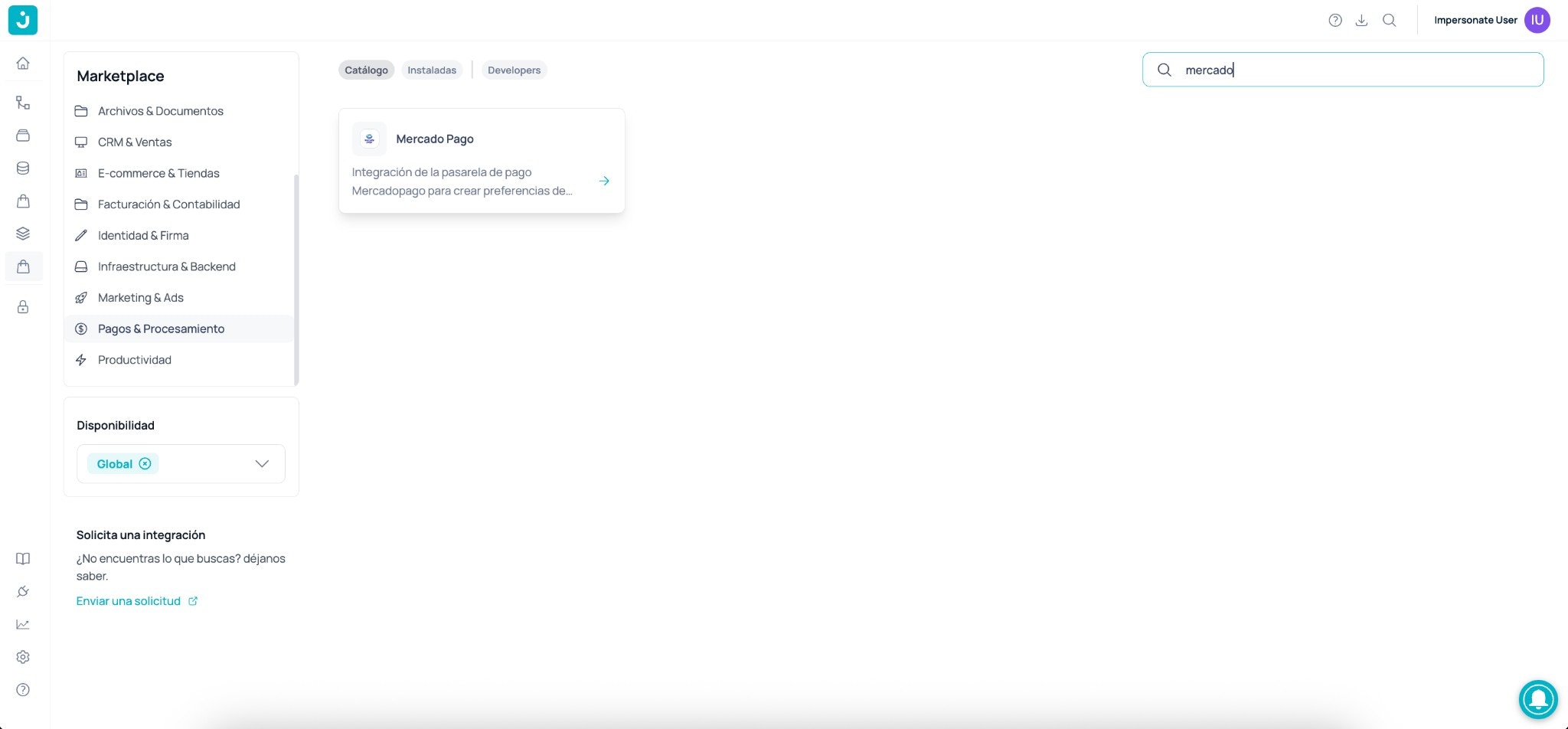 Haz clic en la tarjeta de **Mercado Pago** para abrir su detalle.
Haz clic en **Conectar**.
En algunas versiones del UI el botón puede mostrarse como **Instalar**.\
Ambos cumplen la misma función: iniciar la conexión del proveedor.
Se abrirá un modal solicitando tu **Access Token**.
Haz clic en la tarjeta de **Mercado Pago** para abrir su detalle.
Haz clic en **Conectar**.
En algunas versiones del UI el botón puede mostrarse como **Instalar**.\
Ambos cumplen la misma función: iniciar la conexión del proveedor.
Se abrirá un modal solicitando tu **Access Token**.
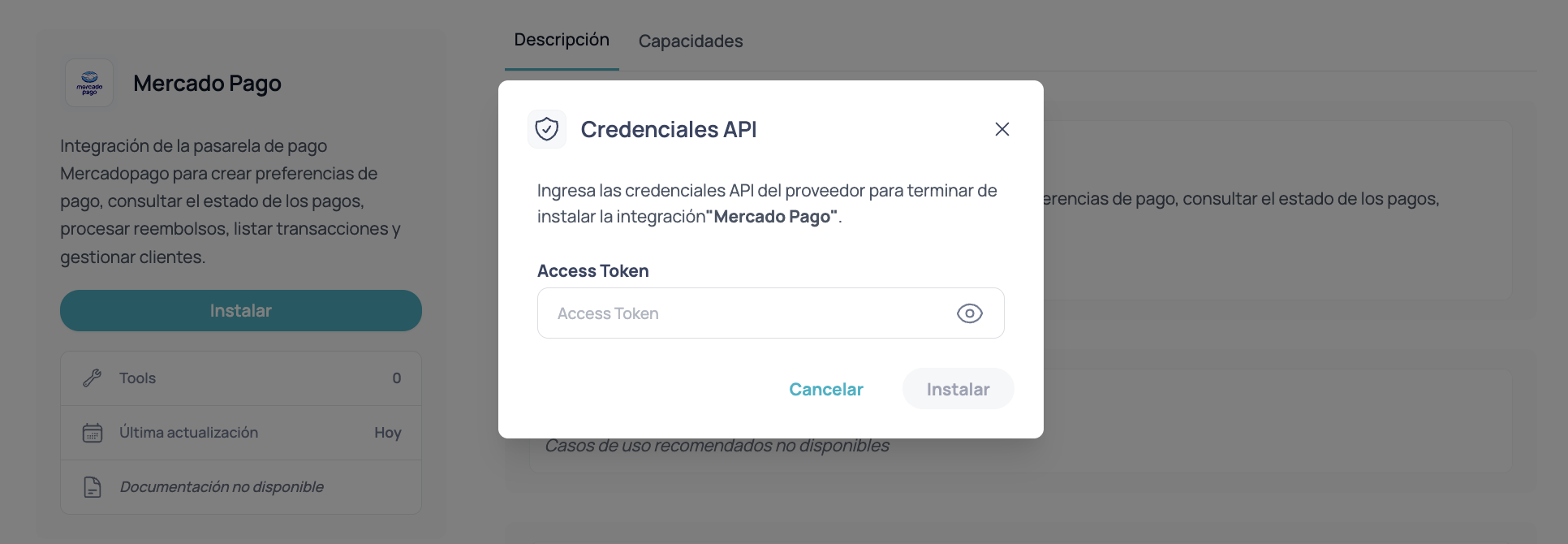 Pega tu Access Token (Test o Producción) y confirma la conexión.
Brain Studio validará el token y conectará el proveedor a tu workspace.
Si Mercado Pago aparece como conectada en Marketplace y el nodo está disponible en el Canvas, la integración quedó habilitada correctamente.
***
## Usar token de Test vs Producción
Puedes conectar la integración con:
* **Access Token de Test:** para ambientes de prueba o QA.
* **Access Token de Producción:** para procesar pagos reales.
Los tokens de Test no procesan pagos reales.\
Asegúrate de usar credenciales de Producción antes de salir a operación.
***
## Cambiar el Access Token
Si necesitas pasar de **Test a Producción** (o rotar credenciales):
Elimina o desconecta Mercado Pago desde Marketplace.
Repite el proceso de conexión e ingresa el nuevo Access Token.
Una vez reconectada, la integración usará las nuevas credenciales.
***
## Próximo paso
Una vez conectada la integración, continúa con:
Configura el nodo de pago y maneja los estados de la transacción en tu flujo.
Pega tu Access Token (Test o Producción) y confirma la conexión.
Brain Studio validará el token y conectará el proveedor a tu workspace.
Si Mercado Pago aparece como conectada en Marketplace y el nodo está disponible en el Canvas, la integración quedó habilitada correctamente.
***
## Usar token de Test vs Producción
Puedes conectar la integración con:
* **Access Token de Test:** para ambientes de prueba o QA.
* **Access Token de Producción:** para procesar pagos reales.
Los tokens de Test no procesan pagos reales.\
Asegúrate de usar credenciales de Producción antes de salir a operación.
***
## Cambiar el Access Token
Si necesitas pasar de **Test a Producción** (o rotar credenciales):
Elimina o desconecta Mercado Pago desde Marketplace.
Repite el proceso de conexión e ingresa el nuevo Access Token.
Una vez reconectada, la integración usará las nuevas credenciales.
***
## Próximo paso
Una vez conectada la integración, continúa con:
Configura el nodo de pago y maneja los estados de la transacción en tu flujo.