> ## Documentation Index
> Fetch the complete documentation index at: https://docs.jelou.ai/llms.txt
> Use this file to discover all available pages before exploring further.
# Tutorial: Implementando tu primer cobro desde WhatsApp
> Implementa tu primer cobro desde WhatsApp paso a paso con Mercado Pago.
En esta guía implementarás [pagos reales](/guides/integraciones/pagos/introduccion) dentro de una app conversacional en WhatsApp, usando **Mercado Pago**.
**Prerrequisitos:**
* Un flujo en Brain Studio listo (por ejemplo, un AI Agent que maneje una venta).
* Una cuenta de Mercado Pago con credenciales de prueba y producción.
Usaremos una app de **tickets de tours**: el usuario elige tour, fecha, cantidad y correo; luego cobras con Mercado Pago en el mismo flujo.
Este tutorial tiene tres partes:
1. **Implementación en modo test (Desarrollo)**
2. **Prueba en WhatsApp**
3. **Paso a producción**
***
## 1. Implementación en modo test (Desarrollo)
### Video 1: Instalación y configuración en Brain Studio
El video puede mostrar una UI anterior. Para el flujo actual de instalación y campos del nodo, usa [Conectar en Brain Studio](/guides/integraciones/pagos/proveedores/mercado-pago/conectar-en-brain-studio) y [Uso y configuración](/guides/integraciones/pagos/proveedores/mercado-pago/uso-y-configuracion).
***
### Instalar la integración y agregar el nodo
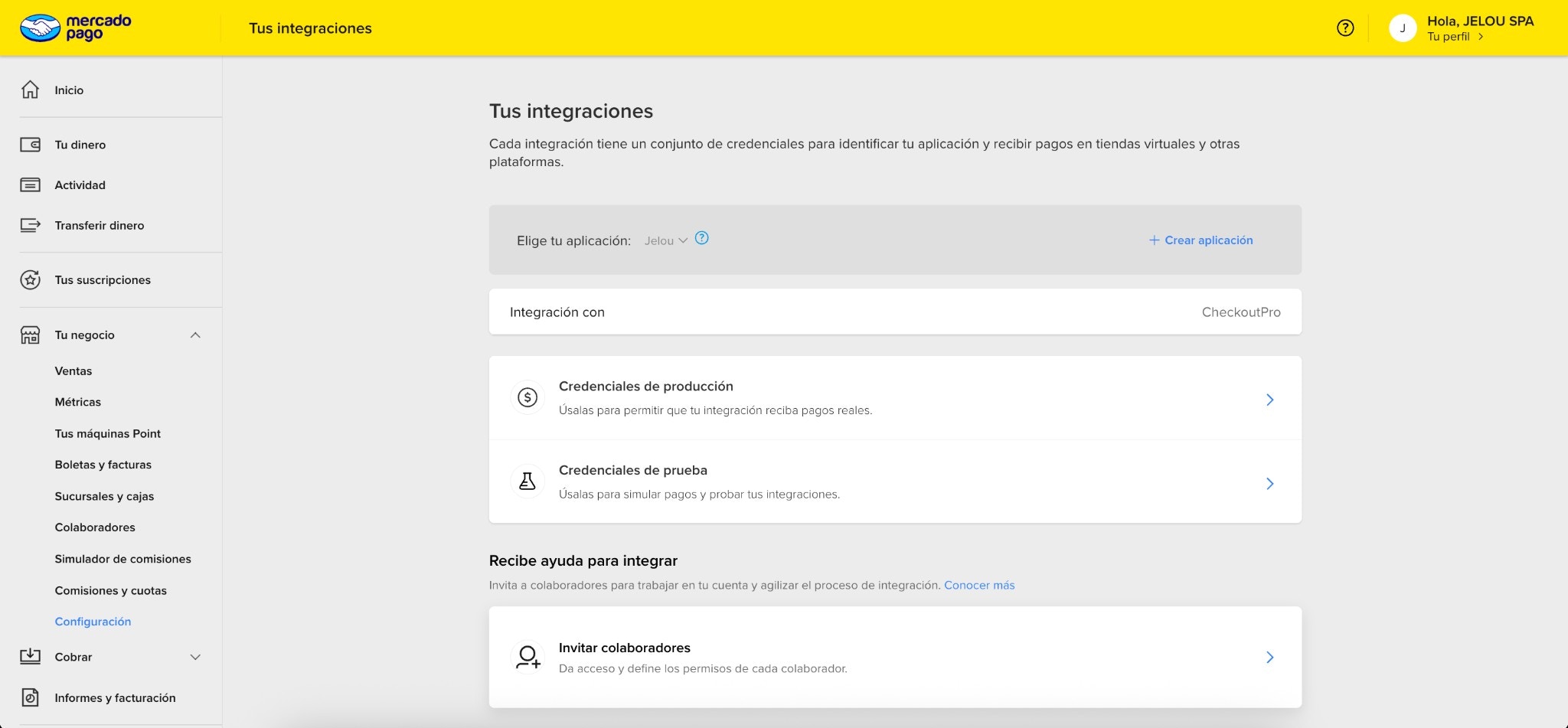
Copia el **Access Token** de **Credenciales de prueba** en Mercado Pago.
Sigue [Obtención de credenciales](/guides/integraciones/pagos/proveedores/mercado-pago/obtener-credenciales) si es tu primera vez.
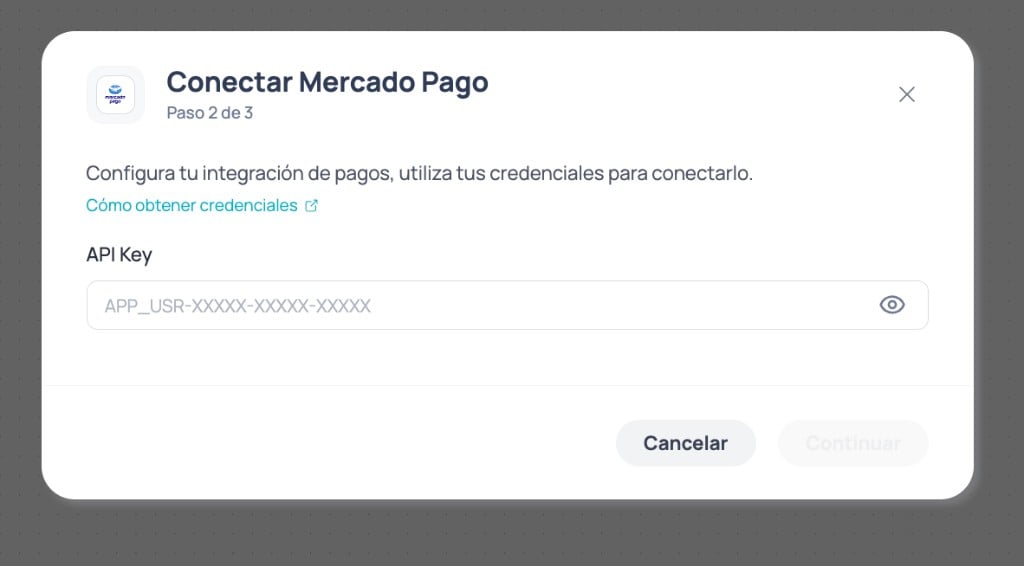
Instala la integración con credenciales de **prueba** siguiendo [Conectar en Brain Studio](/guides/integraciones/pagos/proveedores/mercado-pago/conectar-en-brain-studio).
Puedes iniciar desde **Marketplace**, **Jelou Agent**, el nodo **Pagos** en Canvas o un **template**. El modal compartido tiene cuatro pasos: ambiente, API Key, IVA/moneda y confirmación.
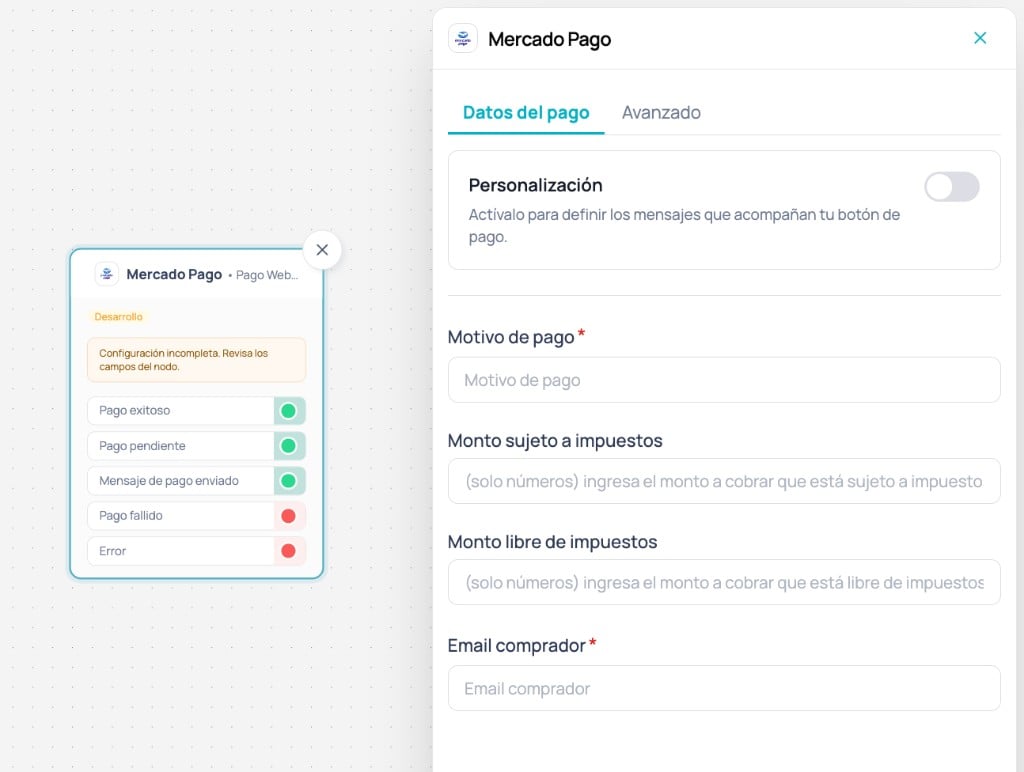
Agrega **Mercado Pago** desde el nodo **Pagos** en Canvas y conéctalo después de que el usuario confirme la compra.
Detalle paso a paso en [Uso y configuración — Agregar el nodo al Canvas](/guides/integraciones/pagos/proveedores/mercado-pago/uso-y-configuracion#agregar-el-nodo-al-canvas).
***
### Configurar el nodo (ejemplo tours)
Completa el mínimo para el caso de tours. Referencia completa de campos en [Uso y configuración](/guides/integraciones/pagos/proveedores/mercado-pago/uso-y-configuracion).
| Campo | Valor de ejemplo (tours) |
| ------------------------ | --------------------------------------------------------- |
| Motivo de pago | `Tour Valpo Walk - 2 ticket(s)` o variable del flujo |
| Monto sujeto a impuestos | Neto del cobro (ej. `20168`) |
| Monto libre de impuestos | `0` si no aplica |
| Email comprador | Test user del país (ver abajo) |
| Moneda | Coherente con credenciales (ej. `CLP`) |
| Porcentaje de IVA | Coherente con la instalación (ej. `19`) |
| Guardar respuesta | `checkout_response` (opcional, para el ejemplo de código) |
En **Desarrollo**, el ambiente del nodo refleja credenciales de **prueba**. **Moneda** e **IVA** deben coincidir con lo definido al instalar la integración.
***
### Emails de prueba por país (modo test)
En **Desarrollo**, Mercado Pago solo procesa pagos si **Email comprador** pertenece a un *test user* del **mismo país** que tus credenciales.
```txt theme={null}
test_user_230383680042455079@testuser.com
```
```txt theme={null}
test_user_6344464757279593247@testuser.com
```
```txt theme={null}
test_user_7600640374023229585@testuser.com
```
```txt theme={null}
test_user_538195043292703001@testuser.com
```
```txt theme={null}
test_user_6254528388464257378@testuser.com
```
```txt theme={null}
test_user_1511189314898568640@testuser.com
```
```txt theme={null}
test_user_1178397850300963040@testuser.com
```
Si el pago falla sin motivo claro en Desarrollo, revisa primero el email de prueba.
***
### Conectar las salidas del nodo
El nodo expone cinco salidas. Conéctalas según el resultado que quieras manejar.
| Salida | Qué significa | Qué conectar |
| --------------------------- | ----------------------------------------------- | ----------------------------------------- |
| **Mensaje de pago enviado** | Se envió el botón; aún no hay resultado de pago | AI Agent de soporte post-envío (opcional) |
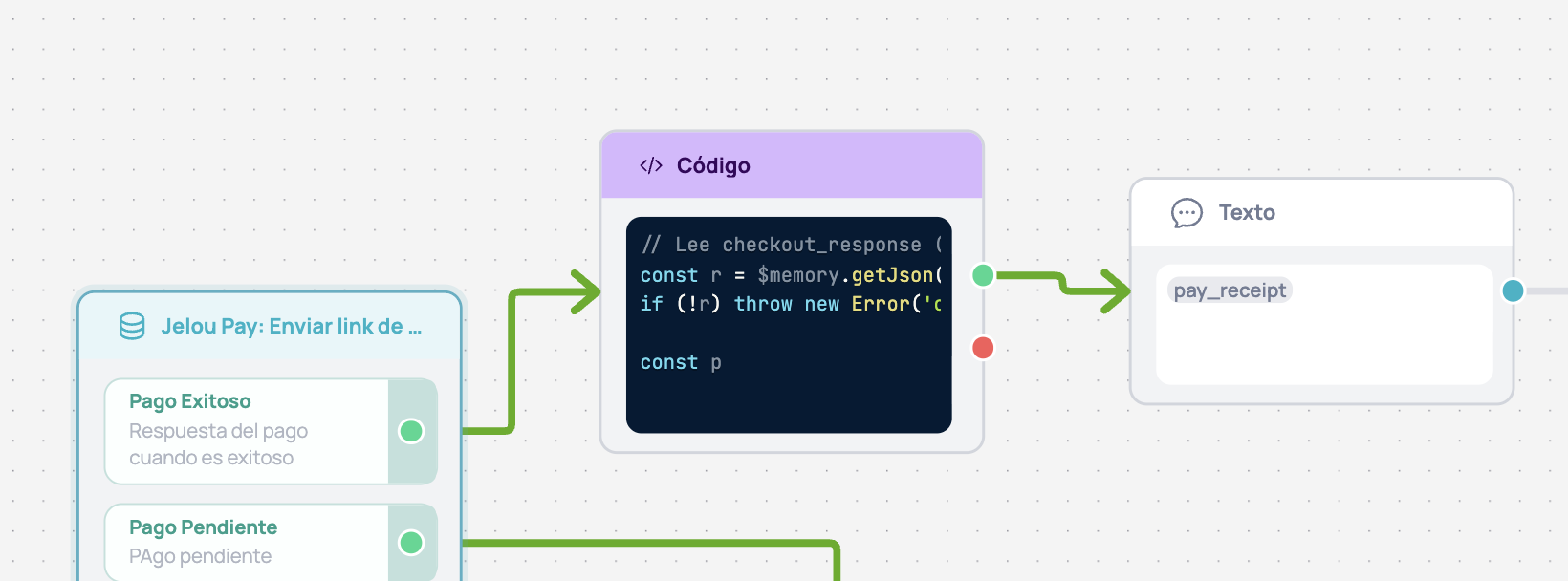
| **Pago exitoso** | Transacción aprobada | Código → Texto (comprobante) |
| **Pago pendiente** | En proceso o por acreditar | Texto informativo |
| **Pago fallido** | Rechazado o no completado | Texto + reintento |
| **Error** | Error técnico o del proveedor | Manejo de error |
Descripción detallada y prompt de referencia para **Mensaje de pago enviado** en [Uso y configuración — Salidas del nodo](/guides/integraciones/pagos/proveedores/mercado-pago/uso-y-configuracion#salidas-del-nodo).
#### Ejemplo: normalizar **Pago exitoso**
Si usaste **Guardar respuesta** = `checkout_response`, puedes mapear lo mínimo a Context:
```javascript normalizar-pago.js theme={null}
const r = $memory.getJson('checkout_response')
if (!r) throw new Error('checkout_response no existe en memory.')
const pl = r?.paymentLinkResponse
if (!pl) throw new Error('checkout_response.paymentLinkResponse no existe (revisa memory).')
const gw = pl.gateway_response || {}
const md = pl.metadata || gw.metadata || {}
const email = String(gw?.payer?.email || md.email || '')
$context.set('pay_operation_id', String(gw.id || ''))
$context.set('pay_amount', Number(pl.amount || 0))
$context.set('pay_currency', String(pl.currency || 'CLP'))
$context.set('pay_email', email)
$context.set('pay_status', String(gw.status || 'approved'))
$context.set(
'pay_receipt',
`Listo ✅ Pago aprobado.\n\nN° de operación Mercado Pago: ${String(gw.id || '')}`
)
```
En un nodo **Texto** conectado a **Pago exitoso**, muestra:
```txt theme={null}
{{$context.pay_receipt}}
```
***
## 2. Prueba en WhatsApp
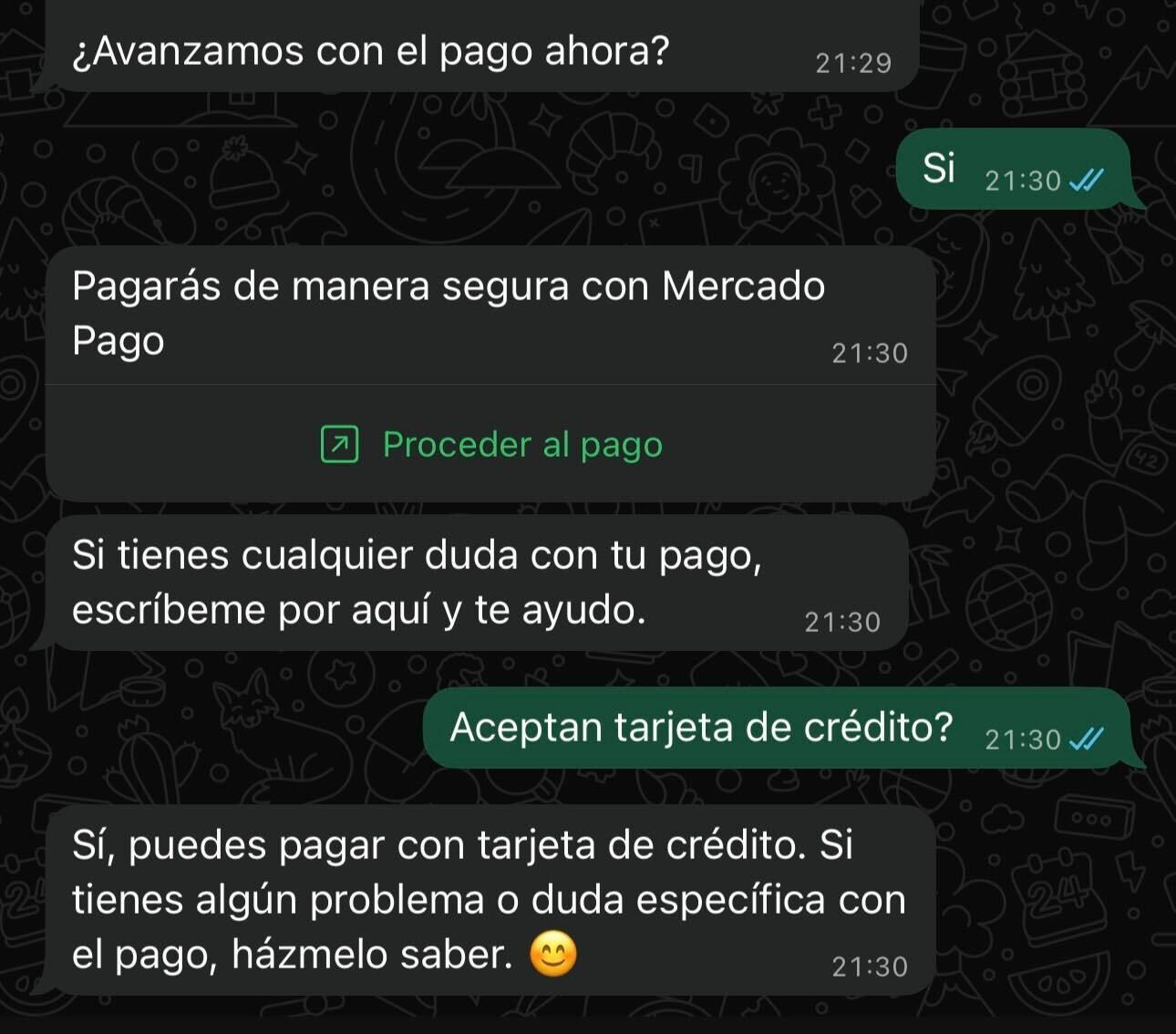
Valida el flujo de punta a punta desde WhatsApp; el checkout abre en **WebView embebido**.
La prueba debe hacerse desde WhatsApp, no solo desde el preview del Canvas.
### Video 2: Prueba desde WhatsApp
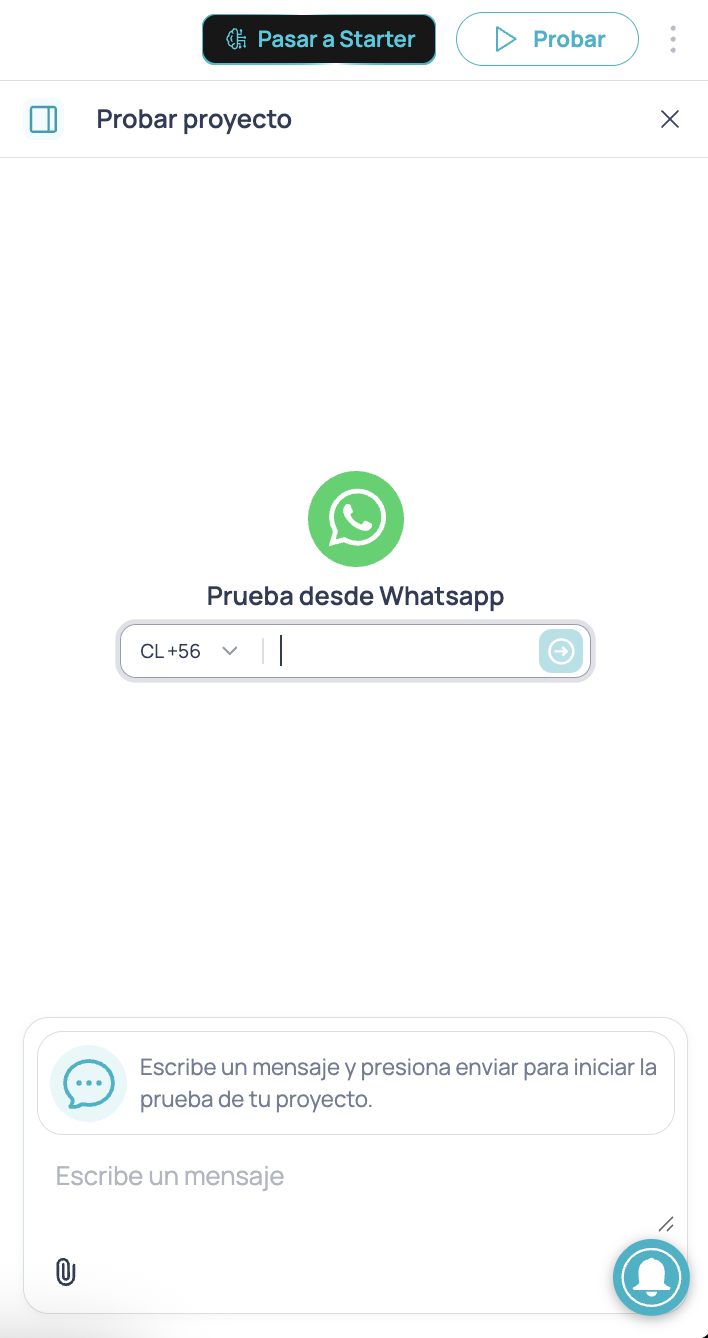
En la esquina superior derecha, haz clic en **Probar**.
Ingresa tu número, envía el primer mensaje y completa el flujo hasta el botón de pago.
Abre el botón de pago, usa una tarjeta de prueba del país correspondiente y verifica por qué **salida** continúa el flujo.
En algunos países, la app de Mercado Pago puede intentar abrirse desde el WebView. En Desarrollo, ciérrala y vuelve a WhatsApp para usar la tarjeta de prueba.
***
### Tarjetas de prueba por país
Mercado Pago publica tarjetas por país para simular aprobación o rechazo:
[Tarjetas de prueba (Chile)](https://www.mercadopago.cl/developers/es/docs/checkout-bricks/integration-test/test-cards)
[Tarjetas de prueba (Perú)](https://www.mercadopago.com.pe/developers/es/docs/your-integrations/test/cards)
[Tarjetas de prueba (Colombia)](https://www.mercadopago.com.co/developers/es/docs/your-integrations/test/cards)
[Tarjetas de prueba (México)](https://www.mercadopago.com.mx/developers/es/docs/shopify/additional-content/your-integrations/test/cards)
[Tarjetas de prueba (Brasil)](https://www.mercadopago.com.br/developers/es/docs/checkout-api-payments/additional-content/your-integrations/test/cards)
[Tarjetas de prueba (Argentina)](https://www.mercadopago.com.ar/developers/es/docs/subscriptions/additional-content/your-integrations/test/cards)
[Tarjetas de prueba (Uruguay)](https://www.mercadopago.com.uy/developers/es/docs/subscriptions/additional-content/your-integrations/test/cards)
Prueba al menos un caso **aprobado** y uno **rechazado** para validar **Pago exitoso** y **Pago fallido**.
***
## 3. Paso a producción
Pasar a producción implica credenciales productivas y datos reales del comprador. La experiencia en WhatsApp se mantiene igual.
### Video 3: Configuración en producción + pago real
Para el flujo actual de **Pasar a producción**, sigue [Conectar en Brain Studio](/guides/integraciones/pagos/proveedores/mercado-pago/conectar-en-brain-studio#pasar-a-producción).
En Mercado Pago, copia el **Access Token** de **Credenciales de producción**.
Inicia **Pasar a producción** desde la pestaña **Avanzado** del nodo en Canvas o desde **Mercado Pago** en Marketplace.
Ingresa el Access Token productivo y confirma **IVA** y **moneda**.
Reemplaza el test user en **Email comprador** por el email real capturado en tu flujo.
Verifica que **Moneda** y **Porcentaje de IVA** sigan siendo coherentes con la instalación productiva.
Completa un pago real y confirma **Pago exitoso**, el número de operación y el registro en tu dashboard de Mercado Pago.
Las transacciones en producción consumen créditos de Brain Studio por intento, además de las comisiones del proveedor.
***
## Próximos pasos
Referencia completa del sidepanel y salidas del nodo.
Países, medios de pago y tarifas referenciales.
Catálogo de proveedores por país.
 | Campo | Valor de ejemplo (tours) |
| ------------------------ | --------------------------------------------------------- |
| Motivo de pago | `Tour Valpo Walk - 2 ticket(s)` o variable del flujo |
| Monto sujeto a impuestos | Neto del cobro (ej. `20168`) |
| Monto libre de impuestos | `0` si no aplica |
| Email comprador | Test user del país (ver abajo) |
| Moneda | Coherente con credenciales (ej. `CLP`) |
| Porcentaje de IVA | Coherente con la instalación (ej. `19`) |
| Guardar respuesta | `checkout_response` (opcional, para el ejemplo de código) |
| Campo | Valor de ejemplo (tours) |
| ------------------------ | --------------------------------------------------------- |
| Motivo de pago | `Tour Valpo Walk - 2 ticket(s)` o variable del flujo |
| Monto sujeto a impuestos | Neto del cobro (ej. `20168`) |
| Monto libre de impuestos | `0` si no aplica |
| Email comprador | Test user del país (ver abajo) |
| Moneda | Coherente con credenciales (ej. `CLP`) |
| Porcentaje de IVA | Coherente con la instalación (ej. `19`) |
| Guardar respuesta | `checkout_response` (opcional, para el ejemplo de código) |
 #### Ejemplo: normalizar **Pago exitoso**
Si usaste **Guardar respuesta** = `checkout_response`, puedes mapear lo mínimo a Context:
#### Ejemplo: normalizar **Pago exitoso**
Si usaste **Guardar respuesta** = `checkout_response`, puedes mapear lo mínimo a Context:
 ***
## 2. Prueba en WhatsApp
Valida el flujo de punta a punta desde WhatsApp; el checkout abre en **WebView embebido**.
***
## 2. Prueba en WhatsApp
Valida el flujo de punta a punta desde WhatsApp; el checkout abre en **WebView embebido**.