> ## Documentation Index
> Fetch the complete documentation index at: https://docs.jelou.ai/llms.txt
> Use this file to discover all available pages before exploring further.
# Uso y configuración
> Agrega el nodo de Mercado Pago a tu flujo en Canvas y configura sus inputs y outputs.
Una vez conectada la integración en Marketplace, el nodo de **Mercado Pago** queda disponible en tu workspace para usarlo dentro de tus flujos.
En esta guía verás cómo agregarlo al Canvas y cómo configurar sus entradas y salidas.
¿Primera vez implementando un cobro? Sigue primero la guía [Tutorial: Implementando tu primer cobro desde WhatsApp](/guides/integraciones/pagos/implementando-tu-primer-cobro) que te lleva paso a paso desde cero hasta producción.
***
## Agregar el nodo al Canvas
En el panel lateral izquierdo de Brain Studio, abre la carpeta **Marketplace**.
Si la integración está correctamente conectada, verás **Mercado Pago** listado como proveedor disponible.
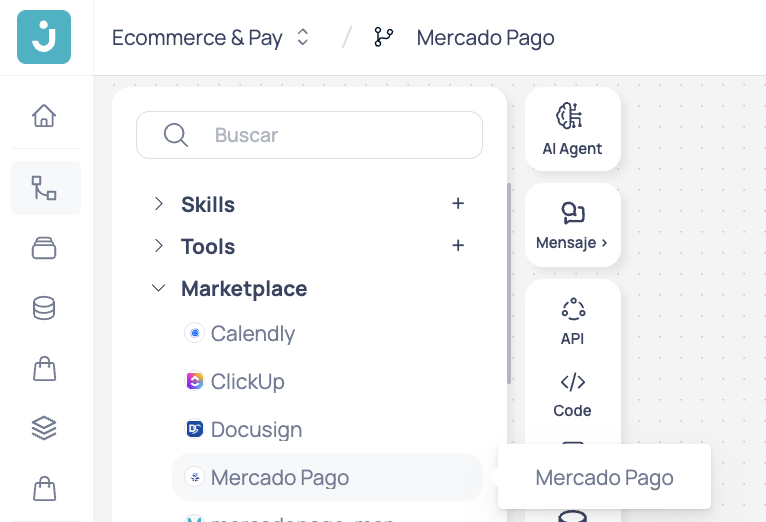 Arrastra **Mercado Pago** desde el panel lateral hacia tu flujo en el Canvas.
Al soltarlo, se creará el bloque del nodo con sus salidas disponibles.
Arrastra **Mercado Pago** desde el panel lateral hacia tu flujo en el Canvas.
Al soltarlo, se creará el bloque del nodo con sus salidas disponibles.
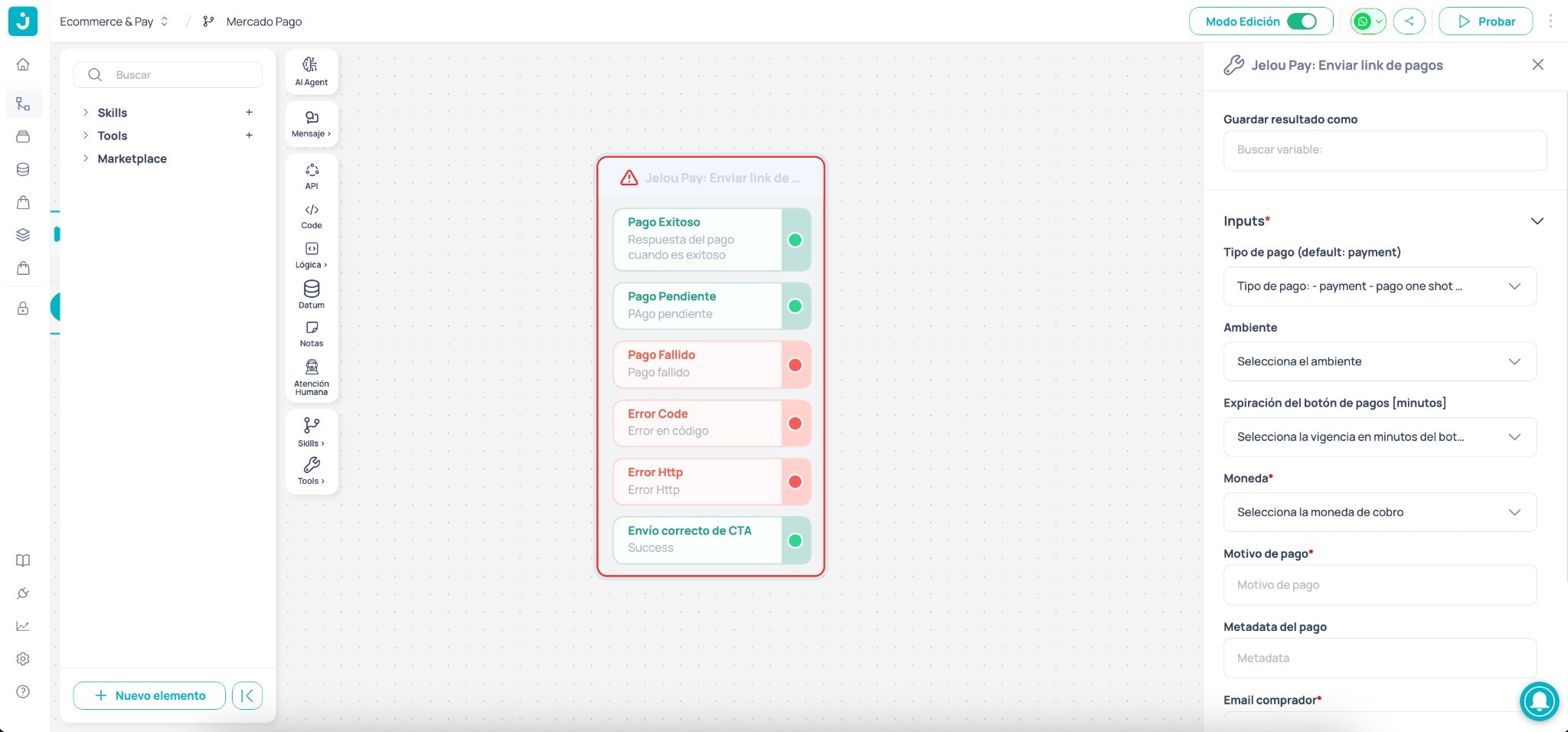 Selecciona el nodo en el Canvas para abrir su panel de configuración en el lado derecho.
Desde allí podrás completar los **inputs** y revisar las **salidas** disponibles.
***
## Configurar el nodo en Canvas
Define el nombre de la variable donde Brain Studio guardará el **JSON completo** de respuesta del nodo.
Útil si quieres usar la respuesta más adelante (logs, validaciones, trazabilidad o decisiones del flujo).
Define el tipo de cobro.
**Valores disponibles:** `payment` (pago único), `subscription` (suscripción)
Si no seleccionas nada, se usará `payment`.
Define el entorno de ejecución del pago.
**Valores disponibles:** `Test`, `Producción`
Debe coincidir con el Access Token que conectaste en Marketplace (Test vs Producción).
Define la vigencia del botón de pago desde que se envía al usuario.
**Valores disponibles:** `10`, `20`, `30`, `60`
Moneda del cobro.
La moneda disponible depende del país de la cuenta o credenciales de Mercado Pago conectadas.
Texto descriptivo del cobro (por ejemplo, número de orden o descripción del producto o servicio).
Idealmente úsalo con variables del flujo para que quede alineado al contexto de la conversación.
Información adicional para trazabilidad o referencia interna.
Puedes usarlo para correlación con tu orden, conciliación o auditoría del pago.
Correo del comprador. Debe haberse recolectado previamente en el flujo y entregarse aquí como variable.
Si seleccionas **Sí**, se habilitan campos adicionales para personalizar el mensaje que acompaña al botón de pago.
**Campos que se habilitan al activar:**
* `Header` (obligatorio)
* `Body` (obligatorio)
* `Footer` (obligatorio)
Cuando esta opción está activa, puedes modificar completamente el mensaje que verá el usuario antes de abrir el checkout.
Selecciona el nodo en el Canvas para abrir su panel de configuración en el lado derecho.
Desde allí podrás completar los **inputs** y revisar las **salidas** disponibles.
***
## Configurar el nodo en Canvas
Define el nombre de la variable donde Brain Studio guardará el **JSON completo** de respuesta del nodo.
Útil si quieres usar la respuesta más adelante (logs, validaciones, trazabilidad o decisiones del flujo).
Define el tipo de cobro.
**Valores disponibles:** `payment` (pago único), `subscription` (suscripción)
Si no seleccionas nada, se usará `payment`.
Define el entorno de ejecución del pago.
**Valores disponibles:** `Test`, `Producción`
Debe coincidir con el Access Token que conectaste en Marketplace (Test vs Producción).
Define la vigencia del botón de pago desde que se envía al usuario.
**Valores disponibles:** `10`, `20`, `30`, `60`
Moneda del cobro.
La moneda disponible depende del país de la cuenta o credenciales de Mercado Pago conectadas.
Texto descriptivo del cobro (por ejemplo, número de orden o descripción del producto o servicio).
Idealmente úsalo con variables del flujo para que quede alineado al contexto de la conversación.
Información adicional para trazabilidad o referencia interna.
Puedes usarlo para correlación con tu orden, conciliación o auditoría del pago.
Correo del comprador. Debe haberse recolectado previamente en el flujo y entregarse aquí como variable.
Si seleccionas **Sí**, se habilitan campos adicionales para personalizar el mensaje que acompaña al botón de pago.
**Campos que se habilitan al activar:**
* `Header` (obligatorio)
* `Body` (obligatorio)
* `Footer` (obligatorio)
Cuando esta opción está activa, puedes modificar completamente el mensaje que verá el usuario antes de abrir el checkout.
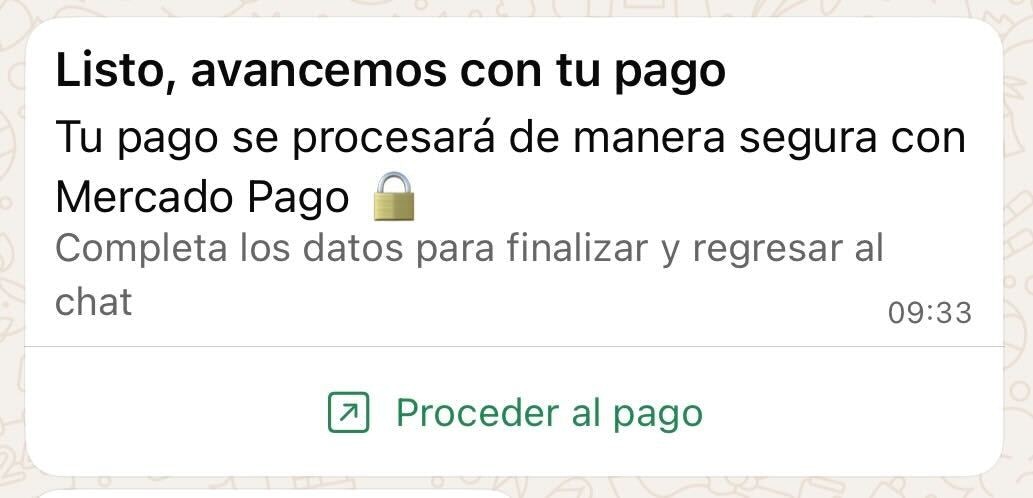 Título del mensaje que acompaña al botón de pago.
Texto principal del mensaje que acompaña al botón de pago.
Texto de cierre o aclaración del mensaje que acompaña al botón de pago.
Se activa cuando el proveedor confirma que la transacción fue procesada correctamente.
Este es el punto oficial de confirmación de pago dentro del flujo.
Ejemplos de uso:
* Emitir factura
* Activar suscripción
* Liberar producto o servicio
* Actualizar estado de orden en sistema externo
Se activa cuando el proveedor informa que la transacción quedó en estado pendiente.
Puede depender del medio de pago (transferencias, validaciones adicionales, entre otros).
Actualmente el monitoreo del cambio de estado desde pendiente a aprobado requiere lógica adicional (por ejemplo, webhook o verificación posterior del estado).
Se activa cuando la transacción fue rechazada o declinada.
Recomendaciones:
* Informar al usuario
* Permitir reintento
* Reutilizar el mismo nodo de Mercado Pago
Se activa cuando ocurre un error de comunicación con el proveedor (timeout, red o respuesta inválida).
Se activa cuando el proveedor devuelve un código de error interno durante la creación o procesamiento del pago.
Se activa cuando el botón de pago fue enviado correctamente en la conversación.
Indica que el mensaje con el botón se desplegó exitosamente en WhatsApp.
Puede conectarse a un AI Agent que asista al usuario mientras decide completar el pago.
**Ejemplo de prompt (referencial):**
```txt theme={null}
Actúa como asistente de pagos.
El usuario acaba de recibir un botón para completar su pago.
No envíes mensajes proactivos.
Solo responde si el usuario hace una pregunta.
Ayúdalo a entender cómo completar el pago y resuelve dudas relacionadas.
```
Título del mensaje que acompaña al botón de pago.
Texto principal del mensaje que acompaña al botón de pago.
Texto de cierre o aclaración del mensaje que acompaña al botón de pago.
Se activa cuando el proveedor confirma que la transacción fue procesada correctamente.
Este es el punto oficial de confirmación de pago dentro del flujo.
Ejemplos de uso:
* Emitir factura
* Activar suscripción
* Liberar producto o servicio
* Actualizar estado de orden en sistema externo
Se activa cuando el proveedor informa que la transacción quedó en estado pendiente.
Puede depender del medio de pago (transferencias, validaciones adicionales, entre otros).
Actualmente el monitoreo del cambio de estado desde pendiente a aprobado requiere lógica adicional (por ejemplo, webhook o verificación posterior del estado).
Se activa cuando la transacción fue rechazada o declinada.
Recomendaciones:
* Informar al usuario
* Permitir reintento
* Reutilizar el mismo nodo de Mercado Pago
Se activa cuando ocurre un error de comunicación con el proveedor (timeout, red o respuesta inválida).
Se activa cuando el proveedor devuelve un código de error interno durante la creación o procesamiento del pago.
Se activa cuando el botón de pago fue enviado correctamente en la conversación.
Indica que el mensaje con el botón se desplegó exitosamente en WhatsApp.
Puede conectarse a un AI Agent que asista al usuario mientras decide completar el pago.
**Ejemplo de prompt (referencial):**
```txt theme={null}
Actúa como asistente de pagos.
El usuario acaba de recibir un botón para completar su pago.
No envíes mensajes proactivos.
Solo responde si el usuario hace una pregunta.
Ayúdalo a entender cómo completar el pago y resuelve dudas relacionadas.
```