> ## Documentation Index
> Fetch the complete documentation index at: https://docs.jelou.ai/llms.txt
> Use this file to discover all available pages before exploring further.
# Conectar en Brain Studio
> Instala PayPal en Brain Studio, configura sus credenciales y usa el nodo de pago en tus flujos.
Conecta PayPal para habilitar el proveedor en tu workspace y dejar disponible el nodo de pago en Brain Studio con experiencia de **WebView embebido**.
***
## Antes de comenzar
Asegúrate de tener:
* Una **cuenta de PayPal habilitada para uso comercial y de API**
* El **Client Id**
* El **Client Secret**
* El **IVA aplicado** que usará la integración
* La **Moneda** en la que se realizará el cobro
* Credenciales correctas según el ambiente: **desarrollo/prueba** o **producción**
Para obtener o revisar credenciales, sigue [Obtención de credenciales](/guides/integraciones/pagos/proveedores/paypal/obtener-credenciales).
Para que el checkout se abra dentro de WhatsApp (WebView embebido), la cuenta debe ser **WhatsApp Business verificada**.
Si no está verificada, el checkout se abrirá en el navegador externo del dispositivo.
***
## Formas de iniciar la instalación
Puedes iniciar la instalación de PayPal desde distintos puntos de Brain Studio. Todas las rutas usan la misma configuración del proveedor.
Pídele a Jelou Agent que agregue pagos con PayPal mientras construyes o ajustas un flujo.
Ejemplos:
* "Agrega pagos con PayPal a este flujo"
* "Necesito un checkout con PayPal para este caso"
Jelou Agent detecta PayPal como proveedor disponible desde Marketplace e inicia el flujo asistido de instalación.
Abre **Marketplace**, busca **PayPal** en **Pagos & Procesamiento** o usa el buscador.
Luego presiona **Conectar** o **Instalar** para iniciar el flujo de instalación.
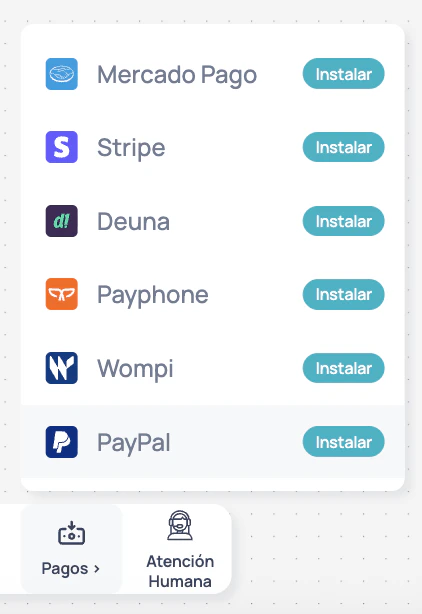
Desde la barra de herramientas de **Canvas**, abre el nodo **Pagos**.
Dentro del nodo **Pagos**, puedes ver **PayPal** como proveedor disponible. Si todavía no está conectado, presiona **Instalar** para iniciar el mismo flujo de conexión usado por Marketplace, Jelou Agent y templates.
 Algunos templates de Brain Studio pueden incluir configuración de pagos.
Durante la creación del template, Brain Studio puede pedirte elegir un proveedor de pago y conectar PayPal como parte del flujo de configuración.
Todas las rutas de instalación usan la misma configuración del proveedor. Lo que cambia es desde dónde inicias el flujo.
***
## Flujo común de instalación
Independientemente del punto de entrada, el proceso compartido es el siguiente.
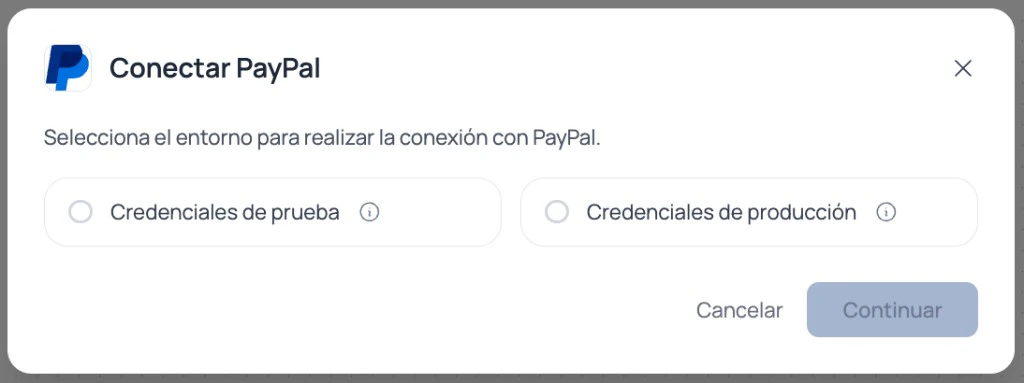
Brain Studio te pedirá seleccionar si conectarás PayPal con **credenciales de prueba** o con **credenciales de producción**.
En PayPal, estas credenciales corresponden a los ambientes **Sandbox** o **Live**.
Algunos templates de Brain Studio pueden incluir configuración de pagos.
Durante la creación del template, Brain Studio puede pedirte elegir un proveedor de pago y conectar PayPal como parte del flujo de configuración.
Todas las rutas de instalación usan la misma configuración del proveedor. Lo que cambia es desde dónde inicias el flujo.
***
## Flujo común de instalación
Independientemente del punto de entrada, el proceso compartido es el siguiente.
Brain Studio te pedirá seleccionar si conectarás PayPal con **credenciales de prueba** o con **credenciales de producción**.
En PayPal, estas credenciales corresponden a los ambientes **Sandbox** o **Live**.
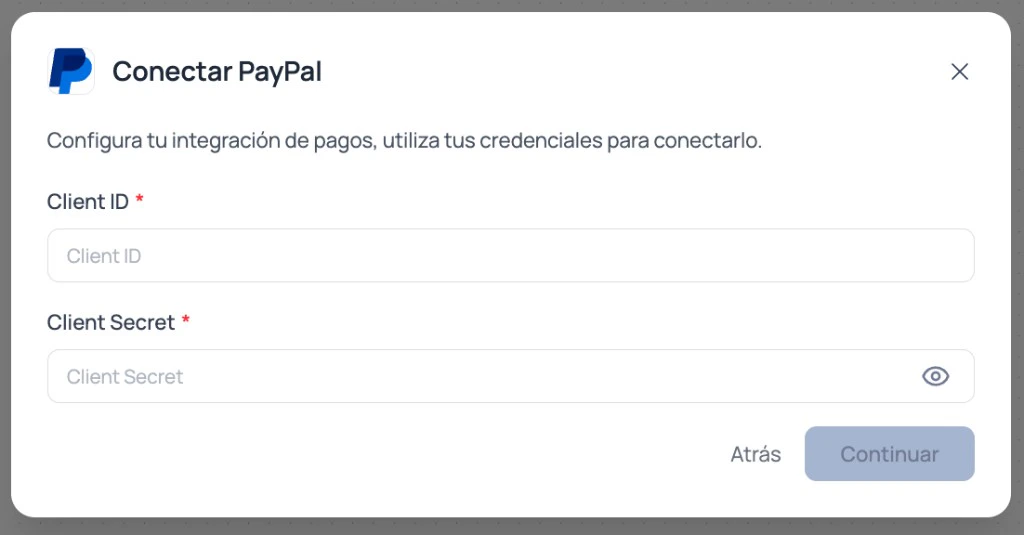
 Completa el modal con:
* **Client Id**
* **Client Secret**
Completa el modal con:
* **Client Id**
* **Client Secret**
 Define el **IVA aplicado** que usará la integración y selecciona la **Moneda** de operación.
Confirma la conexión. Brain Studio guardará la configuración y dejará **PayPal** disponible en tu workspace.
Tras instalar, podrás usar PayPal desde el nodo **Pagos** en **Canvas**, sin importar si iniciaste la instalación desde Jelou Agent, Marketplace, el nodo Pagos o un template.
***
## Credenciales de desarrollo vs producción
PayPal separa las credenciales por ambiente:
* **Sandbox:** credenciales para pruebas sin procesar pagos reales.
* **Live:** credenciales para procesar pagos reales.
PayPal utiliza **Client Id** y **Client Secret** distintos según el ambiente. El **IVA aplicado** y la **Moneda** se definen durante la conexión.
Para obtener las credenciales de PayPal, revisa [Obtención de credenciales](/guides/integraciones/pagos/proveedores/paypal/obtener-credenciales).
Las credenciales de desarrollo no procesan pagos reales. Antes de operar en producción, debes conectar PayPal usando credenciales productivas.
Si conectas PayPal con credenciales de desarrollo/prueba, necesitarás una cuenta Sandbox Personal de PayPal para completar pagos ficticios durante las pruebas. Revisa [Uso y configuración](/guides/integraciones/pagos/proveedores/paypal/uso-y-configuracion).
***
## Pasar a producción
Si instalaste PayPal con credenciales de **desarrollo/prueba**, puedes usar el nodo de pago para pruebas. Para operar con pagos reales:
Puedes iniciar el cambio desde:
* El **sidebar avanzado** del nodo PayPal en **Canvas**
* La página de **PayPal** en **Marketplace**
En ambos casos se abre el mismo modal para pasar la integración a producción.
Ingresa el **Client Id** y el **Client Secret** productivos.
Define el **IVA aplicado** que usará la integración y selecciona la **Moneda** de operación.
Confirma la conexión. Brain Studio guardará la configuración y dejará **PayPal** disponible en tu workspace.
Tras instalar, podrás usar PayPal desde el nodo **Pagos** en **Canvas**, sin importar si iniciaste la instalación desde Jelou Agent, Marketplace, el nodo Pagos o un template.
***
## Credenciales de desarrollo vs producción
PayPal separa las credenciales por ambiente:
* **Sandbox:** credenciales para pruebas sin procesar pagos reales.
* **Live:** credenciales para procesar pagos reales.
PayPal utiliza **Client Id** y **Client Secret** distintos según el ambiente. El **IVA aplicado** y la **Moneda** se definen durante la conexión.
Para obtener las credenciales de PayPal, revisa [Obtención de credenciales](/guides/integraciones/pagos/proveedores/paypal/obtener-credenciales).
Las credenciales de desarrollo no procesan pagos reales. Antes de operar en producción, debes conectar PayPal usando credenciales productivas.
Si conectas PayPal con credenciales de desarrollo/prueba, necesitarás una cuenta Sandbox Personal de PayPal para completar pagos ficticios durante las pruebas. Revisa [Uso y configuración](/guides/integraciones/pagos/proveedores/paypal/uso-y-configuracion).
***
## Pasar a producción
Si instalaste PayPal con credenciales de **desarrollo/prueba**, puedes usar el nodo de pago para pruebas. Para operar con pagos reales:
Puedes iniciar el cambio desde:
* El **sidebar avanzado** del nodo PayPal en **Canvas**
* La página de **PayPal** en **Marketplace**
En ambos casos se abre el mismo modal para pasar la integración a producción.
Ingresa el **Client Id** y el **Client Secret** productivos.
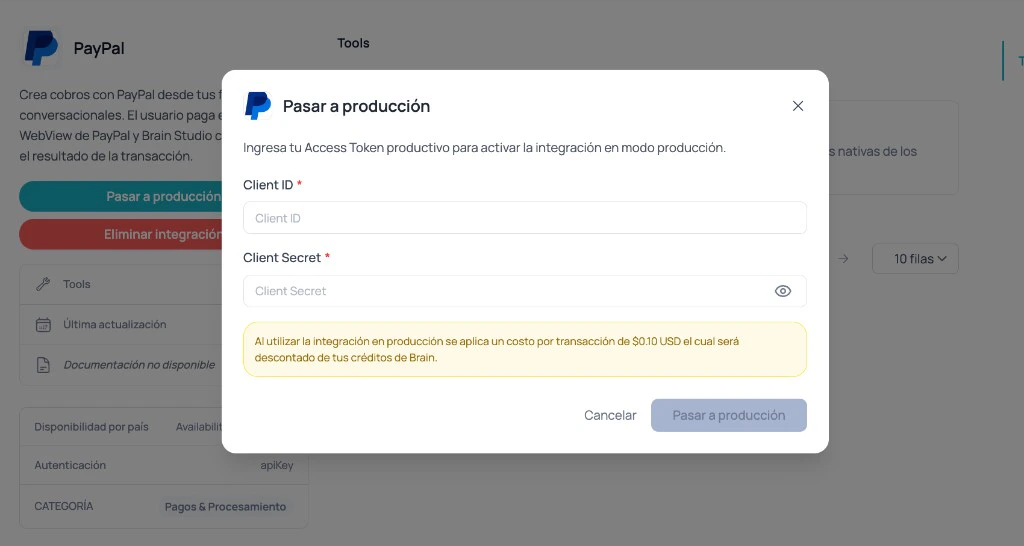 Revisa y confirma el **IVA aplicado** y la **Moneda** que usará la integración en producción.
Confirma la acción. A partir de ese momento, la integración opera con credenciales de producción.
***
## Cambiar credenciales
* Para pasar de **desarrollo/prueba** a **producción** con la misma instalación, usa la sección **Pasar a producción**.
* Para **rotar credenciales** o **reemplazar la configuración**, desconecta PayPal y vuelve a instalarlo siguiendo el **flujo común de instalación** de esta página.
***
## Próximo paso
Una vez conectada la integración, continúa con:
Configura el nodo de pago y continúa el flujo según el resultado del pago en WebView.
Revisa y confirma el **IVA aplicado** y la **Moneda** que usará la integración en producción.
Confirma la acción. A partir de ese momento, la integración opera con credenciales de producción.
***
## Cambiar credenciales
* Para pasar de **desarrollo/prueba** a **producción** con la misma instalación, usa la sección **Pasar a producción**.
* Para **rotar credenciales** o **reemplazar la configuración**, desconecta PayPal y vuelve a instalarlo siguiendo el **flujo común de instalación** de esta página.
***
## Próximo paso
Una vez conectada la integración, continúa con:
Configura el nodo de pago y continúa el flujo según el resultado del pago en WebView.