> ## Documentation Index
> Fetch the complete documentation index at: https://docs.jelou.ai/llms.txt
> Use this file to discover all available pages before exploring further.
# Obtención de credenciales
> Crea una app en tu dashboard de PayPal Developer, copia el Client ID y Client Secret, y configura los webhooks necesarios para conectar en Brain Studio.
Esta guía te acompaña en la preparación de credenciales para pruebas y producción. También cubre la configuración de webhooks, necesaria para que los estados de pago vuelvan correctamente a tus flujos en Brain Studio.
Al finalizar esta guía tendrás credenciales Sandbox o Live y webhooks configurados para conectar PayPal en Brain Studio.
***
## Antes de comenzar
Necesitas:
* Una **cuenta de PayPal habilitada para uso comercial y de API**
* Acceso al **PayPal Business Dashboard** o al **PayPal Developer Dashboard**
* Permisos para **crear aplicaciones** y **configurar webhooks** en la cuenta que usarás
El **IVA** y la **Moneda** no se obtienen en PayPal: los ingresas en Brain Studio durante la instalación de la integración, junto con el **Client Id** y el **Client Secret**.
***
## Acceder a PayPal Developer
Puedes entrar al entorno de desarrollador de PayPal de dos maneras:
1. Desde **PayPal Business Dashboard** → **Business Tools** → **API Credentials** (enlace o acceso al área de credenciales API que te lleve a Developer).
2. También puedes entrar directamente desde [PayPal Developer Dashboard](https://developer.paypal.com/dashboard/).
Inicia sesión con las **mismas credenciales** que usas para tu cuenta de **PayPal Business**.
***
## Entornos en PayPal: Sandbox vs Live
* **Sandbox:** entorno de pruebas y desarrollo. Las operaciones no son pagos reales.
* **Live:** entorno de producción. Las operaciones corresponden a pagos reales.
El **Client ID** y el **Client Secret** son **distintos** en cada entorno. Los webhooks deben configurarse en la **app y ambiente** que vayas a usar desde Brain Studio (Sandbox o Live).
Si instalas PayPal en Brain Studio con credenciales Sandbox, la integración queda para pruebas. Para procesar pagos reales, usa credenciales Live y configura el webhook correspondiente.
***
## Parte 1 — Obtener credenciales de desarrollo
En **Sandbox** crearás la app y las credenciales que usarás para pruebas antes de conectar la integración en Brain Studio con ambiente **desarrollo/prueba**.
 En PayPal Developer Dashboard, usa el selector de entorno y elige **Sandbox**.
Abre la sección **Apps & Credentials** para el entorno Sandbox.
Haz clic en **Create App**.
Indica un **nombre** para la aplicación.
En **Type**, selecciona **Merchant**.
Crea la app y espera a que PayPal la muestre en el listado.
En la app recién creada, copia el **Client ID**.
Para el **Secret**, usa la opción para **revelar** o **mostrar** el valor y cópialo por completo.
Trata el **Client Secret** como información sensible. No lo compartas ni lo pegues en lugares públicos.
***
## Parte 2 — Configurar webhook de desarrollo
Jelou necesita que PayPal envíe eventos al webhook para reflejar el estado del pago y mantener alineados los flujos en Brain Studio.
En PayPal Developer Dashboard, usa el selector de entorno y elige **Sandbox**.
Abre la sección **Apps & Credentials** para el entorno Sandbox.
Haz clic en **Create App**.
Indica un **nombre** para la aplicación.
En **Type**, selecciona **Merchant**.
Crea la app y espera a que PayPal la muestre en el listado.
En la app recién creada, copia el **Client ID**.
Para el **Secret**, usa la opción para **revelar** o **mostrar** el valor y cópialo por completo.
Trata el **Client Secret** como información sensible. No lo compartas ni lo pegues en lugares públicos.
***
## Parte 2 — Configurar webhook de desarrollo
Jelou necesita que PayPal envíe eventos al webhook para reflejar el estado del pago y mantener alineados los flujos en Brain Studio.
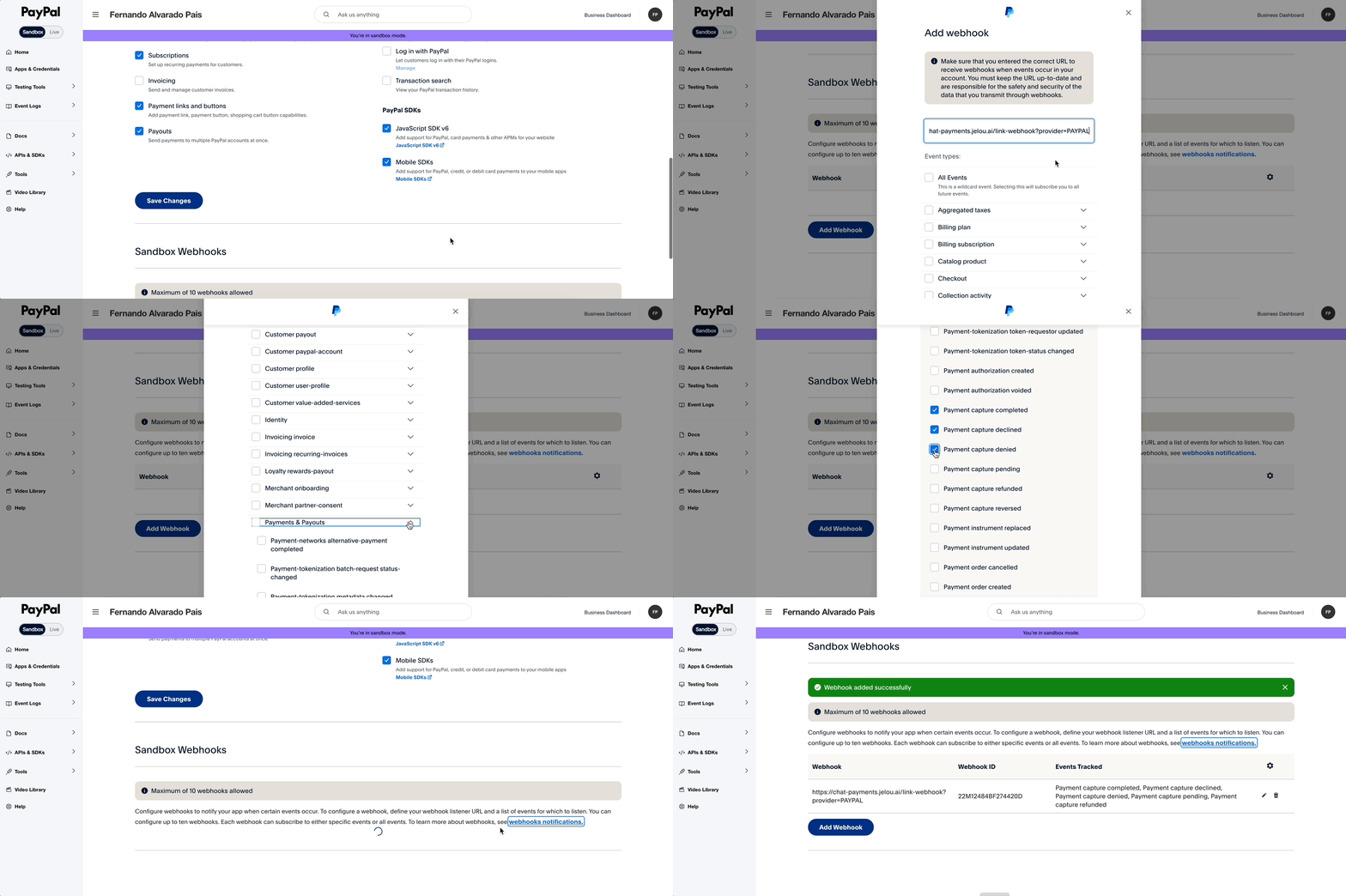 En la misma app Sandbox, desplázate hasta la sección **Sandbox Webhooks**.
Haz clic en **Add Webhook**.
En el campo de URL del webhook, pega exactamente:
```text theme={null}
https://chat-payments.jelou.ai/link-webhook?provider=PAYPAL
```
Selecciona los eventos necesarios. Como mínimo, incluye estos eventos de captura de pago:
* Payment capture completed
* Payment capture declined
* Payment capture denied
* Payment capture pending
* Payment capture refunded
Si prefieres un grupo amplio, puedes elegir la categoría **Payments & Payouts**; de todas formas, asegúrate de que queden cubiertos al menos los eventos de captura listados arriba.
Guarda el webhook y verifica que aparezca en la lista de la app Sandbox.
Si el webhook queda registrado en la app Sandbox con la URL de Jelou y los eventos de captura seleccionados, la configuración de desarrollo está lista.
***
## Parte 3 — Obtener credenciales de producción
Las credenciales **Live** se crean por separado y se usan para pagos reales.
En la misma app Sandbox, desplázate hasta la sección **Sandbox Webhooks**.
Haz clic en **Add Webhook**.
En el campo de URL del webhook, pega exactamente:
```text theme={null}
https://chat-payments.jelou.ai/link-webhook?provider=PAYPAL
```
Selecciona los eventos necesarios. Como mínimo, incluye estos eventos de captura de pago:
* Payment capture completed
* Payment capture declined
* Payment capture denied
* Payment capture pending
* Payment capture refunded
Si prefieres un grupo amplio, puedes elegir la categoría **Payments & Payouts**; de todas formas, asegúrate de que queden cubiertos al menos los eventos de captura listados arriba.
Guarda el webhook y verifica que aparezca en la lista de la app Sandbox.
Si el webhook queda registrado en la app Sandbox con la URL de Jelou y los eventos de captura seleccionados, la configuración de desarrollo está lista.
***
## Parte 3 — Obtener credenciales de producción
Las credenciales **Live** se crean por separado y se usan para pagos reales.
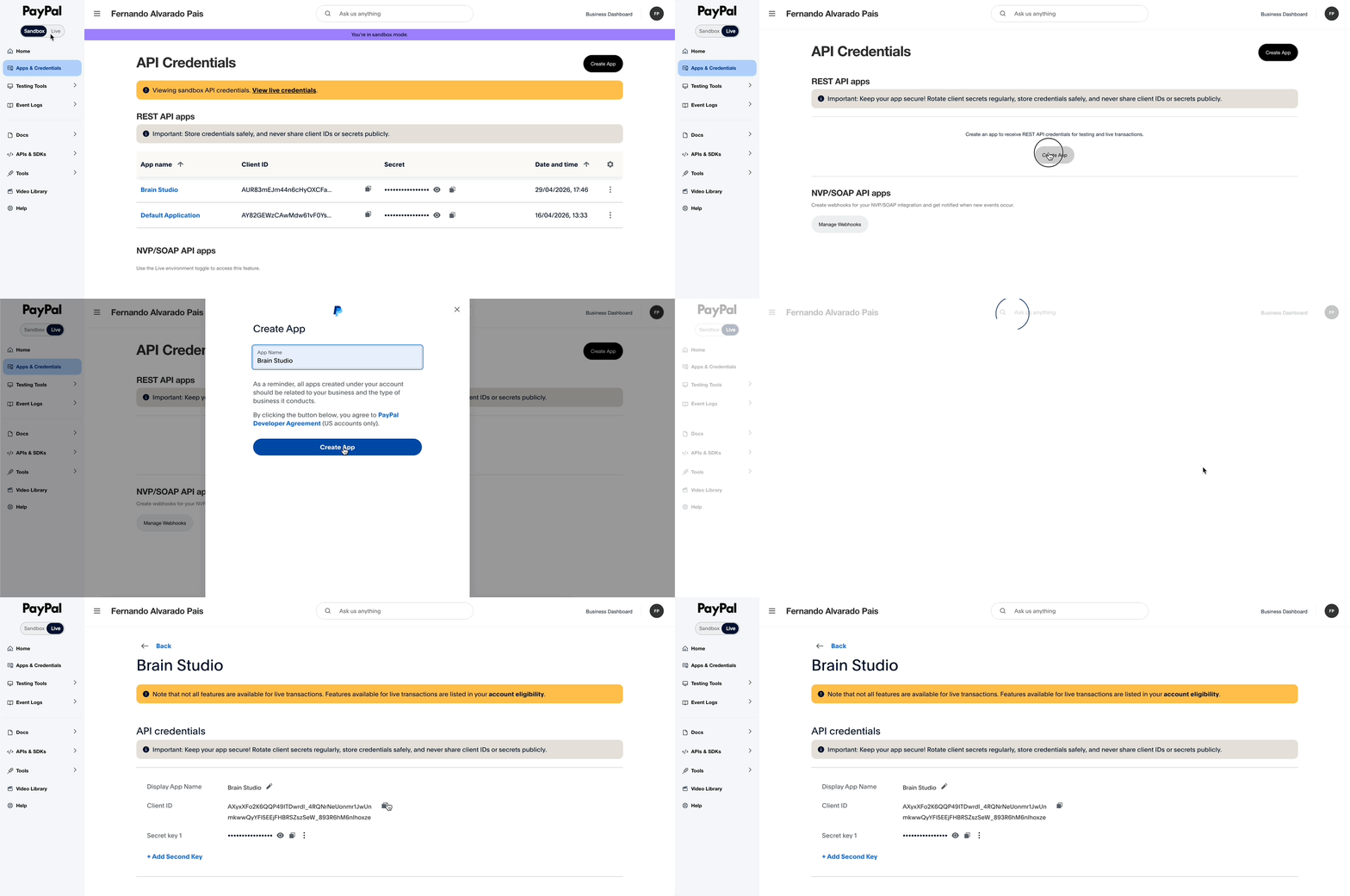 En PayPal Developer Dashboard, cambia el selector de entorno a **Live**.
Ve a **Apps & Credentials** en Live y crea una nueva app con **Create App**.
Asigna un **nombre** a la aplicación.
Copia el **Client ID** de la app Live y revela o muestra el **Secret** para copiarlo por completo.
Las credenciales Live procesan pagos reales. Úsalas solo cuando tu operación esté lista para producción.
***
## Parte 4 — Configurar webhook de producción
Configura el webhook en la **app Live** del mismo modo que en Sandbox.
En la app Live, localiza la sección de webhooks (equivalente a la de Sandbox) y agrega un webhook nuevo.
Usa la misma URL:
```text theme={null}
https://chat-payments.jelou.ai/link-webhook?provider=PAYPAL
```
Selecciona los mismos eventos mínimos de captura de pago:
* Payment capture completed
* Payment capture declined
* Payment capture denied
* Payment capture pending
* Payment capture refunded
Opcionalmente puedes usar la categoría **Payments & Payouts**, verificando que los eventos de captura anteriores queden incluidos.
Guarda el webhook y confirma que quede registrado en la app Live.
Si tienes **Client Id**, **Client Secret** y webhook configurado en Live, ya puedes pasar PayPal a producción en Brain Studio.
***
## Usar credenciales en Brain Studio
Durante la conexión de PayPal en Brain Studio, completarás primero el **Client Id** y el **Client Secret**. Luego definirás el **IVA aplicado** y la **Moneda** de operación.
* Usa credenciales **Sandbox** cuando conectes la integración en modo **desarrollo/prueba**.
* Usa credenciales **Live** cuando conectes en **producción**.
Sigue la guía [Conectar en Brain Studio](/guides/integraciones/pagos/proveedores/paypal/conectar-en-brain-studio) para completar la instalación.
***
## Resolución de problemas
Comprueba que hayas iniciado sesión en [PayPal Developer](https://developer.paypal.com/dashboard/) con la cuenta correcta de PayPal Business y que el selector de entorno (**Sandbox** o **Live**) sea el que necesitas. Si entras desde el Business Dashboard, vuelve a abrir Developer y revisa el menú lateral.
El **Secret** solo se muestra al revelarlo o generarlo en la pantalla de la app. Cópialo y guárdalo en un gestor seguro de credenciales; si lo pierdes, deberás generar uno nuevo desde PayPal Developer siguiendo las opciones que ofrezca la interfaz.
Debes crear una **app Live** distinta, obtener el **Client ID** y el **Client Secret** Live y configurar el **webhook** en Live con la misma URL. En Brain Studio, usa el flujo **Pasar a producción** desde la pestaña **Avanzado** del nodo PayPal en **Canvas** o desde la página de PayPal en **Marketplace**.
Verifica que el webhook en el **mismo ambiente** que usas en Brain Studio tenga la URL `https://chat-payments.jelou.ai/link-webhook?provider=PAYPAL` y los eventos de captura mínimos. Revisa también que la app sea la asociada a las credenciales que pegaste en Brain Studio.
Edita el webhook en PayPal Developer o créalo de nuevo con los eventos de captura listados en esta guía (o la categoría **Payments & Payouts** si cubre esos eventos). Guarda los cambios y vuelve a probar el flujo.
Para probar pagos con credenciales Sandbox, usa una cuenta de prueba Personal desde Testing Tools → Sandbox Accounts en PayPal Developer. El paso completo está documentado en [Uso y configuración](/guides/integraciones/pagos/proveedores/paypal/uso-y-configuracion).
***
## Buenas prácticas
No compartas el **Client Secret**, no lo subas a repositorios públicos y rota el valor si sospechas que se expuso.
Mantén apps y webhooks **Sandbox** y **Live** claramente identificados. No mezcles credenciales de un entorno con el webhook del otro.
Cada vez que cambies de Sandbox a Live (o viceversa), confirma que la URL del webhook y los eventos estén correctos en la app del ambiente activo.
***
## Próximo paso
Instala PayPal usando el Client Id, Client Secret, IVA y Moneda correspondientes al ambiente que vas a usar.
En PayPal Developer Dashboard, cambia el selector de entorno a **Live**.
Ve a **Apps & Credentials** en Live y crea una nueva app con **Create App**.
Asigna un **nombre** a la aplicación.
Copia el **Client ID** de la app Live y revela o muestra el **Secret** para copiarlo por completo.
Las credenciales Live procesan pagos reales. Úsalas solo cuando tu operación esté lista para producción.
***
## Parte 4 — Configurar webhook de producción
Configura el webhook en la **app Live** del mismo modo que en Sandbox.
En la app Live, localiza la sección de webhooks (equivalente a la de Sandbox) y agrega un webhook nuevo.
Usa la misma URL:
```text theme={null}
https://chat-payments.jelou.ai/link-webhook?provider=PAYPAL
```
Selecciona los mismos eventos mínimos de captura de pago:
* Payment capture completed
* Payment capture declined
* Payment capture denied
* Payment capture pending
* Payment capture refunded
Opcionalmente puedes usar la categoría **Payments & Payouts**, verificando que los eventos de captura anteriores queden incluidos.
Guarda el webhook y confirma que quede registrado en la app Live.
Si tienes **Client Id**, **Client Secret** y webhook configurado en Live, ya puedes pasar PayPal a producción en Brain Studio.
***
## Usar credenciales en Brain Studio
Durante la conexión de PayPal en Brain Studio, completarás primero el **Client Id** y el **Client Secret**. Luego definirás el **IVA aplicado** y la **Moneda** de operación.
* Usa credenciales **Sandbox** cuando conectes la integración en modo **desarrollo/prueba**.
* Usa credenciales **Live** cuando conectes en **producción**.
Sigue la guía [Conectar en Brain Studio](/guides/integraciones/pagos/proveedores/paypal/conectar-en-brain-studio) para completar la instalación.
***
## Resolución de problemas
Comprueba que hayas iniciado sesión en [PayPal Developer](https://developer.paypal.com/dashboard/) con la cuenta correcta de PayPal Business y que el selector de entorno (**Sandbox** o **Live**) sea el que necesitas. Si entras desde el Business Dashboard, vuelve a abrir Developer y revisa el menú lateral.
El **Secret** solo se muestra al revelarlo o generarlo en la pantalla de la app. Cópialo y guárdalo en un gestor seguro de credenciales; si lo pierdes, deberás generar uno nuevo desde PayPal Developer siguiendo las opciones que ofrezca la interfaz.
Debes crear una **app Live** distinta, obtener el **Client ID** y el **Client Secret** Live y configurar el **webhook** en Live con la misma URL. En Brain Studio, usa el flujo **Pasar a producción** desde la pestaña **Avanzado** del nodo PayPal en **Canvas** o desde la página de PayPal en **Marketplace**.
Verifica que el webhook en el **mismo ambiente** que usas en Brain Studio tenga la URL `https://chat-payments.jelou.ai/link-webhook?provider=PAYPAL` y los eventos de captura mínimos. Revisa también que la app sea la asociada a las credenciales que pegaste en Brain Studio.
Edita el webhook en PayPal Developer o créalo de nuevo con los eventos de captura listados en esta guía (o la categoría **Payments & Payouts** si cubre esos eventos). Guarda los cambios y vuelve a probar el flujo.
Para probar pagos con credenciales Sandbox, usa una cuenta de prueba Personal desde Testing Tools → Sandbox Accounts en PayPal Developer. El paso completo está documentado en [Uso y configuración](/guides/integraciones/pagos/proveedores/paypal/uso-y-configuracion).
***
## Buenas prácticas
No compartas el **Client Secret**, no lo subas a repositorios públicos y rota el valor si sospechas que se expuso.
Mantén apps y webhooks **Sandbox** y **Live** claramente identificados. No mezcles credenciales de un entorno con el webhook del otro.
Cada vez que cambies de Sandbox a Live (o viceversa), confirma que la URL del webhook y los eventos estén correctos en la app del ambiente activo.
***
## Próximo paso
Instala PayPal usando el Client Id, Client Secret, IVA y Moneda correspondientes al ambiente que vas a usar.