> ## Documentation Index
> Fetch the complete documentation index at: https://docs.jelou.ai/llms.txt
> Use this file to discover all available pages before exploring further.
# Conectar en Brain Studio
> Conecta tu cuenta de Payphone desde Marketplace usando tu Token de acceso, Store ID, IVA y moneda.
Conecta Payphone desde **Marketplace** para habilitar el proveedor en tu workspace y dejar disponible el nodo de pago en Brain Studio.
***
## Antes de comenzar
Asegúrate de tener:
* Una **cuenta activa en Payphone Business** con al menos una tienda activa
* El **Token de acceso** generado desde el portal de desarrolladores de Payphone
* El **Store ID** de tu tienda en Payphone
* El valor de **IVA** que utilizarás en la operación
* La **moneda** de la integración, que en este caso debe ser **USD**
El Token de acceso y el Store ID solo están disponibles **después de que Payphone apruebe tu solicitud de empresa**. Si aún no los tienes, sigue primero la guía de [Obtención de credenciales](/guides/integraciones/pagos/proveedores/payphone/obtener-credenciales).
***
## Conectar desde Marketplace
En Brain Studio, ingresa a **Marketplace** desde el menú lateral.
Puedes encontrar Payphone dentro de la categoría **Pagos & Procesamiento** o usando el buscador.
Haz clic en la tarjeta de **Payphone** para abrir su detalle.
Haz clic en **Conectar**.
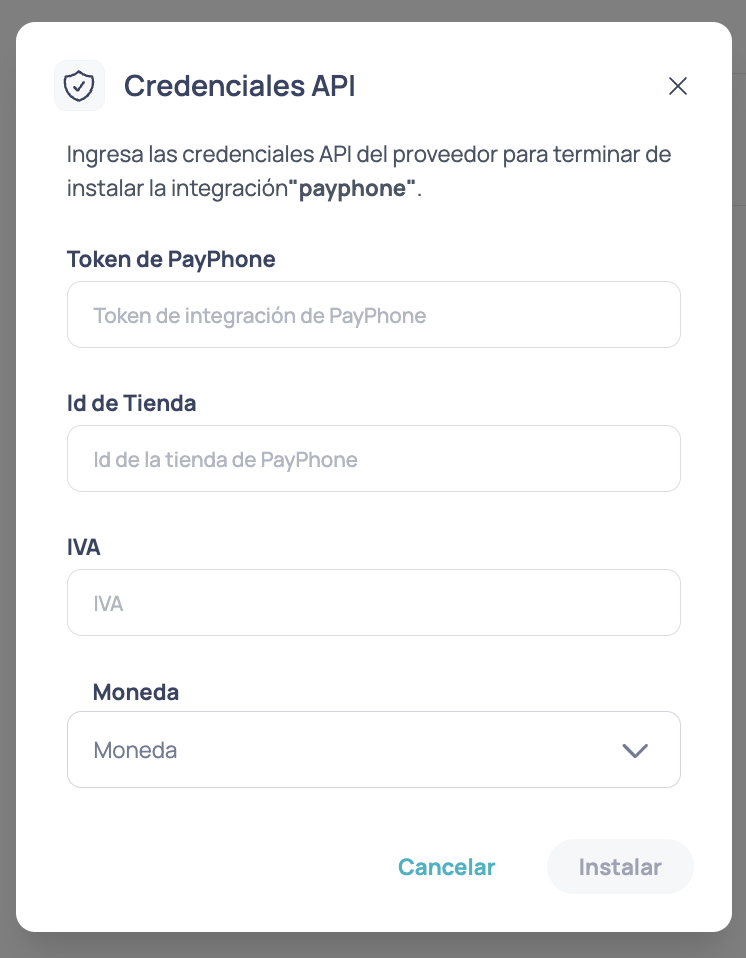
Se abrirá un modal solicitando estos campos:
* **Token de PayPhone** — es el **Token de acceso** que obtuviste desde el portal de Payphone Developer
* **Id de Tienda** — es el **Store ID** de la tienda asociada a tu solicitud aprobada en Payphone
* **IVA** — valor de impuesto que aplicará el flujo
* **Moneda** — para esta integración debe configurarse en **USD**
Ingresa los cuatro valores y confirma la instalación.
 El **Store ID** debe corresponder a la tienda asociada a la solicitud aprobada en Payphone. Si no coincide con la tienda correcta, la integración puede fallar.
Brain Studio validará la configuración y conectará el proveedor a tu workspace.
Si Payphone aparece como conectada en Marketplace y el nodo está disponible en el Canvas, la integración quedó habilitada correctamente.
***
## Instalación desde Jelou Agent
Si instalas Payphone desde **Jelou Agent**, verás el mismo modal de instalación y deberás ingresar exactamente la misma información:
* **Token de acceso**
* **Id de Tienda**
* **IVA**
* **Moneda (USD)**
La instalación desde Marketplace y la instalación desde Jelou Agent usan la misma configuración del proveedor.
***
## Modo prueba y producción
Payphone usa las mismas credenciales para pruebas y para cobros reales. El entorno se controla desde el **selector de entorno dentro de la aplicación en el portal de Payphone Developer**, no conectando tokens distintos en Brain Studio.
Antes de ejecutar tu flujo, asegúrate de que el entorno seleccionado en tu aplicación de Payphone corresponde al escenario que estás ejecutando:
* Para **pruebas:** selecciona el entorno de prueba en la aplicación del portal de Payphone Developer
* Para **cobros reales:** selecciona el entorno de producción en la misma aplicación
***
## Próximo paso
Una vez conectada la integración, continúa con:
Configura el nodo de pago y maneja los estados de la transacción en tu flujo.
El **Store ID** debe corresponder a la tienda asociada a la solicitud aprobada en Payphone. Si no coincide con la tienda correcta, la integración puede fallar.
Brain Studio validará la configuración y conectará el proveedor a tu workspace.
Si Payphone aparece como conectada en Marketplace y el nodo está disponible en el Canvas, la integración quedó habilitada correctamente.
***
## Instalación desde Jelou Agent
Si instalas Payphone desde **Jelou Agent**, verás el mismo modal de instalación y deberás ingresar exactamente la misma información:
* **Token de acceso**
* **Id de Tienda**
* **IVA**
* **Moneda (USD)**
La instalación desde Marketplace y la instalación desde Jelou Agent usan la misma configuración del proveedor.
***
## Modo prueba y producción
Payphone usa las mismas credenciales para pruebas y para cobros reales. El entorno se controla desde el **selector de entorno dentro de la aplicación en el portal de Payphone Developer**, no conectando tokens distintos en Brain Studio.
Antes de ejecutar tu flujo, asegúrate de que el entorno seleccionado en tu aplicación de Payphone corresponde al escenario que estás ejecutando:
* Para **pruebas:** selecciona el entorno de prueba en la aplicación del portal de Payphone Developer
* Para **cobros reales:** selecciona el entorno de producción en la misma aplicación
***
## Próximo paso
Una vez conectada la integración, continúa con:
Configura el nodo de pago y maneja los estados de la transacción en tu flujo.