> ## Documentation Index
> Fetch the complete documentation index at: https://docs.jelou.ai/llms.txt
> Use this file to discover all available pages before exploring further.
# Obtención de credenciales
> Crea el usuario desarrollador, configura la aplicación en Payphone y obtén el Token de acceso y el Store ID para conectar la integración en Brain Studio.
## ¿Cuándo necesitas esta guía?
La necesitas antes de conectar **Payphone** en Marketplace, cuando Brain Studio te solicita estas dos credenciales:
* **Token de acceso**
* **Store ID**
Payphone utiliza dos portales distintos durante este proceso:
* **Portal Business**: donde gestionas usuarios y tiendas
* **Portal Developer**: donde creas la aplicación y obtienes el Token de acceso
El **Token de acceso** y el **Store ID** solo están disponibles después de que Payphone apruebe la **solicitud de empresa**. No podrás completar la conexión en Brain Studio hasta que esa aprobación ocurra.
Al finalizar esta guía tendrás el **Token de acceso** y el **Store ID** listos para conectar Payphone en Brain Studio.
Al instalar la integración en Brain Studio también deberás completar dos campos adicionales que no provienen de Payphone:
* **IVA** — ingresa el porcentaje como número entero (ejemplo: `12`)
* **Moneda** — debe ser `USD`
***
## Antes de comenzar
Necesitas:
1. Una **cuenta activa en Payphone Business**
2. Al menos una **tienda activa** en esa cuenta
3. Acceso al portal de desarrolladores de Payphone
Si aún no tienes cuenta, puedes crearla aquí:
* [Crear cuenta en Payphone](https://appstore.payphonetodoesposible.com/registerini)
Portales que usarás durante esta guía:
* [Payphone Business](https://appstore.payphonetodoesposible.com/login)
* [Payphone Developer](https://appdeveloper.payphonetodoesposible.com/login)
***
## Pasos para obtener las credenciales
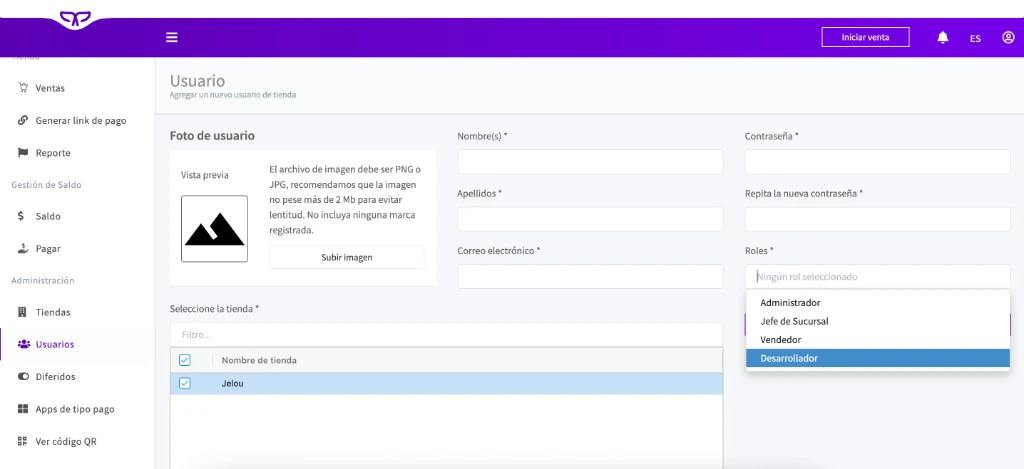
Entra al portal de **Payphone Business** con tu cuenta de comercio.
Desde aquí vas a:
* crear el usuario desarrollador
* asignarlo a la tienda que usarás en la integración
En el menú lateral del portal Business, ve a **Administración → Usuarios** y crea un nuevo usuario con perfil de desarrollo.
Completa al menos:
* **Nombre**
* **Apellidos**
* **Correo electrónico**
* **Contraseña**
* **Tienda asignada**
El usuario desarrollador debe quedar asignado a la tienda correcta. Si no está asignado, no podrás operar correctamente la integración ni obtener el Store ID asociado a esa tienda.
 Con el usuario desarrollador que acabas de crear, entra al portal de **Payphone Developer**.
Usa este acceso:
* [Ingresar al portal Developer](https://appdeveloper.payphonetodoesposible.com/login)
Este portal es independiente de Payphone Business. Debes iniciar sesión con el **usuario desarrollador**, no con la cuenta principal del comercio.
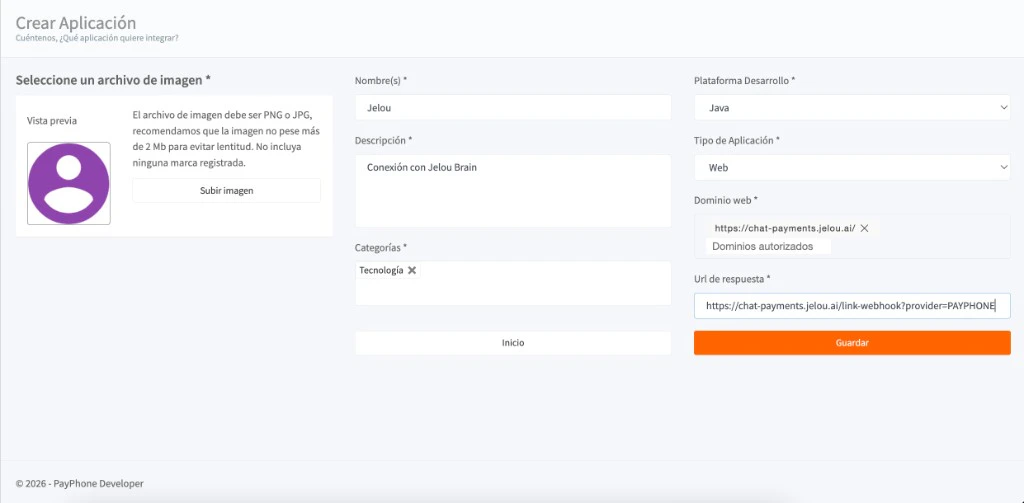
Dentro del portal de desarrolladores, crea una nueva aplicación.
Completa la configuración básica:
* **Nombre de la aplicación**
* **Descripción**
* **Categorías**
* **Plataforma de desarrollo**: puedes seleccionar **Java**
* **Tipo de aplicación**: **Web**
Aunque el campo de plataforma de desarrollo esté presente, para esta integración lo importante es que el tipo de aplicación sea **Web**.
En la configuración de la aplicación, ingresa estos valores exactamente como se muestran:
| Campo | Valor |
| -------------------- | --------------------------------------------------------------- |
| **Dominio web** | `https://chat-payments.jelou.ai/` |
| **URL de respuesta** | `https://chat-payments.jelou.ai/link-webhook?provider=PAYPHONE` |
Estos valores son obligatorios para la integración con Jelou. Si configuras un dominio o una URL distinta, el checkout no podrá devolver correctamente el estado del pago a Brain Studio.
Con el usuario desarrollador que acabas de crear, entra al portal de **Payphone Developer**.
Usa este acceso:
* [Ingresar al portal Developer](https://appdeveloper.payphonetodoesposible.com/login)
Este portal es independiente de Payphone Business. Debes iniciar sesión con el **usuario desarrollador**, no con la cuenta principal del comercio.
Dentro del portal de desarrolladores, crea una nueva aplicación.
Completa la configuración básica:
* **Nombre de la aplicación**
* **Descripción**
* **Categorías**
* **Plataforma de desarrollo**: puedes seleccionar **Java**
* **Tipo de aplicación**: **Web**
Aunque el campo de plataforma de desarrollo esté presente, para esta integración lo importante es que el tipo de aplicación sea **Web**.
En la configuración de la aplicación, ingresa estos valores exactamente como se muestran:
| Campo | Valor |
| -------------------- | --------------------------------------------------------------- |
| **Dominio web** | `https://chat-payments.jelou.ai/` |
| **URL de respuesta** | `https://chat-payments.jelou.ai/link-webhook?provider=PAYPHONE` |
Estos valores son obligatorios para la integración con Jelou. Si configuras un dominio o una URL distinta, el checkout no podrá devolver correctamente el estado del pago a Brain Studio.
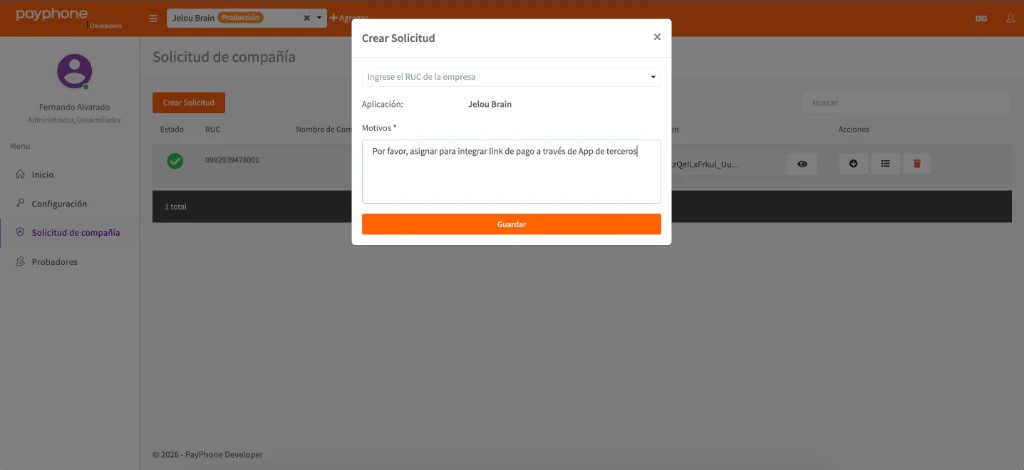
 En el portal de desarrolladores, ve a **Solicitud de compañía**.
Si todavía no tienes una solicitud creada, genera una nueva e ingresa:
* **RUC** de la empresa
* **Motivo** de la solicitud
Puedes usar un texto como este:
```txt theme={null}
Por favor asignar para integrar link de pago a través de app de terceros.
```
En el portal de desarrolladores, ve a **Solicitud de compañía**.
Si todavía no tienes una solicitud creada, genera una nueva e ingresa:
* **RUC** de la empresa
* **Motivo** de la solicitud
Puedes usar un texto como este:
```txt theme={null}
Por favor asignar para integrar link de pago a través de app de terceros.
```
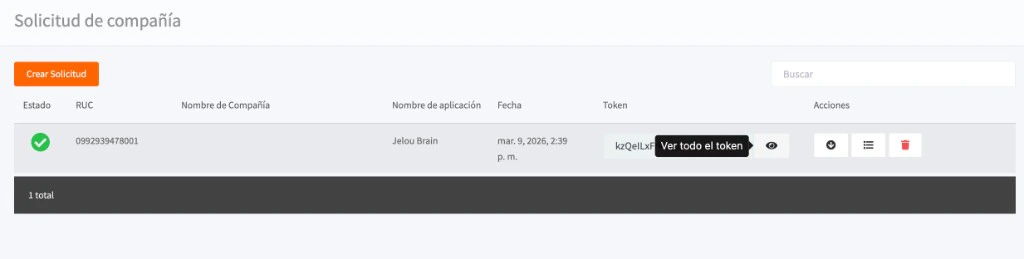
 Debes esperar la aprobación de esta solicitud para que el **Token de acceso** quede disponible. Sin aprobación, no podrás completar la conexión en Brain Studio.
Una vez aprobada la solicitud, vuelve al portal de desarrolladores y abre la aplicación que configuraste.
Desde ahí podrás copiar el **Token de acceso**.
Debes esperar la aprobación de esta solicitud para que el **Token de acceso** quede disponible. Sin aprobación, no podrás completar la conexión en Brain Studio.
Una vez aprobada la solicitud, vuelve al portal de desarrolladores y abre la aplicación que configuraste.
Desde ahí podrás copiar el **Token de acceso**.
 Dentro del portal de **Payphone Developer**, en la sección **Solicitud de compañía**, haz clic en el botón de acción de la solicitud aprobada.
Se abrirá el listado de tiendas asociadas. Copia el **StoreId** de la tienda que asignaste al usuario desarrollador.
Dentro del portal de **Payphone Developer**, en la sección **Solicitud de compañía**, haz clic en el botón de acción de la solicitud aprobada.
Se abrirá el listado de tiendas asociadas. Copia el **StoreId** de la tienda que asignaste al usuario desarrollador.
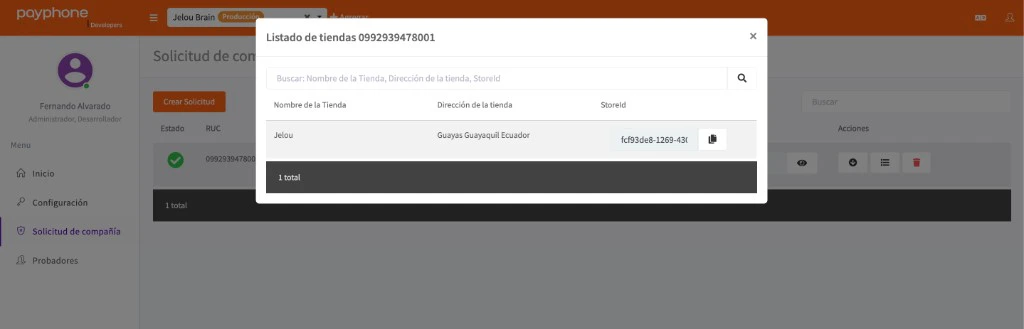 Cuando ya tengas el **Token de acceso** y el **Store ID**, puedes continuar con la conexión en Brain Studio.
***
## Modo prueba y producción
Payphone utiliza las **mismas credenciales** (Token de acceso y Store ID) para pruebas y producción.
* No necesitas generar un token distinto
* El entorno se controla desde la **configuración de la aplicación en el portal de desarrolladores**
Cuando ya tengas el **Token de acceso** y el **Store ID**, puedes continuar con la conexión en Brain Studio.
***
## Modo prueba y producción
Payphone utiliza las **mismas credenciales** (Token de acceso y Store ID) para pruebas y producción.
* No necesitas generar un token distinto
* El entorno se controla desde la **configuración de la aplicación en el portal de desarrolladores**
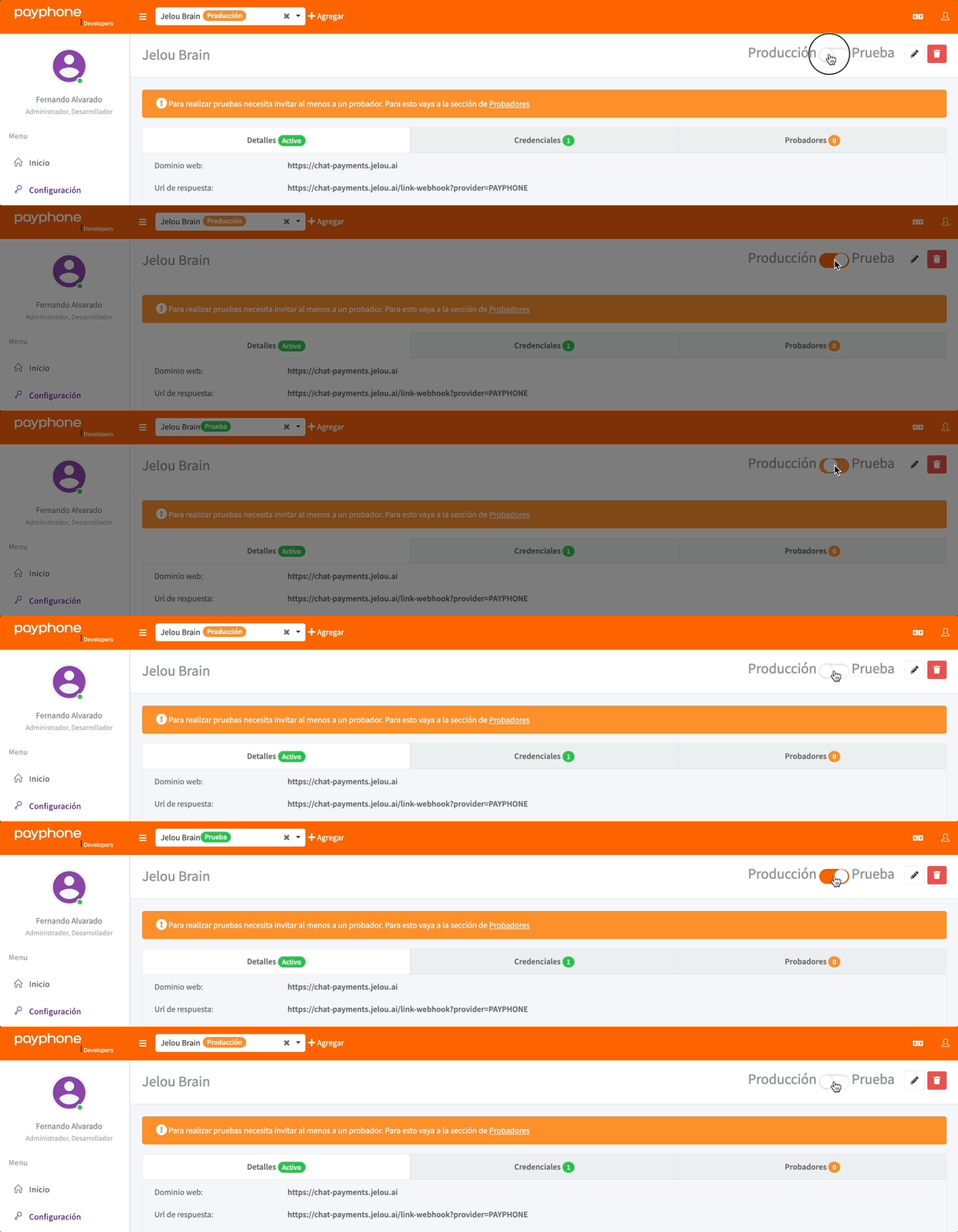 Dentro del portal de Payphone Developer, puedes alternar entre **Producción** y **Prueba** usando el selector de entorno en la aplicación.
Este cambio afecta cómo se procesan los pagos, pero **no cambia las credenciales utilizadas en Brain Studio**.
Antes de probar o pasar a producción, asegúrate de que el entorno seleccionado en Payphone coincide con el escenario que estás validando.
***
## Resolución de problemas
Si ya enviaste la solicitud y todavía no puedes ver el Token de acceso:
* verifica el estado de la solicitud en el portal de desarrolladores
* confirma que el RUC y el motivo fueron ingresados correctamente
* revisa que la aplicación tenga configurados el dominio y la URL de respuesta correctos
Si la aprobación tarda más de lo esperado, contacta al soporte de Payphone.
El **Store ID** se obtiene en el portal de **Payphone Developer**, en la sección **Solicitud de compañía**.
Usa el botón de acción de la solicitud aprobada para ver el listado de tiendas y copia el **StoreId** de la tienda asignada al usuario desarrollador.
Verifica que:
* la solicitud de empresa ya fue aprobada
* copiaste el Token de acceso completo
* el Store ID corresponde a la tienda correcta
* el usuario desarrollador está asignado a esa tienda
***
## Buenas prácticas
* No compartas el **Token de acceso** ni el **Store ID**
* Si necesitas rotar el token, hazlo desde el portal de desarrolladores
* Evita guardar estas credenciales en documentos públicos o repositorios
***
## Artículos relacionados
Conecta Payphone en Marketplace usando el Token de acceso y el Store ID.
Configura el nodo de Payphone y maneja los estados del pago dentro del flujo.
Dentro del portal de Payphone Developer, puedes alternar entre **Producción** y **Prueba** usando el selector de entorno en la aplicación.
Este cambio afecta cómo se procesan los pagos, pero **no cambia las credenciales utilizadas en Brain Studio**.
Antes de probar o pasar a producción, asegúrate de que el entorno seleccionado en Payphone coincide con el escenario que estás validando.
***
## Resolución de problemas
Si ya enviaste la solicitud y todavía no puedes ver el Token de acceso:
* verifica el estado de la solicitud en el portal de desarrolladores
* confirma que el RUC y el motivo fueron ingresados correctamente
* revisa que la aplicación tenga configurados el dominio y la URL de respuesta correctos
Si la aprobación tarda más de lo esperado, contacta al soporte de Payphone.
El **Store ID** se obtiene en el portal de **Payphone Developer**, en la sección **Solicitud de compañía**.
Usa el botón de acción de la solicitud aprobada para ver el listado de tiendas y copia el **StoreId** de la tienda asignada al usuario desarrollador.
Verifica que:
* la solicitud de empresa ya fue aprobada
* copiaste el Token de acceso completo
* el Store ID corresponde a la tienda correcta
* el usuario desarrollador está asignado a esa tienda
***
## Buenas prácticas
* No compartas el **Token de acceso** ni el **Store ID**
* Si necesitas rotar el token, hazlo desde el portal de desarrolladores
* Evita guardar estas credenciales en documentos públicos o repositorios
***
## Artículos relacionados
Conecta Payphone en Marketplace usando el Token de acceso y el Store ID.
Configura el nodo de Payphone y maneja los estados del pago dentro del flujo.