> ## Documentation Index
> Fetch the complete documentation index at: https://docs.jelou.ai/llms.txt
> Use this file to discover all available pages before exploring further.
# Conectar en Brain Studio
> Instala Stripe desde Marketplace en Brain Studio usando tu Secret API Key.
Conecta Stripe desde **Marketplace** para habilitar el proveedor en tu workspace y dejar disponibles sus herramientas de pago en Brain Studio.
Stripe se conecta bajo el modelo **BYOK (Bring Your Own Key)**, utilizando tu propia cuenta.
***
## Antes de comenzar
Asegúrate de haber completado estos dos pasos en Stripe Dashboard:
* Tener una **Secret API Key (`sk_`)** (Test o Producción)
* Haber **configurado los webhooks** para que Jelou reciba eventos de pago
Si aún no has hecho esto, sigue primero la guía
[Configurar tu cuenta en Stripe](/guides/integraciones/pagos/proveedores/stripe/configurar-en-stripe).
***
## Conectar desde Marketplace
En Brain Studio, ingresa a **Marketplace** desde el menú lateral.
Puedes encontrar Stripe dentro de la categoría\
**Pagos & Procesamiento** o usando el buscador.
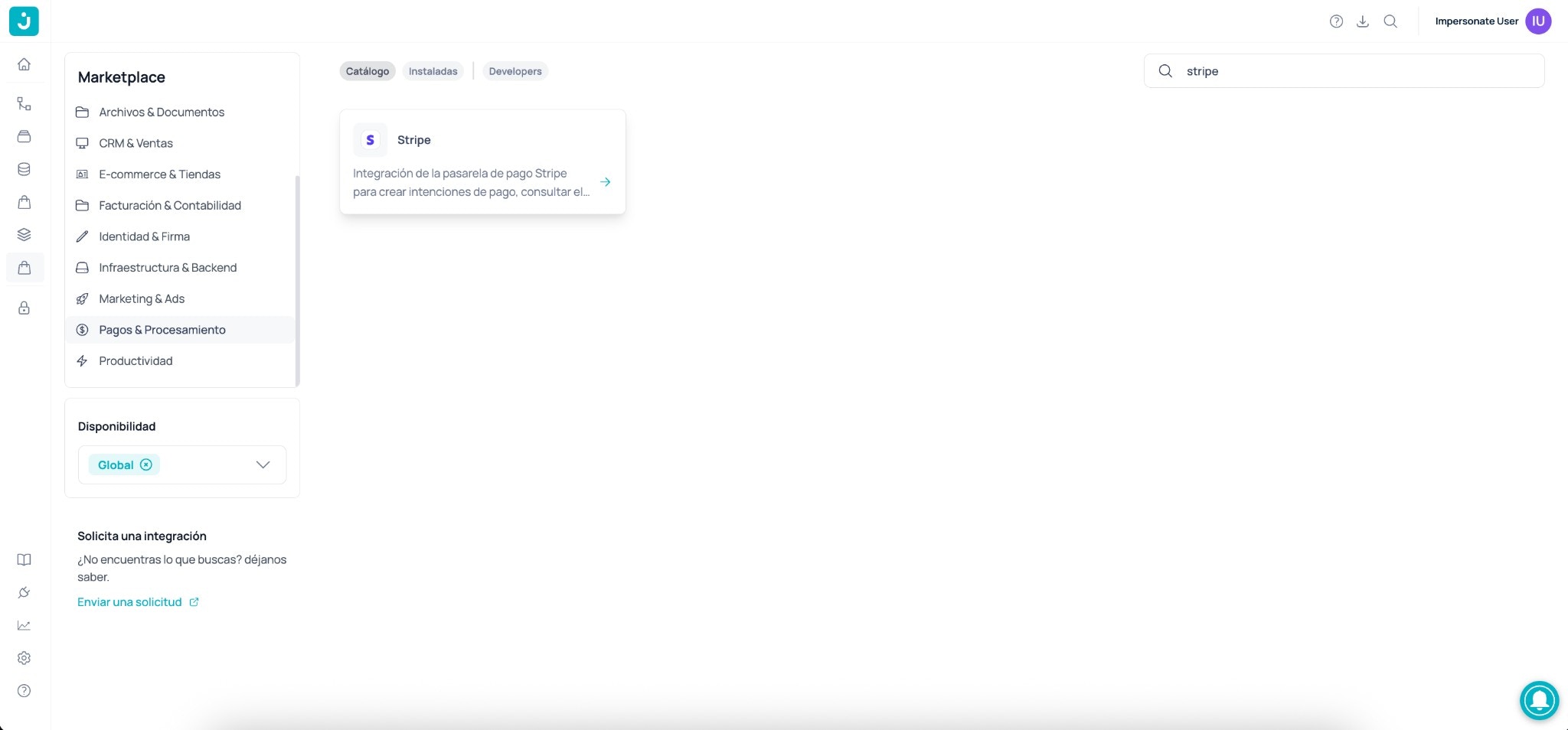 Haz clic en la tarjeta de **Stripe** para abrir su detalle.
Haz clic en **Instalar**.
En algunas versiones del UI el botón puede mostrarse como **Conectar**.\
Ambos cumplen la misma función: iniciar la conexión del proveedor.
Se abrirá un modal solicitando una **API Key**.
Haz clic en la tarjeta de **Stripe** para abrir su detalle.
Haz clic en **Instalar**.
En algunas versiones del UI el botón puede mostrarse como **Conectar**.\
Ambos cumplen la misma función: iniciar la conexión del proveedor.
Se abrirá un modal solicitando una **API Key**.
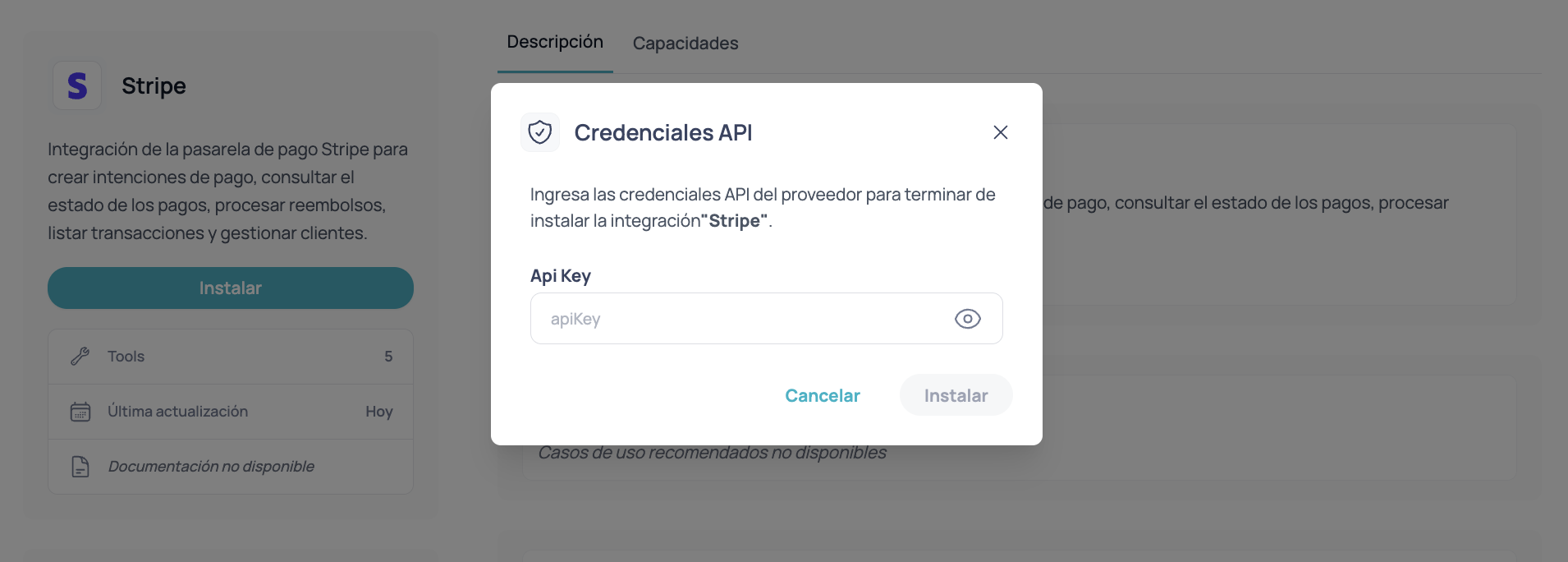 Pega tu **Secret API Key (`sk_test_...` o `sk_live_...`)** y confirma la instalación.
No utilices la **Publishable Key (`pk_`)**.\
Brain Studio requiere una **Secret Key (`sk_`)** para operar correctamente.
Brain Studio validará la clave y conectará Stripe a tu workspace.
Si Stripe aparece como instalada en Marketplace y sus herramientas están disponibles en el Canvas, la integración quedó habilitada correctamente.
***
## Usar credenciales de Test vs Producción
Puedes conectar la integración con:
* **Secret Key de Test (`sk_test_`)** → Para ambientes de prueba o QA.
* **Secret Key de Producción (`sk_live_`)** → Para procesar pagos reales.
El entorno que utilices dependerá de la clave ingresada al momento de instalar.
Las claves de Test no procesan pagos reales.\
Asegúrate de usar credenciales de Producción antes de salir a operación.
***
## Cambiar la API Key
Si necesitas pasar de **Test a Producción** (o rotar credenciales):
Elimina o desinstala Stripe desde Marketplace.
Repite el proceso de conexión e ingresa la nueva Secret API Key.
Una vez reinstalada, la integración utilizará las nuevas credenciales.
***
## Validar la integración end-to-end
Con Stripe conectado y los webhooks configurados, puedes confirmar que todo funciona de forma completa:
Desde tu flujo en Brain Studio, dispara el nodo de Stripe en **modo Test** y completa un pago usando una [tarjeta de prueba de Stripe](https://docs.stripe.com/testing#cards).
En **Stripe → Workbench → Webhooks**, abre el destino y confirma que los eventos `payment_intent.*` se enviaron sin errores.
El nodo de Stripe debe haber avanzado a la salida correspondiente (por ejemplo, **Pago exitoso** o **Pago fallido**) según el resultado real del pago de prueba.
Si el nodo de Stripe avanzó a la salida correcta y Stripe registró la entrega del evento, la integración está funcionando de extremo a extremo.
***
## Próximo paso
Una vez conectada la integración, continúa con:
Configura las herramientas de Stripe y maneja los estados del pago en tu flujo.
Pega tu **Secret API Key (`sk_test_...` o `sk_live_...`)** y confirma la instalación.
No utilices la **Publishable Key (`pk_`)**.\
Brain Studio requiere una **Secret Key (`sk_`)** para operar correctamente.
Brain Studio validará la clave y conectará Stripe a tu workspace.
Si Stripe aparece como instalada en Marketplace y sus herramientas están disponibles en el Canvas, la integración quedó habilitada correctamente.
***
## Usar credenciales de Test vs Producción
Puedes conectar la integración con:
* **Secret Key de Test (`sk_test_`)** → Para ambientes de prueba o QA.
* **Secret Key de Producción (`sk_live_`)** → Para procesar pagos reales.
El entorno que utilices dependerá de la clave ingresada al momento de instalar.
Las claves de Test no procesan pagos reales.\
Asegúrate de usar credenciales de Producción antes de salir a operación.
***
## Cambiar la API Key
Si necesitas pasar de **Test a Producción** (o rotar credenciales):
Elimina o desinstala Stripe desde Marketplace.
Repite el proceso de conexión e ingresa la nueva Secret API Key.
Una vez reinstalada, la integración utilizará las nuevas credenciales.
***
## Validar la integración end-to-end
Con Stripe conectado y los webhooks configurados, puedes confirmar que todo funciona de forma completa:
Desde tu flujo en Brain Studio, dispara el nodo de Stripe en **modo Test** y completa un pago usando una [tarjeta de prueba de Stripe](https://docs.stripe.com/testing#cards).
En **Stripe → Workbench → Webhooks**, abre el destino y confirma que los eventos `payment_intent.*` se enviaron sin errores.
El nodo de Stripe debe haber avanzado a la salida correspondiente (por ejemplo, **Pago exitoso** o **Pago fallido**) según el resultado real del pago de prueba.
Si el nodo de Stripe avanzó a la salida correcta y Stripe registró la entrega del evento, la integración está funcionando de extremo a extremo.
***
## Próximo paso
Una vez conectada la integración, continúa con:
Configura las herramientas de Stripe y maneja los estados del pago en tu flujo.