> ## Documentation Index
> Fetch the complete documentation index at: https://docs.jelou.ai/llms.txt
> Use this file to discover all available pages before exploring further.
# Configurar tu cuenta en Stripe
> Obtén tu Secret API Key y configura los webhooks necesarios en Stripe Dashboard antes de conectar con Brain Studio.
Esta guía cubre las dos tareas que debes completar **en Stripe Dashboard** antes de conectar con Brain Studio:
1. **Obtener tu Secret API Key** (Test o Live) para instalar Stripe en Marketplace.
2. **Configurar webhooks** para que Jelou reciba los eventos de pago y tu flujo funcione correctamente.
Al finalizar esta guía tendrás credenciales y webhooks listos para conectar Stripe en Brain Studio.
***
## Antes de comenzar
Necesitas una **cuenta activa en Stripe**, acceso al **panel de Stripe** y permisos para ver/crear **Claves de API** y **Webhooks**.
No es necesario tener conocimientos técnicos avanzados.
***
## Entornos en Stripe (Test vs Live)
Stripe separa los entornos por **tipo de clave**:
* **Test (`sk_test_...`)**: para pruebas sin transacciones reales.
* **Live (`sk_live_...`)**: para cobros reales en producción.
Brain Studio se conecta a Stripe usando la clave que ingreses.
Si instalas con una clave **Test**, tu integración queda en **modo pruebas**.
Si instalas con una clave **Live**, queda lista para **producción**.
***
## Parte 1 — Obtener tu Secret API Key
Inicia sesión en la cuenta Stripe del comercio.
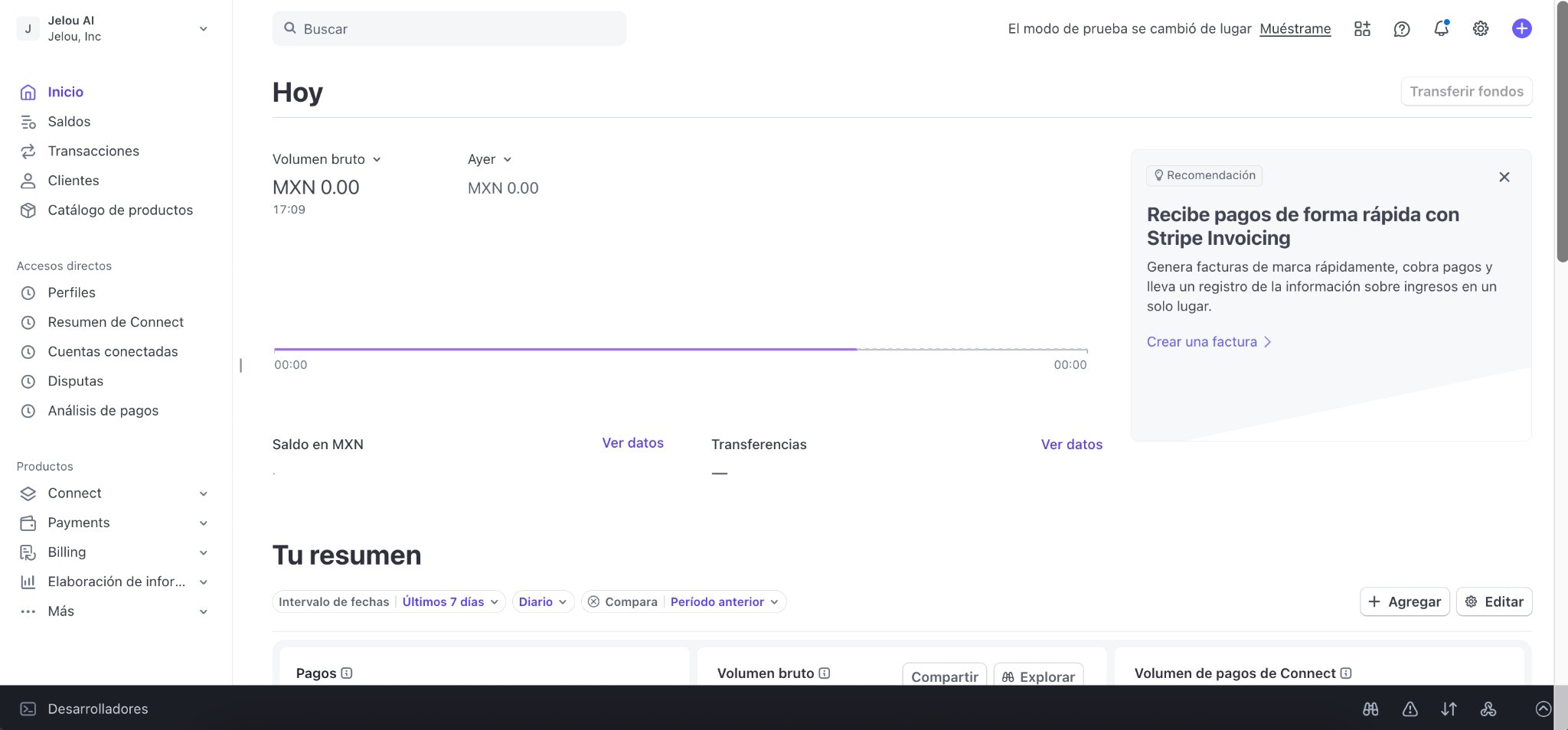 Hay dos formas de llegar a **Claves de API**:
* Vía configuración (ícono arriba a la derecha → Desarrolladores → Gestionar claves API)
* En el menú lateral izquierdo, busca la sección **Desarrolladores** y haz clic en **Claves de API**.
Hay dos formas de llegar a **Claves de API**:
* Vía configuración (ícono arriba a la derecha → Desarrolladores → Gestionar claves API)
* En el menú lateral izquierdo, busca la sección **Desarrolladores** y haz clic en **Claves de API**.
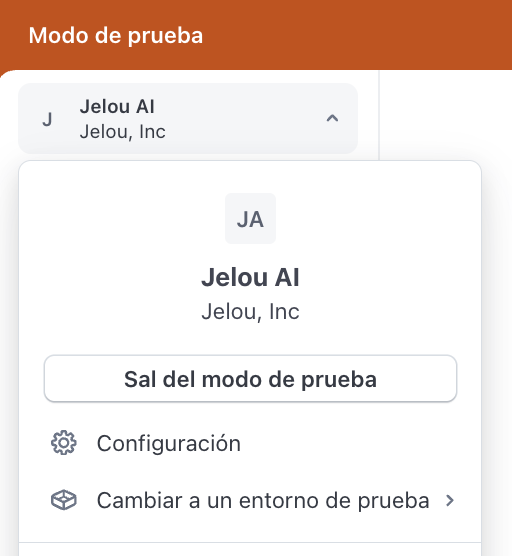
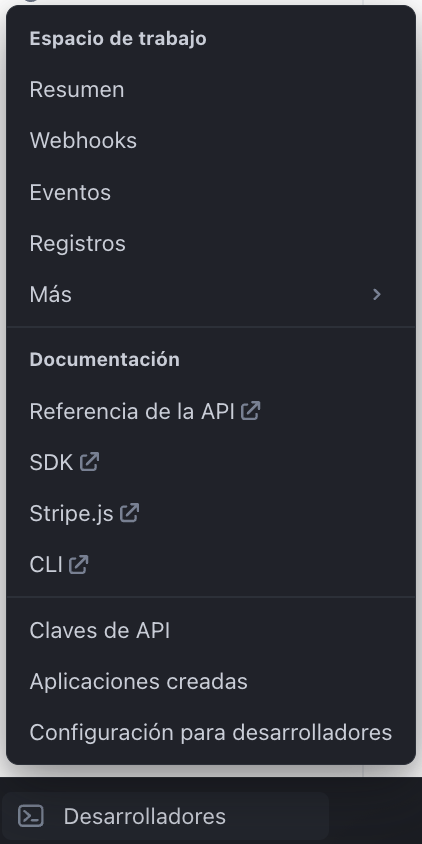 Stripe puede mostrar el modo de prueba de dos formas (según tu cuenta):
* Un acceso tipo **“Modo de prueba”** / **“Cambiar a un entorno de prueba”** desde el selector de cuenta.
* Una **barra superior** indicando que estás usando datos de prueba.
Stripe puede mostrar el modo de prueba de dos formas (según tu cuenta):
* Un acceso tipo **“Modo de prueba”** / **“Cambiar a un entorno de prueba”** desde el selector de cuenta.
* Una **barra superior** indicando que estás usando datos de prueba.
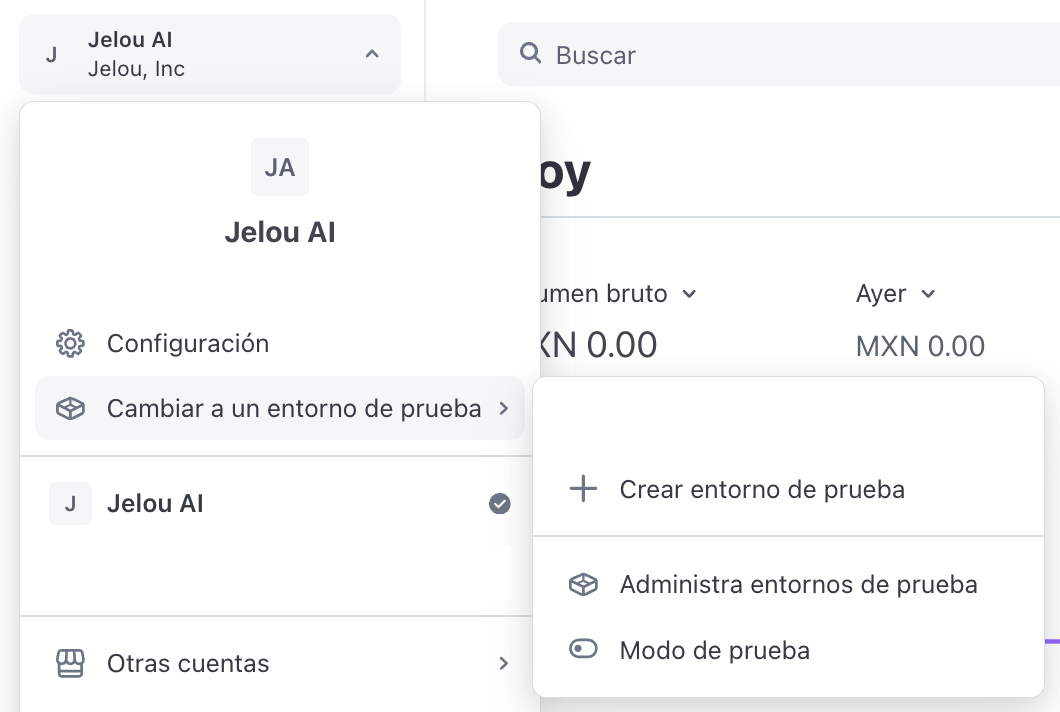 Si tu cuenta está en **modo Live**, es normal que en Claves de API veas claves con `live`.
Para obtener claves **Test**, debes entrar a **Modo de prueba** y volver a esta misma pantalla.
Si tu cuenta está en **modo Live**, es normal que en Claves de API veas claves con `live`.
Para obtener claves **Test**, debes entrar a **Modo de prueba** y volver a esta misma pantalla.
 En **Claves de API**, verás dos tipos de claves:
* **Publishable key (`pk_...`)** → NO sirve para instalar Stripe en Brain Studio
* **Secret key (`sk_...`)** → SÍ es la que necesitas
En Brain Studio debes usar siempre una **Secret API Key** (`sk_test_...` o `sk_live_...`).
No uses la Publishable Key (`pk_...`).
Si ya tienes una **Secret key** lista para usar, puedes copiarla.
Si necesitas crear una nueva, haz clic en **Crear clave secreta**.
En **Claves de API**, verás dos tipos de claves:
* **Publishable key (`pk_...`)** → NO sirve para instalar Stripe en Brain Studio
* **Secret key (`sk_...`)** → SÍ es la que necesitas
En Brain Studio debes usar siempre una **Secret API Key** (`sk_test_...` o `sk_live_...`).
No uses la Publishable Key (`pk_...`).
Si ya tienes una **Secret key** lista para usar, puedes copiarla.
Si necesitas crear una nueva, haz clic en **Crear clave secreta**.
 Al crear una clave, Stripe suele mostrar opciones como:
* **Cómo crear tu integración** (clave standard / acceso completo)
* **Proporciono esta clave a otro sitio web** (Stripe sugiere clave restringida)
Para Marketplace (BYOK) y para evitar fricción, **recomendamos usar una clave standard**.
Al crear una clave, Stripe suele mostrar opciones como:
* **Cómo crear tu integración** (clave standard / acceso completo)
* **Proporciono esta clave a otro sitio web** (Stripe sugiere clave restringida)
Para Marketplace (BYOK) y para evitar fricción, **recomendamos usar una clave standard**.
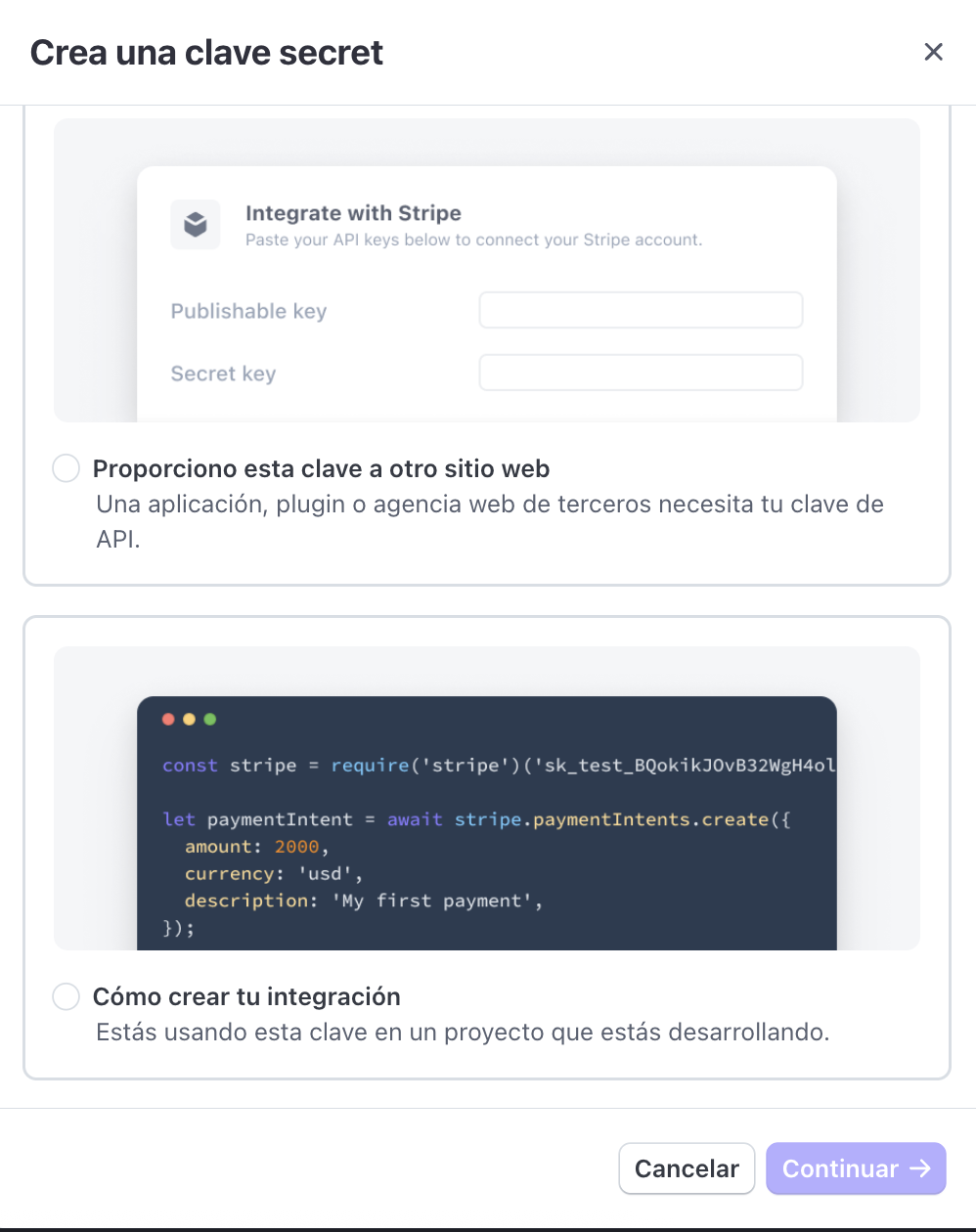 Stripe puede recomendar claves restringidas para compartir con terceros.
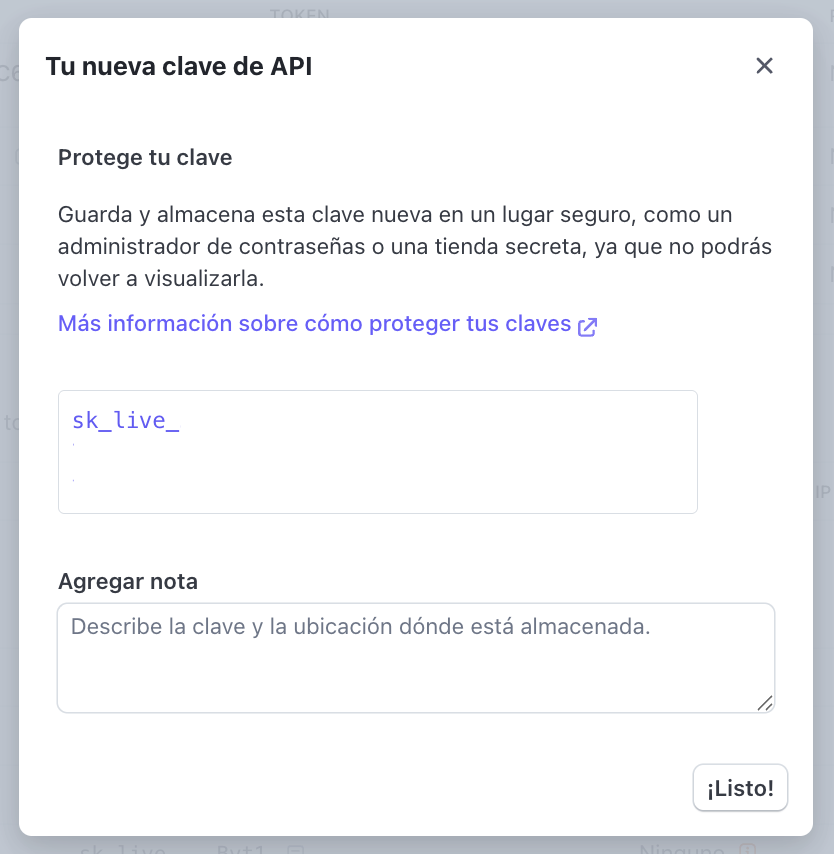
En Jelou, la clave se guarda de forma segura a nivel de plataforma (no se expone al usuario final).
Si necesitas control adicional, revisa la sección **Claves restringidas (opcional)** al final de esta guía.
Si la clave que copiaste comienza con `sk_test_` o `sk_live_`, ya tienes lo necesario para instalar Stripe.
Stripe puede recomendar claves restringidas para compartir con terceros.
En Jelou, la clave se guarda de forma segura a nivel de plataforma (no se expone al usuario final).
Si necesitas control adicional, revisa la sección **Claves restringidas (opcional)** al final de esta guía.
Si la clave que copiaste comienza con `sk_test_` o `sk_live_`, ya tienes lo necesario para instalar Stripe.
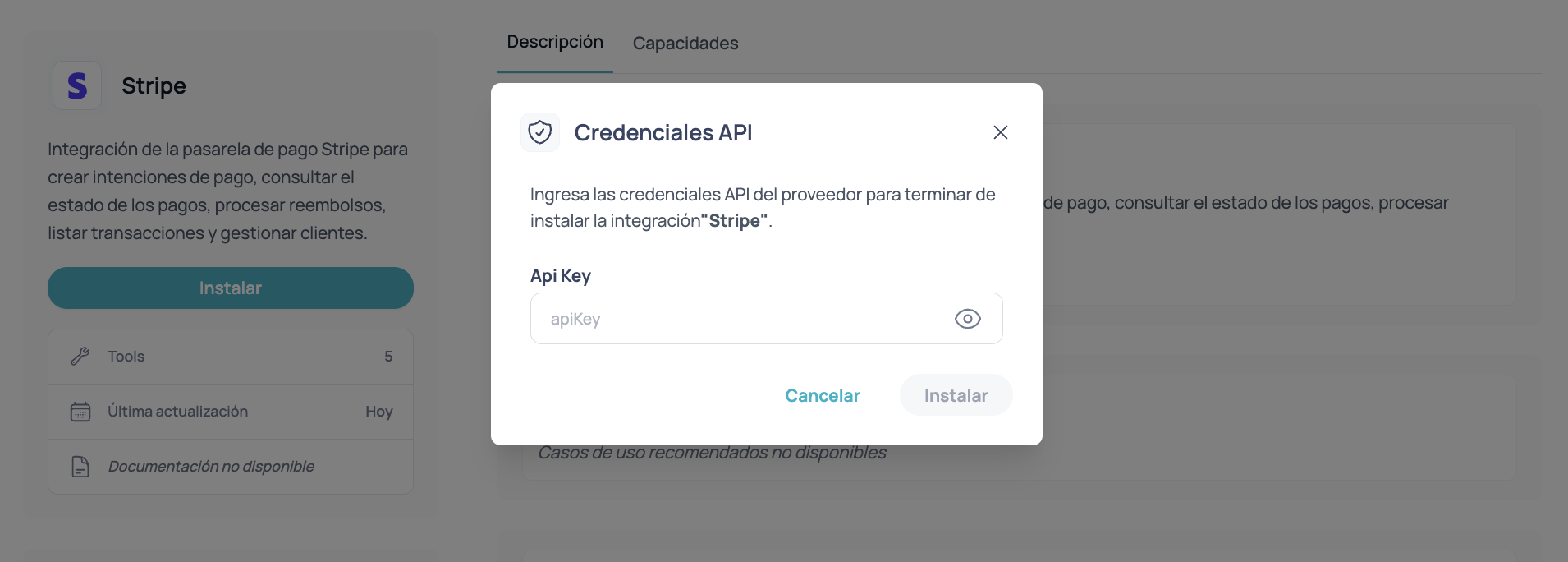
 Durante la instalación desde **Marketplace**, Brain Studio te pedirá una única credencial: **API Key**.
Pega tu Secret API Key (`sk_test_...` o `sk_live_...`) y confirma.
Durante la instalación desde **Marketplace**, Brain Studio te pedirá una única credencial: **API Key**.
Pega tu Secret API Key (`sk_test_...` o `sk_live_...`) y confirma.
 Una vez configurado:
* Los cobros se procesan **directamente** en la cuenta Stripe del comercio.
* Jelou **no custodia fondos**.
* El resultado del pago vuelve al flujo para continuar según el estado real.
***
## Test vs Live en Brain Studio
* Si instalas con `sk_test_...`, operas en **modo pruebas**.
* Si instalas con `sk_live_...`, operas en **producción**.
Para cambiar de **Test → Live** (o viceversa), por ahora debes:
**desinstalar Stripe** en Marketplace y **volver a instalar** con la nueva clave.
***
## Claves restringidas (opcional)
Stripe permite crear **Restricted Keys** (suelen verse como `rk_...`) con permisos específicos.
Puedes usar una clave restringida si tu organización requiere mayor control, pero debes asegurarte de habilitar los permisos necesarios para que Stripe funcione correctamente en Brain Studio.
Si quieres profundizar, revisa la documentación oficial de Stripe sobre API keys:
[https://docs.stripe.com/keys](https://docs.stripe.com/keys)
***
## Resolución de problemas
En algunas cuentas de Stripe el acceso a Test aparece en el **selector de cuenta** (arriba a la izquierda) como:
* **Cambiar a un entorno de prueba**
* **Modo de prueba**
* **Administrar entornos de prueba**
Si ya estás en modo prueba, suele aparecer una **barra superior** indicando que estás usando datos de prueba.
Estás usando una **Publishable key** (`pk_...`).
Vuelve a **Desarrolladores → Claves de API** y copia una **Secret key** (`sk_...`).
Stripe muestra la clave completa **solo una vez** al momento de crearla.
Si no la guardaste:
* crea una nueva clave
* guárdala en un lugar seguro (password manager / secret vault)
Esto es comportamiento normal de Stripe para proteger claves secretas.
***
## Buenas prácticas
* No compartas tu `sk_...` por chat o correo.
* Guárdala en un gestor de contraseñas o bóveda de secretos.
* Si sospechas exposición, rótala desde el panel de Stripe y reinstala Stripe en Brain Studio con la nueva clave.
* Usa `sk_test_...` para pruebas internas y QA.
* Antes de salir a producción, instala con `sk_live_...` y valida un pago real end-to-end.
***
***
## Parte 2 — Configurar webhooks en Stripe (obligatorio)
Jelou necesita que Stripe **envíe eventos de pago** a la plataforma para alinear el resultado del cobro con tu flujo en Brain Studio. Eso se configura **en Stripe Dashboard**: creas un endpoint de webhook y eliges los eventos indicados más abajo.
Sin webhooks correctos, el pago puede completarse en Stripe y, aun así, el flujo en Brain Studio puede quedar **inconsistente** (por ejemplo, pendiente o sin avanzar a la salida esperada del nodo).
Stripe distingue **modo prueba (Test)** y **modo producción (Live)**. Configura **un webhook en cada modo** si vas a usar ambos. La **Secret API Key** que instalarás en Marketplace (`sk_test_...` o `sk_live_...`) debe corresponder al mismo modo que el webhook que estés configurando en el panel.
### Abrir Developers, Workbench y Webhooks
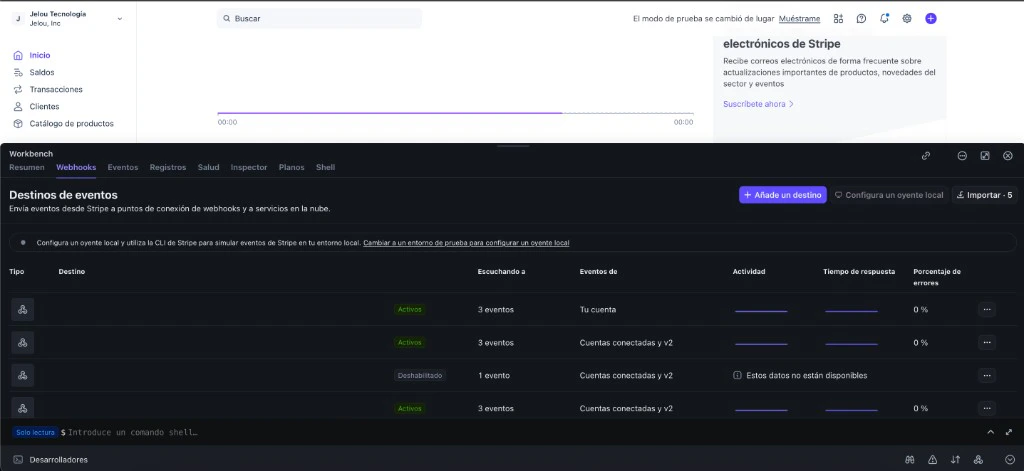
En **Stripe Dashboard**, localiza la sección **Developers** (en algunas cuentas aparece en la barra inferior).
Abre el **Workbench** desde el acceso que ofrece Stripe (por ejemplo, el icono de flecha hacia arriba en la barra de desarrolladores).
Dentro del Workbench, selecciona la pestaña **Webhooks** y crea un **nuevo destino** o **nuevo endpoint** (el nombre exacto puede variar según la versión del panel).
Una vez configurado:
* Los cobros se procesan **directamente** en la cuenta Stripe del comercio.
* Jelou **no custodia fondos**.
* El resultado del pago vuelve al flujo para continuar según el estado real.
***
## Test vs Live en Brain Studio
* Si instalas con `sk_test_...`, operas en **modo pruebas**.
* Si instalas con `sk_live_...`, operas en **producción**.
Para cambiar de **Test → Live** (o viceversa), por ahora debes:
**desinstalar Stripe** en Marketplace y **volver a instalar** con la nueva clave.
***
## Claves restringidas (opcional)
Stripe permite crear **Restricted Keys** (suelen verse como `rk_...`) con permisos específicos.
Puedes usar una clave restringida si tu organización requiere mayor control, pero debes asegurarte de habilitar los permisos necesarios para que Stripe funcione correctamente en Brain Studio.
Si quieres profundizar, revisa la documentación oficial de Stripe sobre API keys:
[https://docs.stripe.com/keys](https://docs.stripe.com/keys)
***
## Resolución de problemas
En algunas cuentas de Stripe el acceso a Test aparece en el **selector de cuenta** (arriba a la izquierda) como:
* **Cambiar a un entorno de prueba**
* **Modo de prueba**
* **Administrar entornos de prueba**
Si ya estás en modo prueba, suele aparecer una **barra superior** indicando que estás usando datos de prueba.
Estás usando una **Publishable key** (`pk_...`).
Vuelve a **Desarrolladores → Claves de API** y copia una **Secret key** (`sk_...`).
Stripe muestra la clave completa **solo una vez** al momento de crearla.
Si no la guardaste:
* crea una nueva clave
* guárdala en un lugar seguro (password manager / secret vault)
Esto es comportamiento normal de Stripe para proteger claves secretas.
***
## Buenas prácticas
* No compartas tu `sk_...` por chat o correo.
* Guárdala en un gestor de contraseñas o bóveda de secretos.
* Si sospechas exposición, rótala desde el panel de Stripe y reinstala Stripe en Brain Studio con la nueva clave.
* Usa `sk_test_...` para pruebas internas y QA.
* Antes de salir a producción, instala con `sk_live_...` y valida un pago real end-to-end.
***
***
## Parte 2 — Configurar webhooks en Stripe (obligatorio)
Jelou necesita que Stripe **envíe eventos de pago** a la plataforma para alinear el resultado del cobro con tu flujo en Brain Studio. Eso se configura **en Stripe Dashboard**: creas un endpoint de webhook y eliges los eventos indicados más abajo.
Sin webhooks correctos, el pago puede completarse en Stripe y, aun así, el flujo en Brain Studio puede quedar **inconsistente** (por ejemplo, pendiente o sin avanzar a la salida esperada del nodo).
Stripe distingue **modo prueba (Test)** y **modo producción (Live)**. Configura **un webhook en cada modo** si vas a usar ambos. La **Secret API Key** que instalarás en Marketplace (`sk_test_...` o `sk_live_...`) debe corresponder al mismo modo que el webhook que estés configurando en el panel.
### Abrir Developers, Workbench y Webhooks
En **Stripe Dashboard**, localiza la sección **Developers** (en algunas cuentas aparece en la barra inferior).
Abre el **Workbench** desde el acceso que ofrece Stripe (por ejemplo, el icono de flecha hacia arriba en la barra de desarrolladores).
Dentro del Workbench, selecciona la pestaña **Webhooks** y crea un **nuevo destino** o **nuevo endpoint** (el nombre exacto puede variar según la versión del panel).
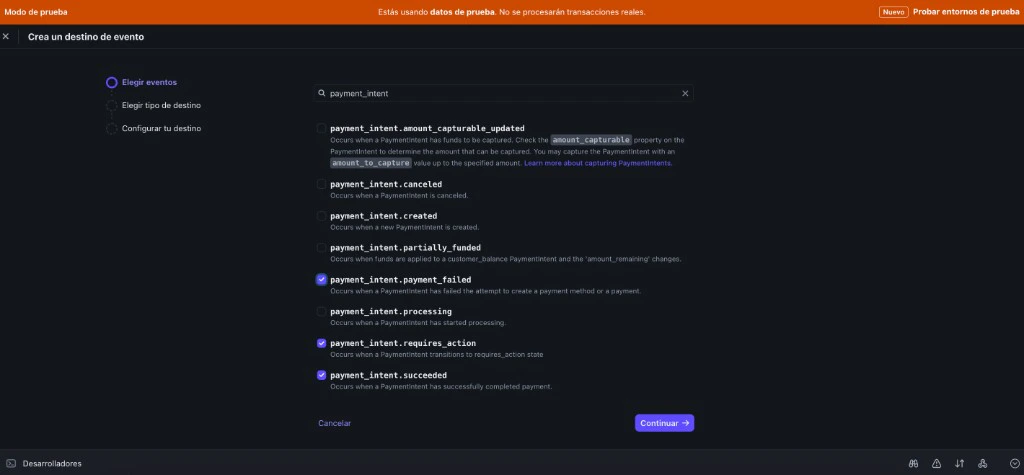
 ### Elegir eventos y tipo de destino
Cuando el asistente te pida qué eventos notificar, busca `payment_intent` y marca **solo** estos tres:
* `payment_intent.succeeded`
* `payment_intent.requires_action`
* `payment_intent.payment_failed`
Si Stripe pregunta el origen, elige **Tu cuenta**.
Elige **Webhook endpoint** (URL HTTPS), no otros conectores como EventBridge.
### Elegir eventos y tipo de destino
Cuando el asistente te pida qué eventos notificar, busca `payment_intent` y marca **solo** estos tres:
* `payment_intent.succeeded`
* `payment_intent.requires_action`
* `payment_intent.payment_failed`
Si Stripe pregunta el origen, elige **Tu cuenta**.
Elige **Webhook endpoint** (URL HTTPS), no otros conectores como EventBridge.
 ### URL del endpoint por entorno
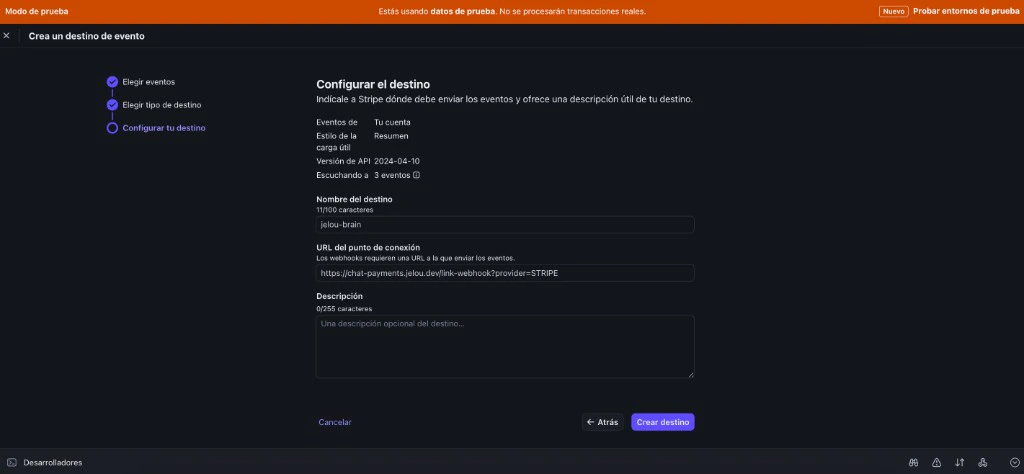
Copia la URL que corresponda al modo activo en el Dashboard (barra o indicador de **modo prueba** / **live**).
```text theme={null}
https://chat-payments.jelou.dev/link-webhook?provider=STRIPE
```
```text theme={null}
https://chat-payments.jelou.ai/link-webhook?provider=STRIPE
```
En el campo de URL del endpoint, pega la dirección del tab anterior según el modo en que estés trabajando. Revisa el resumen: deben figurar los **tres eventos** y el tipo **webhook**. **Crea** o **guarda** el destino.
Si usas Test y Live, vuelve a crear el endpoint en el otro modo del Dashboard con la otra URL (`jelou.dev` para prueba, `jelou.ai` para producción).
### URL del endpoint por entorno
Copia la URL que corresponda al modo activo en el Dashboard (barra o indicador de **modo prueba** / **live**).
```text theme={null}
https://chat-payments.jelou.dev/link-webhook?provider=STRIPE
```
```text theme={null}
https://chat-payments.jelou.ai/link-webhook?provider=STRIPE
```
En el campo de URL del endpoint, pega la dirección del tab anterior según el modo en que estés trabajando. Revisa el resumen: deben figurar los **tres eventos** y el tipo **webhook**. **Crea** o **guarda** el destino.
Si usas Test y Live, vuelve a crear el endpoint en el otro modo del Dashboard con la otra URL (`jelou.dev` para prueba, `jelou.ai` para producción).
 ### Verificar el endpoint en Stripe
Antes de continuar, confirma en el panel que el destino quedó correctamente registrado:
En **Stripe → Workbench → Webhooks**, el endpoint recién creado debe aparecer con estado **Activo**.
Abre el detalle del destino y verifica que:
* Escucha exactamente los **tres eventos** (`payment_intent.succeeded`, `payment_intent.requires_action`, `payment_intent.payment_failed`)
* La URL apunta a la dirección de Jelou correcta para tu entorno (`jelou.dev` para Test, `jelou.ai` para Live)
Si el destino aparece como Activo con los tres eventos y la URL de Jelou, la configuración en Stripe está completa.
Si algo no cuadra, revisa en este orden: que el modo del Dashboard (Test vs Live) coincida con la URL, que los tres eventos estén seleccionados y que la URL no tenga espacios ni caracteres de más.
***
## Próximo paso
Instala Stripe en Marketplace y conecta tu cuenta usando tu Secret API Key.
### Verificar el endpoint en Stripe
Antes de continuar, confirma en el panel que el destino quedó correctamente registrado:
En **Stripe → Workbench → Webhooks**, el endpoint recién creado debe aparecer con estado **Activo**.
Abre el detalle del destino y verifica que:
* Escucha exactamente los **tres eventos** (`payment_intent.succeeded`, `payment_intent.requires_action`, `payment_intent.payment_failed`)
* La URL apunta a la dirección de Jelou correcta para tu entorno (`jelou.dev` para Test, `jelou.ai` para Live)
Si el destino aparece como Activo con los tres eventos y la URL de Jelou, la configuración en Stripe está completa.
Si algo no cuadra, revisa en este orden: que el modo del Dashboard (Test vs Live) coincida con la URL, que los tres eventos estén seleccionados y que la URL no tenga espacios ni caracteres de más.
***
## Próximo paso
Instala Stripe en Marketplace y conecta tu cuenta usando tu Secret API Key.