> ## Documentation Index
> Fetch the complete documentation index at: https://docs.jelou.ai/llms.txt
> Use this file to discover all available pages before exploring further.
# Uso y configuración
> Agrega Stripe a tu flujo y continúa según el estado real del pago.
Una vez conectada la integración en Marketplace, Stripe queda disponible en tu workspace para usarlo dentro de tus flujos y AI Agents.
***
## Tres modalidades de uso
Botón de pago con checkout en WebView
Captura de tarjeta en conversación
Acceso a API completa vía MCP
Esta página cubre las tres modalidades. Usa las cards para ir directo a la que necesites.
***
## WebView embebido
Esta es la modalidad **recomendada para empezar**. El usuario recibe un enlace o botón de pago que abre el checkout de Stripe en WebView dentro de WhatsApp.
### Agregar el nodo al Canvas
En el panel lateral izquierdo de Brain Studio, abre la carpeta **Marketplace**.
Si la integración está correctamente conectada, verás **Stripe** listado como proveedor disponible.
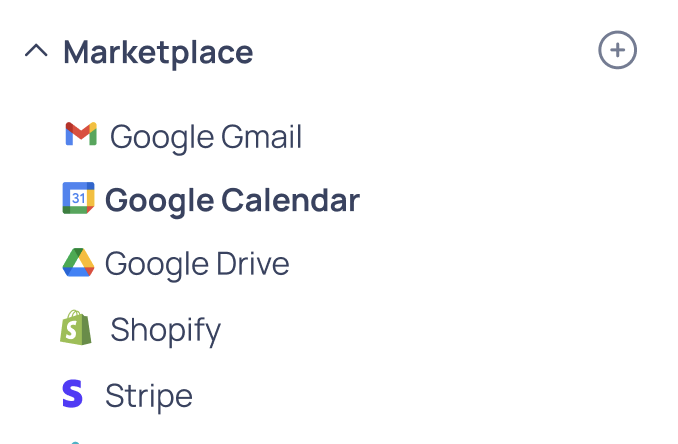 Arrastra **Stripe** desde el panel lateral hacia tu flujo en el Canvas.
Al soltarlo, se creará el bloque del nodo con sus salidas disponibles.
Arrastra **Stripe** desde el panel lateral hacia tu flujo en el Canvas.
Al soltarlo, se creará el bloque del nodo con sus salidas disponibles.
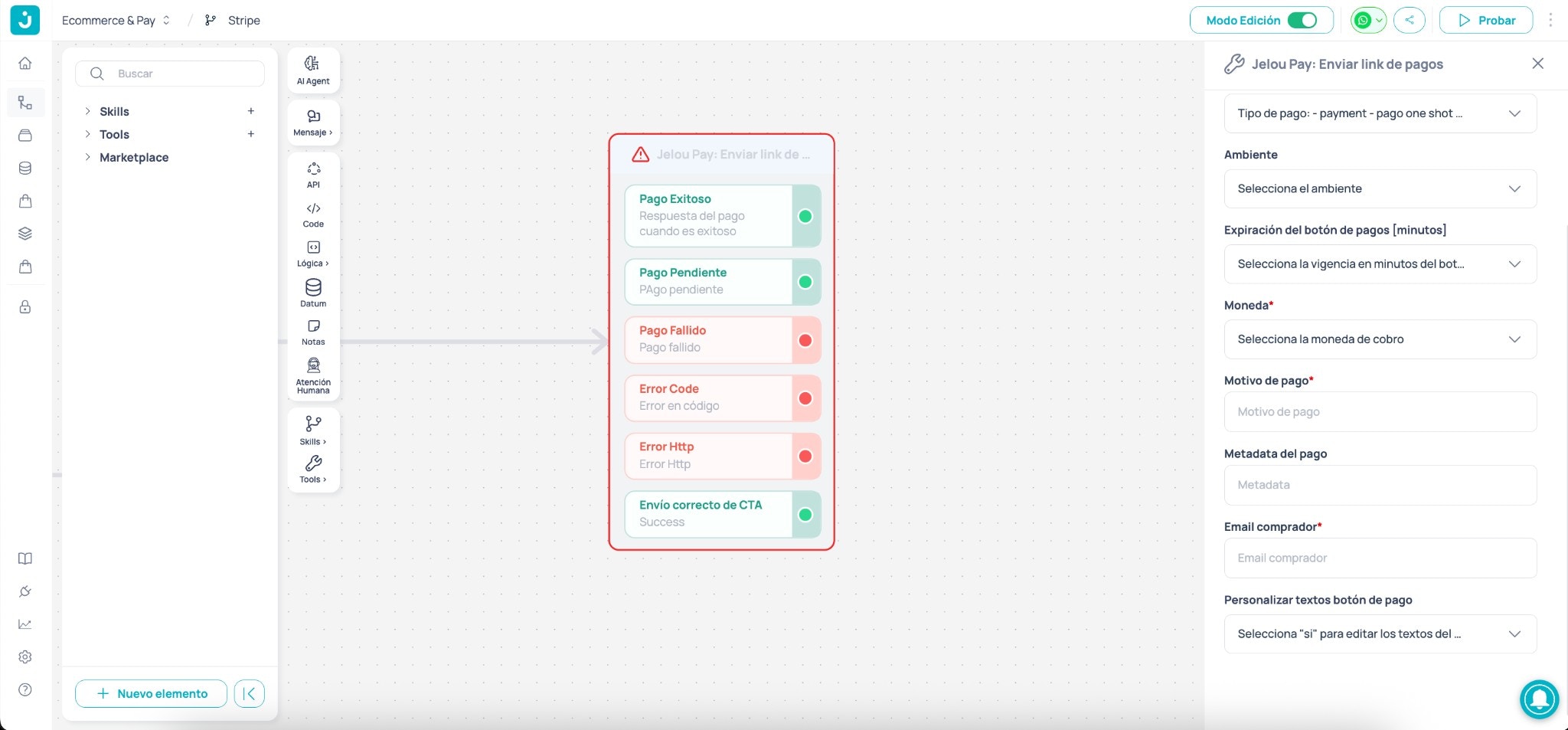 Selecciona el nodo en el Canvas para abrir su panel de configuración en el lado derecho.
Desde allí podrás completar los **inputs** y revisar las **salidas** disponibles.
### Configurar el nodo en Canvas
Define el nombre de la variable donde Brain Studio guardará el **JSON completo** de respuesta del nodo.
Útil si quieres usar la respuesta más adelante (logs, validaciones, trazabilidad o decisiones del flujo).
Define el tipo de cobro.
**Valores disponibles:** `payment` (pago único), `subscription` (suscripción)
Si no seleccionas nada, se usará `payment`.
Define el entorno de ejecución del pago.
**Valores disponibles:** `Test`, `Producción`
Debe coincidir con la API Key con la que instalaste Stripe en Marketplace (Test vs Live).
Define la vigencia del botón de pago desde que se envía al usuario.
**Valores disponibles:** `10`, `20`, `30`, `60`
Moneda del cobro.
La moneda disponible depende del país y configuración de la cuenta Stripe conectada.
Texto descriptivo del cobro (por ejemplo, número de orden o descripción del producto o servicio).
Idealmente úsalo con variables del flujo para que quede alineado al contexto de la conversación.
Información adicional para trazabilidad o referencia interna.
Puedes usarlo para correlación con tu orden, conciliación o auditoría del pago.
Correo del comprador. Debe haberse recolectado previamente en el flujo y entregarse aquí como variable.
Si seleccionas **Sí**, se habilitan campos adicionales para personalizar el mensaje que acompaña al botón de pago.
**Campos que se habilitan al activar:**
* `Header` (obligatorio)
* `Body` (obligatorio)
* `Footer` (obligatorio)
Cuando esta opción está activa, puedes modificar completamente el mensaje que verá el usuario antes de abrir el checkout.
Título del mensaje que acompaña al botón de pago.
Texto principal del mensaje que acompaña al botón de pago.
Texto de cierre o aclaración del mensaje que acompaña al botón de pago.
Se activa cuando el proveedor confirma que la transacción fue procesada correctamente.
Este es el punto oficial de confirmación de pago dentro del flujo.
Ejemplos de uso:
* Emitir factura
* Activar suscripción
* Liberar producto o servicio
* Actualizar estado de orden en sistema externo
Se activa cuando el proveedor informa que la transacción quedó en estado pendiente.
Puede depender del medio de pago y validaciones adicionales.
Actualmente el monitoreo del cambio de estado desde pendiente a aprobado requiere lógica adicional (por ejemplo, webhook o verificación posterior del estado).
Se activa cuando la transacción fue rechazada o declinada.
Recomendaciones:
* Informar al usuario
* Permitir reintento
* Reutilizar el mismo nodo de Stripe
Se activa cuando ocurre un error de comunicación con el proveedor (timeout, red o respuesta inválida).
Se activa cuando el proveedor devuelve un código de error interno durante la creación o procesamiento del pago.
Se activa cuando el botón de pago fue enviado correctamente en la conversación.
Indica que el mensaje con el botón se desplegó exitosamente en WhatsApp.
Puede conectarse a un AI Agent que asista al usuario mientras decide completar el pago.
**Ejemplo de prompt (referencial):**
```txt theme={null}
Actúa como asistente de pagos.
El usuario acaba de recibir un botón para completar su pago.
No envíes mensajes proactivos.
Solo responde si el usuario hace una pregunta.
Ayúdalo a entender cómo completar el pago y resuelve dudas relacionadas.
```
***
## Nativo en chat
Stripe también puede operar con una experiencia de **[pago nativo con tarjeta dentro del chat](/guides/integraciones/pagos/experiencias/pago-nativo)**.
Esta modalidad requiere habilitación especial.
Si deseas activarla, escríbenos a [ayuda@jelou.ai](mailto:ayuda@jelou.ai).
***
## Tools avanzadas / MCP
Además del uso en Canvas mediante herramientas nativas, Stripe expone un conjunto de **tools avanzadas** que pueden utilizarse en implementaciones más técnicas o flujos personalizados.
Estas herramientas permiten interactuar directamente con servicios de Stripe desde tu flujo.
Crea un nuevo registro de cliente en tu cuenta de Stripe.
Los clientes pueden estar asociados con:
* Métodos de pago
* Suscripciones
* Facturas
Útil para:
* Registrar un cliente antes de procesar pagos
* Implementar modelos de suscripción
* Gestionar historial de pagos por cliente
Crea un **PaymentIntent** en Stripe.
* El monto se envía en centavos\
(ejemplo: `15000` = \$150.00)
* Devuelve:
* `client_secret`
* `payment_intent_id`
Útil para:
* Iniciar un pago desde un cliente
* Integraciones personalizadas
* Control avanzado del ciclo de pago
Obtiene el estado actual de un pago por:
* `PaymentIntent ID`
* `Charge ID`
Devuelve detalles como:
* Estado
* Importe
* Método de pago
* URL del recibo
Útil para:
* Verificar si un cliente completó el pago
* Implementar validaciones adicionales
* Consultas post-transacción
Lista las transacciones recientes de saldo en la cuenta Stripe:
* Cargos
* Reembolsos
* Transferencias
* Retiros
Soporta:
* Filtro por fecha (timestamps Unix)
* Paginación
Útil para:
* Revisar actividad reciente
* Conciliación contable
* Auditoría de movimientos
Procesa un reembolso completo o parcial de un cargo o PaymentIntent.
Opciones disponibles:
* Monto específico (para reembolsos parciales)
* Razón (`duplicate`, `fraudulent`, `requested_by_customer`)
Los reembolsos suelen reflejarse en la cuenta del cliente en 5–10 días hábiles.
Útil para:
* Gestión post-venta
* Cancelaciones
* Políticas de devolución
Selecciona el nodo en el Canvas para abrir su panel de configuración en el lado derecho.
Desde allí podrás completar los **inputs** y revisar las **salidas** disponibles.
### Configurar el nodo en Canvas
Define el nombre de la variable donde Brain Studio guardará el **JSON completo** de respuesta del nodo.
Útil si quieres usar la respuesta más adelante (logs, validaciones, trazabilidad o decisiones del flujo).
Define el tipo de cobro.
**Valores disponibles:** `payment` (pago único), `subscription` (suscripción)
Si no seleccionas nada, se usará `payment`.
Define el entorno de ejecución del pago.
**Valores disponibles:** `Test`, `Producción`
Debe coincidir con la API Key con la que instalaste Stripe en Marketplace (Test vs Live).
Define la vigencia del botón de pago desde que se envía al usuario.
**Valores disponibles:** `10`, `20`, `30`, `60`
Moneda del cobro.
La moneda disponible depende del país y configuración de la cuenta Stripe conectada.
Texto descriptivo del cobro (por ejemplo, número de orden o descripción del producto o servicio).
Idealmente úsalo con variables del flujo para que quede alineado al contexto de la conversación.
Información adicional para trazabilidad o referencia interna.
Puedes usarlo para correlación con tu orden, conciliación o auditoría del pago.
Correo del comprador. Debe haberse recolectado previamente en el flujo y entregarse aquí como variable.
Si seleccionas **Sí**, se habilitan campos adicionales para personalizar el mensaje que acompaña al botón de pago.
**Campos que se habilitan al activar:**
* `Header` (obligatorio)
* `Body` (obligatorio)
* `Footer` (obligatorio)
Cuando esta opción está activa, puedes modificar completamente el mensaje que verá el usuario antes de abrir el checkout.
Título del mensaje que acompaña al botón de pago.
Texto principal del mensaje que acompaña al botón de pago.
Texto de cierre o aclaración del mensaje que acompaña al botón de pago.
Se activa cuando el proveedor confirma que la transacción fue procesada correctamente.
Este es el punto oficial de confirmación de pago dentro del flujo.
Ejemplos de uso:
* Emitir factura
* Activar suscripción
* Liberar producto o servicio
* Actualizar estado de orden en sistema externo
Se activa cuando el proveedor informa que la transacción quedó en estado pendiente.
Puede depender del medio de pago y validaciones adicionales.
Actualmente el monitoreo del cambio de estado desde pendiente a aprobado requiere lógica adicional (por ejemplo, webhook o verificación posterior del estado).
Se activa cuando la transacción fue rechazada o declinada.
Recomendaciones:
* Informar al usuario
* Permitir reintento
* Reutilizar el mismo nodo de Stripe
Se activa cuando ocurre un error de comunicación con el proveedor (timeout, red o respuesta inválida).
Se activa cuando el proveedor devuelve un código de error interno durante la creación o procesamiento del pago.
Se activa cuando el botón de pago fue enviado correctamente en la conversación.
Indica que el mensaje con el botón se desplegó exitosamente en WhatsApp.
Puede conectarse a un AI Agent que asista al usuario mientras decide completar el pago.
**Ejemplo de prompt (referencial):**
```txt theme={null}
Actúa como asistente de pagos.
El usuario acaba de recibir un botón para completar su pago.
No envíes mensajes proactivos.
Solo responde si el usuario hace una pregunta.
Ayúdalo a entender cómo completar el pago y resuelve dudas relacionadas.
```
***
## Nativo en chat
Stripe también puede operar con una experiencia de **[pago nativo con tarjeta dentro del chat](/guides/integraciones/pagos/experiencias/pago-nativo)**.
Esta modalidad requiere habilitación especial.
Si deseas activarla, escríbenos a [ayuda@jelou.ai](mailto:ayuda@jelou.ai).
***
## Tools avanzadas / MCP
Además del uso en Canvas mediante herramientas nativas, Stripe expone un conjunto de **tools avanzadas** que pueden utilizarse en implementaciones más técnicas o flujos personalizados.
Estas herramientas permiten interactuar directamente con servicios de Stripe desde tu flujo.
Crea un nuevo registro de cliente en tu cuenta de Stripe.
Los clientes pueden estar asociados con:
* Métodos de pago
* Suscripciones
* Facturas
Útil para:
* Registrar un cliente antes de procesar pagos
* Implementar modelos de suscripción
* Gestionar historial de pagos por cliente
Crea un **PaymentIntent** en Stripe.
* El monto se envía en centavos\
(ejemplo: `15000` = \$150.00)
* Devuelve:
* `client_secret`
* `payment_intent_id`
Útil para:
* Iniciar un pago desde un cliente
* Integraciones personalizadas
* Control avanzado del ciclo de pago
Obtiene el estado actual de un pago por:
* `PaymentIntent ID`
* `Charge ID`
Devuelve detalles como:
* Estado
* Importe
* Método de pago
* URL del recibo
Útil para:
* Verificar si un cliente completó el pago
* Implementar validaciones adicionales
* Consultas post-transacción
Lista las transacciones recientes de saldo en la cuenta Stripe:
* Cargos
* Reembolsos
* Transferencias
* Retiros
Soporta:
* Filtro por fecha (timestamps Unix)
* Paginación
Útil para:
* Revisar actividad reciente
* Conciliación contable
* Auditoría de movimientos
Procesa un reembolso completo o parcial de un cargo o PaymentIntent.
Opciones disponibles:
* Monto específico (para reembolsos parciales)
* Razón (`duplicate`, `fraudulent`, `requested_by_customer`)
Los reembolsos suelen reflejarse en la cuenta del cliente en 5–10 días hábiles.
Útil para:
* Gestión post-venta
* Cancelaciones
* Políticas de devolución