> ## Documentation Index
> Fetch the complete documentation index at: https://docs.jelou.ai/llms.txt
> Use this file to discover all available pages before exploring further.
# Obtención de credenciales
> Obtén las llaves y secretos de Wompi, configura la URL de eventos y prepara credenciales Sandbox o Producción para conectar Wompi en Brain Studio.
Esta guía te acompaña en la preparación de credenciales para pruebas y producción. También cubre la configuración de la URL de Eventos, necesaria para que los estados de pago vuelvan correctamente a tus flujos en Brain Studio.
Al finalizar esta guía tendrás la llave pública, llave privada, secreto de eventos, secreto de integridad y URL de Eventos listos para conectar Wompi en Brain Studio.
***
## Antes de comenzar
Necesitas:
* Una **cuenta activa de Wompi**
* Acceso al **dashboard de Wompi** con permisos para ver credenciales técnicas
* Permisos para configurar la **URL de Eventos**
* Definir si conectarás credenciales de **Sandbox** o de **Producción**
***
## Ambientes en Wompi
Wompi separa las credenciales por ambiente:
* **Sandbox:** ambiente de pruebas. Permite simular pagos sin mover dinero real.
* **Producción:** ambiente real. Procesa transacciones con dinero real.
Cada ambiente tiene sus propias llaves y secretos. No mezcles credenciales de Sandbox con credenciales de Producción.
| Ambiente | Llave pública | Llave privada | Secreto de eventos | Secreto de integridad |
| ---------- | -------------- | -------------- | ------------------ | --------------------- |
| Sandbox | `pub_test_...` | `prv_test_...` | `test_events_...` | `test_integrity_...` |
| Producción | `pub_prod_...` | `prv_prod_...` | `prod_events_...` | `prod_integrity_...` |
No mezcles credenciales entre ambientes. Si una sola llave o secreto pertenece a otro ambiente, la instalación puede fallar o los eventos de pago pueden no sincronizarse correctamente.
***
## Parte 1 — Preparar credenciales Sandbox
En **Desarrollo → Programadores** encontrarás las credenciales técnicas del ambiente de pruebas y el campo **URL de Eventos**.
Usa esta sección para copiar las llaves y secretos Sandbox, y para guardar la URL donde Wompi notificará los cambios de estado de las transacciones.
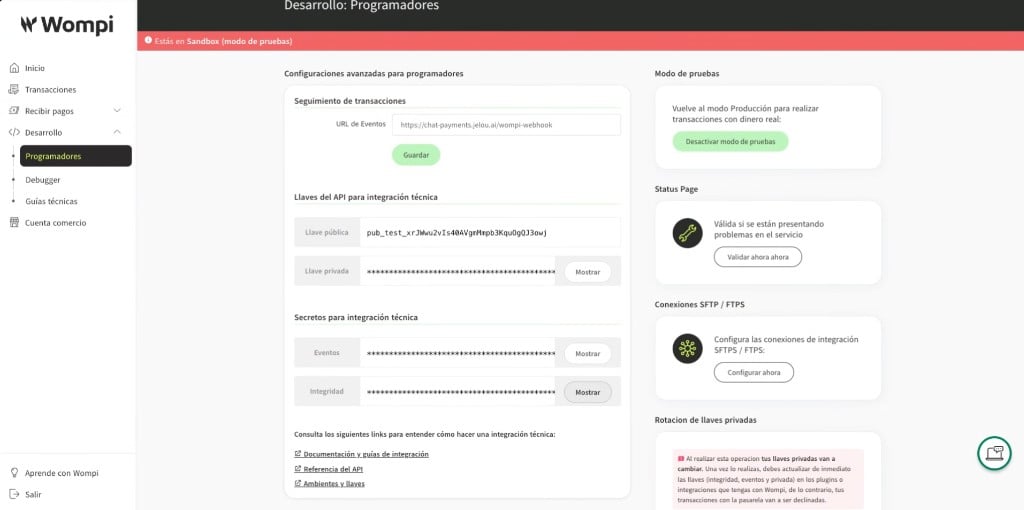 Inicia sesión en el dashboard de Wompi con la cuenta del comercio.
Verifica que el modo de pruebas esté activo. En el dashboard deberías ver una indicación de Sandbox o modo de pruebas.
Solo continúa si las credenciales muestran prefijos de prueba: `pub_test_`, `prv_test_`, `test_events_` y `test_integrity_`.
En el menú lateral, abre **Desarrollo** y luego **Programadores**.
En **Llaves del API para integración técnica**, copia la **Llave pública** y la **Llave privada**.
En **Secretos para integración técnica**, copia **Eventos** e **Integridad**.
En **Seguimiento de transacciones**, pega exactamente esta URL:
```text theme={null}
https://chat-payments.jelou.ai/wompi-webhook
```
Luego haz clic en **Guardar**.
Verifica que la URL de Eventos conserve la URL de Jelou después de guardar y que las credenciales copiadas sean todas de Sandbox.
Si la URL de eventos queda guardada en Wompi, Brain Studio podrá recibir actualizaciones de estado de las transacciones.
***
## Parte 2 — Preparar credenciales de Producción
Las credenciales de **Producción** se preparan en la misma pantalla **Desarrollo → Programadores**. Confirma que el modo de pruebas esté desactivado antes de copiar las llaves y secretos.
En este ambiente también debes guardar la **URL de Eventos**, para que Brain Studio reciba los cambios de estado de pagos reales.
Inicia sesión en el dashboard de Wompi con la cuenta del comercio.
Verifica que el modo de pruebas esté activo. En el dashboard deberías ver una indicación de Sandbox o modo de pruebas.
Solo continúa si las credenciales muestran prefijos de prueba: `pub_test_`, `prv_test_`, `test_events_` y `test_integrity_`.
En el menú lateral, abre **Desarrollo** y luego **Programadores**.
En **Llaves del API para integración técnica**, copia la **Llave pública** y la **Llave privada**.
En **Secretos para integración técnica**, copia **Eventos** e **Integridad**.
En **Seguimiento de transacciones**, pega exactamente esta URL:
```text theme={null}
https://chat-payments.jelou.ai/wompi-webhook
```
Luego haz clic en **Guardar**.
Verifica que la URL de Eventos conserve la URL de Jelou después de guardar y que las credenciales copiadas sean todas de Sandbox.
Si la URL de eventos queda guardada en Wompi, Brain Studio podrá recibir actualizaciones de estado de las transacciones.
***
## Parte 2 — Preparar credenciales de Producción
Las credenciales de **Producción** se preparan en la misma pantalla **Desarrollo → Programadores**. Confirma que el modo de pruebas esté desactivado antes de copiar las llaves y secretos.
En este ambiente también debes guardar la **URL de Eventos**, para que Brain Studio reciba los cambios de estado de pagos reales.
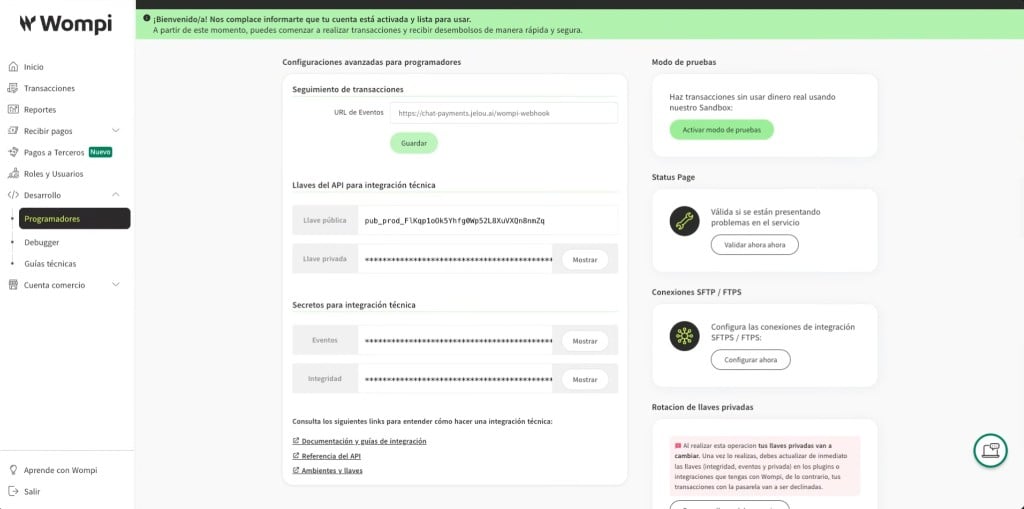 En el dashboard de Wompi, desactiva el modo de pruebas para volver al ambiente de Producción.
En el menú lateral, abre **Desarrollo** y luego **Programadores**.
Copia las credenciales del ambiente productivo y verifica que todos los valores usen estos prefijos:
* **Llave pública** (`pub_prod_...`)
* **Llave privada** (`prv_prod_...`)
* **Eventos** (`prod_events_...`)
* **Integridad** (`prod_integrity_...`)
En **Seguimiento de transacciones**, confirma que la URL de Eventos esté guardada con:
```text theme={null}
https://chat-payments.jelou.ai/wompi-webhook
```
Si no está configurada, pégala y haz clic en **Guardar**.
Cuando pases Wompi a producción en Brain Studio, usa este set productivo completo. No reutilices credenciales Sandbox.
Las credenciales de Producción procesan pagos reales. Úsalas solo cuando tu operación esté lista para cobrar.
***
## Usar credenciales en Brain Studio
Al instalar Wompi, Brain Studio solicita:
* **Llave pública**
* **Llave privada**
* **Secreto de eventos**
* **Integridad**
* **IVA aplicado**
Usa credenciales **Sandbox** cuando conectes la integración en modo **desarrollo/prueba**. Usa credenciales **Producción** cuando conectes la integración para operar con pagos reales.
Sigue la guía [Conectar en Brain Studio](/guides/integraciones/pagos/proveedores/wompi/conectar-en-brain-studio) para completar la instalación.
***
## Validar credenciales por ambiente
Antes de pegar credenciales en Brain Studio, revisa los prefijos para confirmar que todos los valores pertenecen al mismo ambiente.
Prefijos que verás en el dashboard para el ambiente de pruebas:
* `pub_test_...`
* `prv_test_...`
* `test_events_...`
* `test_integrity_...`
Prefijos que verás en el dashboard para el ambiente real:
* `pub_prod_...`
* `prv_prod_...`
* `prod_events_...`
* `prod_integrity_...`
Las operaciones de Sandbox no mueven dinero real. Antes de operar en producción, usa credenciales productivas y confirma que la URL de Eventos esté guardada en el ambiente correspondiente.
***
## Resolución de problemas
Para probar pagos con credenciales Sandbox, usa los datos de prueba publicados por Wompi para tarjetas, Nequi, PSE y otros medios disponibles en el checkout.
El paso completo está documentado en [Uso y configuración](/guides/integraciones/pagos/proveedores/wompi/uso-y-configuracion).
Verifica que estés en el dashboard correcto de Wompi y que tu usuario tenga permisos para acceder a **Desarrollo → Programadores**.
Si no ves las llaves o secretos, solicita acceso al administrador de la cuenta Wompi.
Revisa que hayas copiado los valores completos y que todos correspondan al mismo ambiente.
No mezcles, por ejemplo, una llave `pub_test_...` con un secreto `prod_events_...`.
Verifica que la **URL de Eventos** esté configurada exactamente como:
```text theme={null}
https://chat-payments.jelou.ai/wompi-webhook
```
También confirma que estés usando las credenciales del mismo ambiente que configuraste en Brain Studio.
Debes usar credenciales productivas:
* `pub_prod_...`
* `prv_prod_...`
* `prod_events_...`
* `prod_integrity_...`
Luego usa el flujo **Pasar a producción** en Brain Studio para reemplazar las credenciales Sandbox por credenciales productivas.
***
## Buenas prácticas
Mantén separadas las credenciales Sandbox y Producción. Usa siempre llaves y secretos del mismo ambiente.
No compartas la llave privada, el secreto de eventos ni el secreto de integridad en canales inseguros.
Si sospechas exposición, rota las credenciales desde Wompi y actualiza la instalación en Brain Studio.
Antes de operar con pagos reales, confirma que Wompi pueda enviar eventos a la URL configurada y que el flujo en Brain Studio avance por las salidas esperadas.
***
## Próximo paso
Instala Wompi usando las credenciales del ambiente que vas a usar y define el IVA aplicado para la integración.
En el dashboard de Wompi, desactiva el modo de pruebas para volver al ambiente de Producción.
En el menú lateral, abre **Desarrollo** y luego **Programadores**.
Copia las credenciales del ambiente productivo y verifica que todos los valores usen estos prefijos:
* **Llave pública** (`pub_prod_...`)
* **Llave privada** (`prv_prod_...`)
* **Eventos** (`prod_events_...`)
* **Integridad** (`prod_integrity_...`)
En **Seguimiento de transacciones**, confirma que la URL de Eventos esté guardada con:
```text theme={null}
https://chat-payments.jelou.ai/wompi-webhook
```
Si no está configurada, pégala y haz clic en **Guardar**.
Cuando pases Wompi a producción en Brain Studio, usa este set productivo completo. No reutilices credenciales Sandbox.
Las credenciales de Producción procesan pagos reales. Úsalas solo cuando tu operación esté lista para cobrar.
***
## Usar credenciales en Brain Studio
Al instalar Wompi, Brain Studio solicita:
* **Llave pública**
* **Llave privada**
* **Secreto de eventos**
* **Integridad**
* **IVA aplicado**
Usa credenciales **Sandbox** cuando conectes la integración en modo **desarrollo/prueba**. Usa credenciales **Producción** cuando conectes la integración para operar con pagos reales.
Sigue la guía [Conectar en Brain Studio](/guides/integraciones/pagos/proveedores/wompi/conectar-en-brain-studio) para completar la instalación.
***
## Validar credenciales por ambiente
Antes de pegar credenciales en Brain Studio, revisa los prefijos para confirmar que todos los valores pertenecen al mismo ambiente.
Prefijos que verás en el dashboard para el ambiente de pruebas:
* `pub_test_...`
* `prv_test_...`
* `test_events_...`
* `test_integrity_...`
Prefijos que verás en el dashboard para el ambiente real:
* `pub_prod_...`
* `prv_prod_...`
* `prod_events_...`
* `prod_integrity_...`
Las operaciones de Sandbox no mueven dinero real. Antes de operar en producción, usa credenciales productivas y confirma que la URL de Eventos esté guardada en el ambiente correspondiente.
***
## Resolución de problemas
Para probar pagos con credenciales Sandbox, usa los datos de prueba publicados por Wompi para tarjetas, Nequi, PSE y otros medios disponibles en el checkout.
El paso completo está documentado en [Uso y configuración](/guides/integraciones/pagos/proveedores/wompi/uso-y-configuracion).
Verifica que estés en el dashboard correcto de Wompi y que tu usuario tenga permisos para acceder a **Desarrollo → Programadores**.
Si no ves las llaves o secretos, solicita acceso al administrador de la cuenta Wompi.
Revisa que hayas copiado los valores completos y que todos correspondan al mismo ambiente.
No mezcles, por ejemplo, una llave `pub_test_...` con un secreto `prod_events_...`.
Verifica que la **URL de Eventos** esté configurada exactamente como:
```text theme={null}
https://chat-payments.jelou.ai/wompi-webhook
```
También confirma que estés usando las credenciales del mismo ambiente que configuraste en Brain Studio.
Debes usar credenciales productivas:
* `pub_prod_...`
* `prv_prod_...`
* `prod_events_...`
* `prod_integrity_...`
Luego usa el flujo **Pasar a producción** en Brain Studio para reemplazar las credenciales Sandbox por credenciales productivas.
***
## Buenas prácticas
Mantén separadas las credenciales Sandbox y Producción. Usa siempre llaves y secretos del mismo ambiente.
No compartas la llave privada, el secreto de eventos ni el secreto de integridad en canales inseguros.
Si sospechas exposición, rota las credenciales desde Wompi y actualiza la instalación en Brain Studio.
Antes de operar con pagos reales, confirma que Wompi pueda enviar eventos a la URL configurada y que el flujo en Brain Studio avance por las salidas esperadas.
***
## Próximo paso
Instala Wompi usando las credenciales del ambiente que vas a usar y define el IVA aplicado para la integración.