> ## Documentation Index
> Fetch the complete documentation index at: https://docs.jelou.ai/llms.txt
> Use this file to discover all available pages before exploring further.
# Campañas
> Programa llamadas salientes con un agente, un número de origen y una lista de contactos editable.
Una **campaña** ejecuta llamadas salientes sobre un conjunto de contactos con un agente determinado. Es la forma de cubrir casos proactivos — confirmaciones, recordatorios, encuestas, cobranza — sin marcar uno por uno.
Están en la pestaña **Campañas** de Voice, y se crean con **+ Crear campaña**.
## La lista de campañas
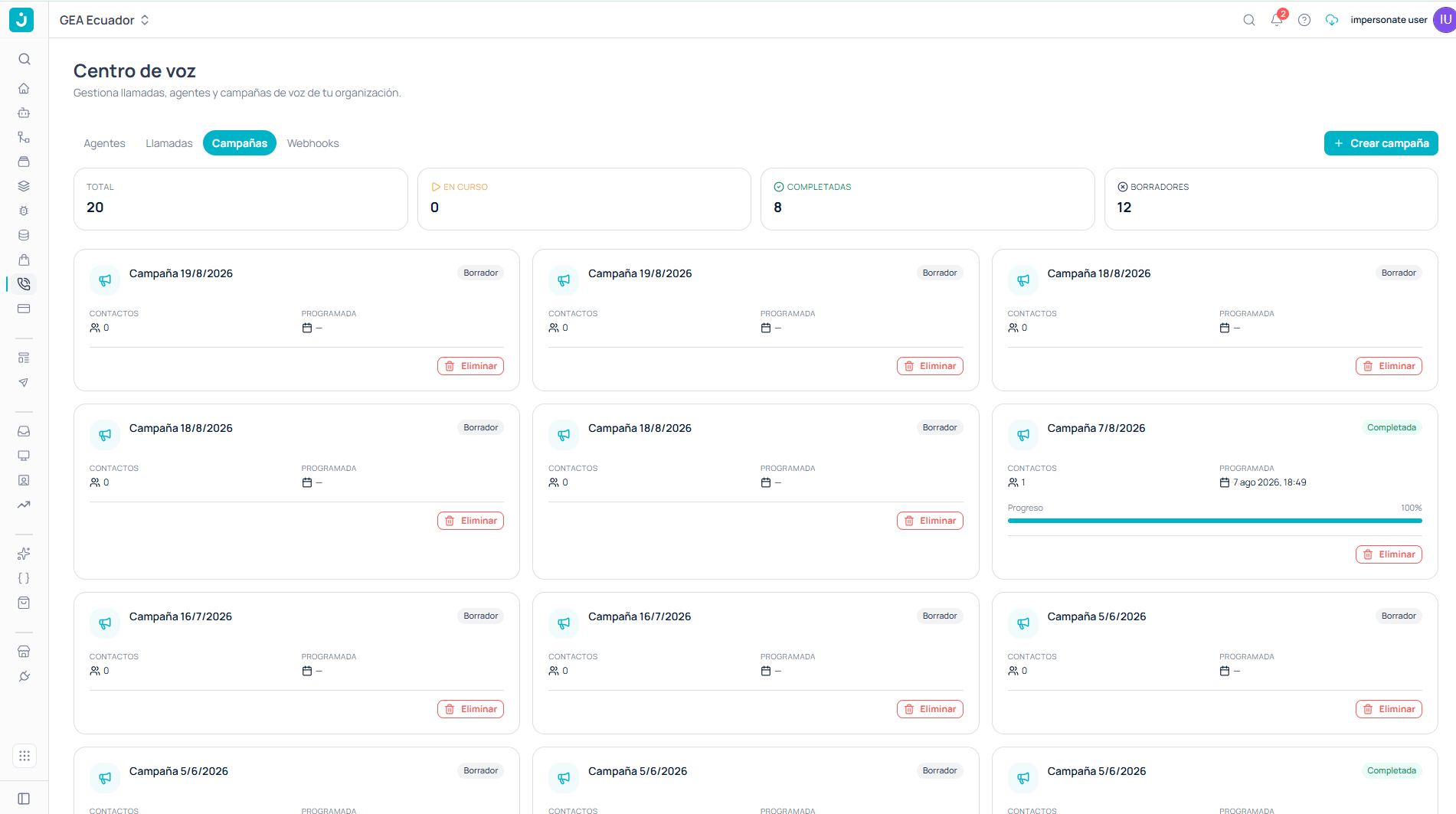 Arriba, cuatro contadores resumen el estado de tus campañas: **Total**, **En curso**, **Completadas** y **Borradores**.
Debajo, cada campaña se muestra como una tarjeta con su **nombre**, una **etiqueta de estado**, cuántos **contactos** incluye, la fecha **programada** — o un guion si no la tiene — y un botón **Eliminar**. Las campañas que ya empezaron muestran además una barra de **progreso** con su porcentaje.
## Los estados de una campaña
El contador de borradores revela lo más importante de entender: **crear una campaña no la pone a marcar**.
Creada pero inactiva. No marca nada. Puedes revisarla y corregirla con calma.
Marcando. Desde aquí se emiten llamadas reales y se consumen créditos.
Terminó de recorrer sus contactos.
## El editor de campaña
Al abrir una campaña entras en su editor. Todo se configura en una sola pantalla y el botón **Lanzar campaña**, arriba a la derecha, es el que la pone a marcar.
Arriba, cuatro contadores resumen el estado de tus campañas: **Total**, **En curso**, **Completadas** y **Borradores**.
Debajo, cada campaña se muestra como una tarjeta con su **nombre**, una **etiqueta de estado**, cuántos **contactos** incluye, la fecha **programada** — o un guion si no la tiene — y un botón **Eliminar**. Las campañas que ya empezaron muestran además una barra de **progreso** con su porcentaje.
## Los estados de una campaña
El contador de borradores revela lo más importante de entender: **crear una campaña no la pone a marcar**.
Creada pero inactiva. No marca nada. Puedes revisarla y corregirla con calma.
Marcando. Desde aquí se emiten llamadas reales y se consumen créditos.
Terminó de recorrer sus contactos.
## El editor de campaña
Al abrir una campaña entras en su editor. Todo se configura en una sola pantalla y el botón **Lanzar campaña**, arriba a la derecha, es el que la pone a marcar.
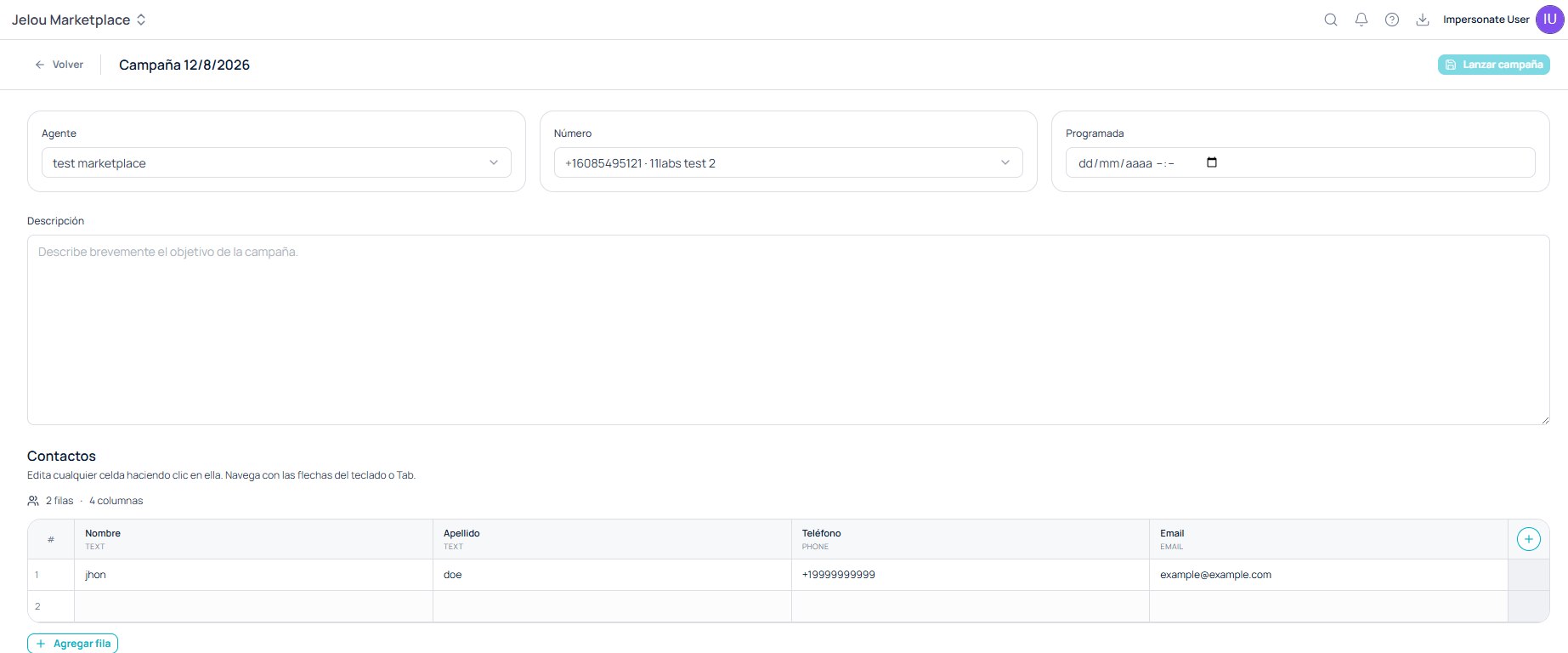 ### Los tres selectores
| Campo | Qué define |
| -------------- | ------------------------------------------------------------------------------------------------------------------------------------- |
| **Agente** | El agente de voz que hablará en cada llamada. |
| **Número** | El número de origen desde el que se emiten las llamadas. El desplegable muestra el número junto al nombre del canal al que pertenece. |
| **Programada** | La fecha y hora de inicio de la campaña. |
El desplegable de **Número** lista los números de tus canales de ElevenLabs. Si está vacío, todavía no has aprovisionado ninguno: consulta [Números y canal de ElevenLabs](/guides/voice/numbers).
### Descripción
Un campo de texto libre para describir brevemente el objetivo de la campaña. No afecta al comportamiento del agente — es para que tu equipo sepa de qué se trata al verla en la lista.
Vale la pena llenarlo. En una organización con decenas de campañas llamadas por su fecha, la descripción es lo único que distingue una de otra al volver semanas después.
### Contactos
Los contactos se editan **directamente en la campaña**, en una tabla que funciona como una hoja de cálculo: haces clic en cualquier celda para editarla y navegas con las flechas del teclado o con Tab.
El encabezado indica cuántas **filas** y **columnas** tiene la tabla. Las columnas vienen con un tipo asociado, visible bajo su nombre:
| Columna | Tipo |
| ------------ | ----- |
| **Nombre** | TEXT |
| **Apellido** | TEXT |
| **Teléfono** | PHONE |
| **Email** | EMAIL |
Con **+ Agregar fila** añades contactos al final, y el botón **+** del extremo derecho del encabezado agrega columnas nuevas.
El teléfono debe ir en formato internacional, con el signo `+` y el código de país. Un número mal formado provoca una llamada fallida que igual consume el intento.
Como la tabla se comporta como una hoja de cálculo, puedes preparar tus contactos en Excel o Sheets y pegarlos aquí en lugar de teclearlos uno por uno.
## Lanzar la campaña
Cuando el agente, el número, la fecha y los contactos están listos, **Lanzar campaña** la pone a marcar.
Lanzar una campaña empieza a marcar números reales y consume créditos. Revisa el número de filas de la tabla de contactos antes de lanzarla.
## Control durante la ejecución
La pantalla de campañas te permite crearlas, editarlas, lanzarlas y seguir su avance. Para el control fino mientras marcan — pausar, reanudar, cancelar, revisar el detalle de las llamadas que hizo una campaña o probar contra un solo contacto antes de lanzar — el CLI cubre el ciclo completo.
Crear, activar, ver el avance de marcado, listar las llamadas hechas, pausar, reanudar y cancelar una campaña desde la terminal.
El CLI trabaja además con **listas de contactos** reutilizables (`jelou voice contacts lists`), que se pueden armar desde un archivo CSV o XLSX y apuntar desde varias campañas. Es la alternativa a la tabla del editor cuando manejas bases grandes o repetidas.
## Buenas prácticas
**Empieza con unas pocas filas de contactos internos.** Validar el saludo, el flujo y las respuestas de tus herramientas con cinco llamadas cuesta poco; descubrir un error después de llamar a mil contactos cuesta mucho más.
**Cuida el horario programado.** Llamar fuera de horas razonables reduce la tasa de respuesta y afecta la percepción de tu marca.
**Activa la detección de buzón de voz en el agente.** En campañas salientes es la diferencia entre cortar al detectar una grabadora y gastar el tiempo completo de la llamada hablándole a un buzón. Consulta [Herramientas del agente](/guides/voice/tools).
**Una campaña, un objetivo.** El mensaje del agente debe corresponder al motivo de la llamada; reutilizar el mismo agente para campañas con propósitos distintos produce conversaciones que no encajan.
**Revisa los resultados en el registro de llamadas.** Cada llamada de la campaña queda ahí con su grabación y transcripción. Consulta [Registro de llamadas](/guides/voice/calls).
### Los tres selectores
| Campo | Qué define |
| -------------- | ------------------------------------------------------------------------------------------------------------------------------------- |
| **Agente** | El agente de voz que hablará en cada llamada. |
| **Número** | El número de origen desde el que se emiten las llamadas. El desplegable muestra el número junto al nombre del canal al que pertenece. |
| **Programada** | La fecha y hora de inicio de la campaña. |
El desplegable de **Número** lista los números de tus canales de ElevenLabs. Si está vacío, todavía no has aprovisionado ninguno: consulta [Números y canal de ElevenLabs](/guides/voice/numbers).
### Descripción
Un campo de texto libre para describir brevemente el objetivo de la campaña. No afecta al comportamiento del agente — es para que tu equipo sepa de qué se trata al verla en la lista.
Vale la pena llenarlo. En una organización con decenas de campañas llamadas por su fecha, la descripción es lo único que distingue una de otra al volver semanas después.
### Contactos
Los contactos se editan **directamente en la campaña**, en una tabla que funciona como una hoja de cálculo: haces clic en cualquier celda para editarla y navegas con las flechas del teclado o con Tab.
El encabezado indica cuántas **filas** y **columnas** tiene la tabla. Las columnas vienen con un tipo asociado, visible bajo su nombre:
| Columna | Tipo |
| ------------ | ----- |
| **Nombre** | TEXT |
| **Apellido** | TEXT |
| **Teléfono** | PHONE |
| **Email** | EMAIL |
Con **+ Agregar fila** añades contactos al final, y el botón **+** del extremo derecho del encabezado agrega columnas nuevas.
El teléfono debe ir en formato internacional, con el signo `+` y el código de país. Un número mal formado provoca una llamada fallida que igual consume el intento.
Como la tabla se comporta como una hoja de cálculo, puedes preparar tus contactos en Excel o Sheets y pegarlos aquí en lugar de teclearlos uno por uno.
## Lanzar la campaña
Cuando el agente, el número, la fecha y los contactos están listos, **Lanzar campaña** la pone a marcar.
Lanzar una campaña empieza a marcar números reales y consume créditos. Revisa el número de filas de la tabla de contactos antes de lanzarla.
## Control durante la ejecución
La pantalla de campañas te permite crearlas, editarlas, lanzarlas y seguir su avance. Para el control fino mientras marcan — pausar, reanudar, cancelar, revisar el detalle de las llamadas que hizo una campaña o probar contra un solo contacto antes de lanzar — el CLI cubre el ciclo completo.
Crear, activar, ver el avance de marcado, listar las llamadas hechas, pausar, reanudar y cancelar una campaña desde la terminal.
El CLI trabaja además con **listas de contactos** reutilizables (`jelou voice contacts lists`), que se pueden armar desde un archivo CSV o XLSX y apuntar desde varias campañas. Es la alternativa a la tabla del editor cuando manejas bases grandes o repetidas.
## Buenas prácticas
**Empieza con unas pocas filas de contactos internos.** Validar el saludo, el flujo y las respuestas de tus herramientas con cinco llamadas cuesta poco; descubrir un error después de llamar a mil contactos cuesta mucho más.
**Cuida el horario programado.** Llamar fuera de horas razonables reduce la tasa de respuesta y afecta la percepción de tu marca.
**Activa la detección de buzón de voz en el agente.** En campañas salientes es la diferencia entre cortar al detectar una grabadora y gastar el tiempo completo de la llamada hablándole a un buzón. Consulta [Herramientas del agente](/guides/voice/tools).
**Una campaña, un objetivo.** El mensaje del agente debe corresponder al motivo de la llamada; reutilizar el mismo agente para campañas con propósitos distintos produce conversaciones que no encajan.
**Revisa los resultados en el registro de llamadas.** Cada llamada de la campaña queda ahí con su grabación y transcripción. Consulta [Registro de llamadas](/guides/voice/calls).