> ## Documentation Index
> Fetch the complete documentation index at: https://docs.jelou.ai/llms.txt
> Use this file to discover all available pages before exploring further.
# Envio de campanhas
> Crie e envie uma campanha de WhatsApp passo a passo: o que cada formato de template pede, como carregar destinatários, mapear parâmetros e agendar o envio.
Uma campanha envia um template aprovado para uma lista de contatos pelo WhatsApp. Você pode iniciá-la em **Campanhas**, em **Templates** ou na **caixa de entrada**: as três abrem o mesmo assistente de cinco etapas.
Se você entrar por Templates, o canal e o template já chegam selecionados e, se cancelar, volta para a lista de templates.
**Cada formato de template pede coisas diferentes** na primeira etapa, e alguns exigem uma configuração na etapa Avançado.
## Antes de começar
* **Um canal de WhatsApp ativo.** O seletor lista apenas canais de WhatsApp ativos da sua empresa.
* **Um template aprovado.** O seletor traz apenas templates com status **Aprovado**. Se você o criou há pouco e ainda está em revisão, ele não aparece.
***
## Criar a campanha
Você sobe um CSV com a lista de contatos e escolhe se a campanha é enviada na hora ou fica agendada: promoções, avisos ou lembretes para muitos destinatários de uma vez.
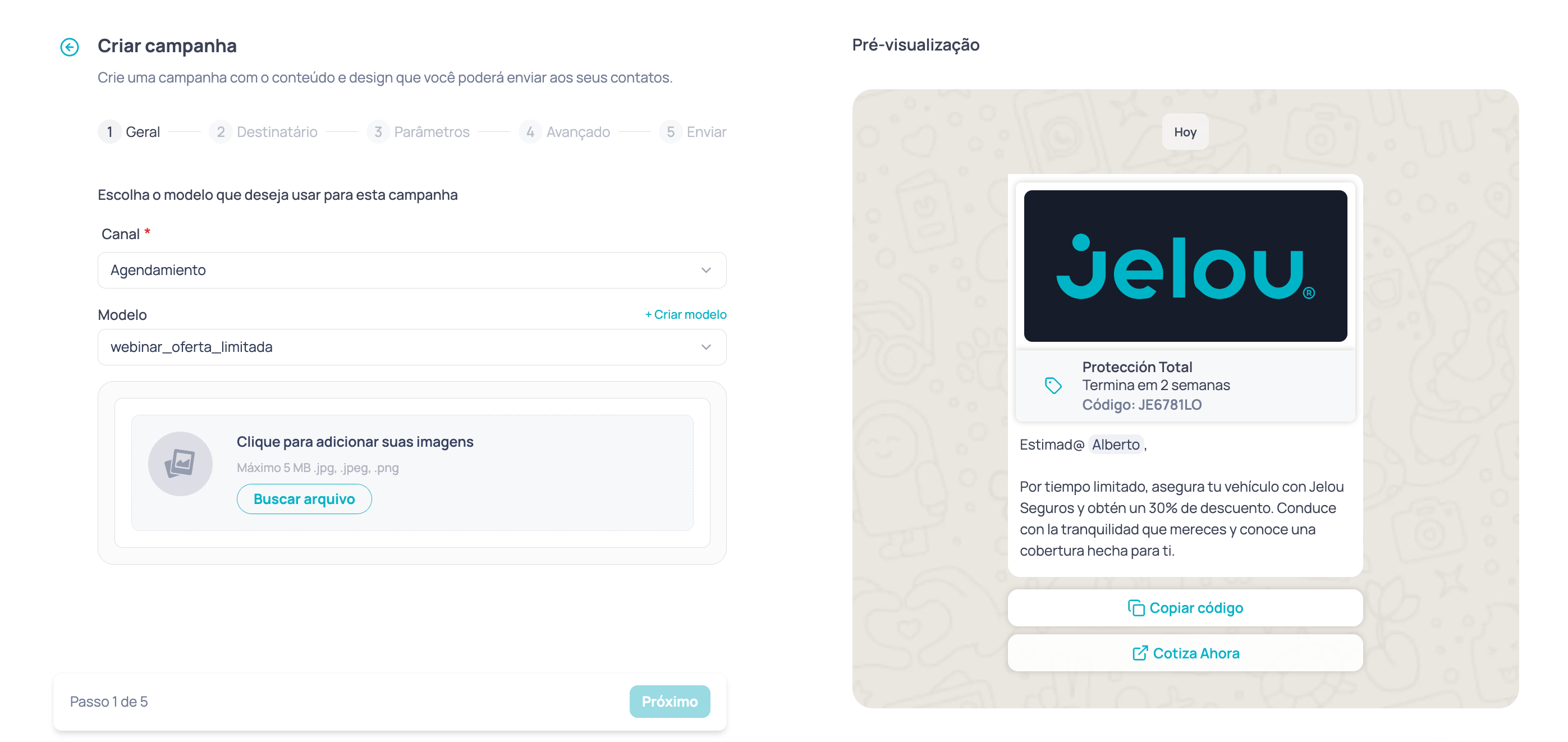 Se completa em cinco etapas.
Canal, template e tudo o que o formato precisar: arquivo do cabeçalho, filial ou produto da sua loja.
Um arquivo CSV com a lista de contatos, mais o nome da campanha.
Mapeie os `{{1}}`, `{{2}}`… do template com colunas do CSV.
O que acontece depois que o contato recebe a mensagem: workflow, botões, parâmetros adicionais e CRM.
Envio imediato ou agendado. Antes de disparar você verá uma tela de confirmação com o resumo completo.
O botão **Próximo** fica bloqueado até a etapa estar completa, e as regras de bloqueio mudam conforme o formato do template.
### Como preencher cada etapa
Você sobe um **CSV** com a lista de contatos e dá um **nome à campanha** (entre 5 e 80 caracteres). É possível baixar um CSV de exemplo.
Os números precisam incluir o código internacional do país, sem `+` e sem espaços. Sem arquivo ou sem nome válido, a etapa fica bloqueada.
Cada parâmetro é **mapeado com uma coluna do CSV**.
Os parâmetros são agrupados por onde vivem: cabeçalho, conteúdo, botões e, se for carrossel, um grupo por cartão. Nenhum pode ficar vazio.
Se o template não tiver parâmetros, você verá o aviso "O template escolhido não tem parâmetros para mapear" e pode seguir em frente.
Para montar o CSV e ver boas práticas, confira [Parâmetros de campanhas](/pt/connect/campanhas/parametros-de-campanhas).
Aqui você define o que acontece **depois** que o contato recebe a mensagem.
| Configuração | Quando aparece | O que define |
| ----------------------- | --------------------------------------- | ------------------------------------------------------------------------------------------ |
| **Workflow** | Sempre | O workflow que atende a resposta do contato. |
| **Botões** | Templates com botões de resposta rápida | Qual workflow cada botão dispara, se o botão é de uso único e se a resposta é obrigatória. |
| **Workflow pós-compra** | Templates do Jelou Shop | Workflow ao responder e workflow ao concluir a compra na loja. |
Você pode reutilizar uma configuração salva ou criar uma nova; o nome exige no mínimo 5 caracteres. Também é possível adicionar **parâmetros adicionais** e **parâmetros de CRM**, que viajam como dados da mensagem.
Nos formatos com configuração obrigatória (botões de resposta rápida e Jelou Shop) a etapa fica bloqueada até escolher ou criar uma configuração válida para aquele template.
* **Enviar agora**: a campanha é disparada imediatamente.
* **Agendar**: você escolhe data e hora. Fica salvo com o fuso horário do seu usuário. Sem data e hora, a etapa fica bloqueada.
Antes de disparar o envio você verá um resumo com o canal e o template, a quantidade de destinatários, quantos parâmetros foram mapeados, qual configuração ficou associada e quando o envio acontece.
Se você não tiver créditos suficientes, aparece um aviso antes de continuar.
### O que cada formato de template pede
Os formatos são os mesmos que você escolhe ao criar o template. O que muda na campanha é o que cada um pede antes de deixar você avançar.
| Formato | O que a etapa Geral pede | Exige configuração no Avançado? |
| --------------------------------------------------- | ------------------------------------------------- | --------------------------------------------- |
| Mensagem personalizada (texto) | Nada além | Não |
| Mensagem personalizada (imagem, vídeo ou documento) | Subir o arquivo do cabeçalho | Não |
| Carrossel | Uma imagem ou vídeo por cartão | Não |
| Mensagem do Jelou Shop | Filial, e produto ou categoria conforme o formato | **Sim** — workflow pós-compra |
| Oferta por tempo limitado | Imagem ou vídeo do cabeçalho | Não, mas pede data de expiração em Parâmetros |
| WhatsApp Flow | Arquivo do cabeçalho, se o template tiver | Não |
| Autenticação | Nada além | Não |
Além disso, **qualquer** formato cujos botões sejam de resposta rápida exige uma configuração de botões na etapa Avançado.
### Guias por formato
**Só texto.** O caso mais simples: você escolhe canal e template e segue em frente. Se o template tiver parâmetros, eles são mapeados na etapa 3.
**Com mídia.** Se o cabeçalho for imagem, vídeo ou documento, aparece um carregador de arquivo. É obrigatório: sem arquivo você não avança.
| Cabeçalho | Formatos | Peso máximo |
| --------- | ----------------- | ----------- |
| Imagem | .jpg, .jpeg, .png | 5 MB |
| Vídeo | .mp4 | 15 MB |
| Documento | .pdf | 15 MB |
O arquivo é enviado por campanha, não fica salvo no template. Cada envio pode levar uma imagem diferente. Confira as [recomendações de mídia](/pt/connect/campanhas/dimensoes-templates) para as dimensões sugeridas.
O template já define quantos cartões ele traz e qual é o tipo de cabeçalho. Para cada cartão você precisa **subir o arquivo**: imagem (.jpg, .jpeg, .png) até 5 MB ou vídeo (.mp4) até 15 MB.
Todos os cartões precisam ter o arquivo para você poder avançar. Cada cartão também pode ter seus próprios parâmetros, mapeados separadamente na etapa 3.
O template é aprovado uma única vez e **o produto, a categoria ou a filial são escolhidos aqui**, ao criar a campanha. Na etapa Geral aparece uma seção própria:
* **Filial**: se a loja tiver apenas uma, ela é selecionada automaticamente e não aparece. Com duas ou mais é obrigatória. **Trocar de filial apaga o produto escolhido**, porque o catálogo e os preços mudam.
* **Produto** (formato *Produto único*): botão **Selecionar produto**, que abre um painel com busca e filtro por categoria.
* **Categoria** (formato *Categoria de produtos*): seletor obrigatório, carregado conforme a filial.
* **Catálogo completo**: não pede nada além da filial.
O nome e o preço do produto são resolvidos pela Jelou no momento do envio: não aparecem na etapa de Parâmetros nem na confirmação.
Na etapa Avançado é **obrigatório** configurar o **workflow pós-compra**.
Se a sua empresa não tiver o Jelou Shop configurado, você verá um banner vermelho e a etapa fica bloqueada.
Na etapa Geral se comporta como um template com cabeçalho de mídia: você sobe a imagem ou o vídeo e segue.
O específico está na **etapa 3**: aparece um bloco de **data e hora de expiração** da oferta. É obrigatório e a data precisa ser **futura**; com uma data passada a etapa não deixa avançar.
Se o cabeçalho for de mídia, você sobe o arquivo (imagem 5 MB, vídeo 15 MB, documento 15 MB).
O **fluxo associado aparece em um seletor desabilitado**: vem fixo do template. Para alterá-lo você precisa editar o template em **Campanhas → Templates**.
Não pede nada de especial na etapa Geral. Costuma trazer um parâmetro com o código, mapeado na etapa 3.
### Reenviar uma campanha
No detalhe de uma campanha já enviada você pode reenviá-la. A configuração vem **em modo leitura** — canal, template, parâmetros e avançado — e você só sobe um CSV novo e escolhe quando enviar.
O CSV precisa trazer as mesmas colunas da campanha original.
Em campanhas do Jelou Shop há duas exceções: se o produto não existir mais no catálogo o reenvio é bloqueado, e se o catálogo não responder a campanha é reenviada com os dados originais e você verá um banner amarelo de aviso.
***
Como cada formato de template é criado antes de poder ser enviado.
Entregues, lidos e respondidos depois do envio.
O que revisar quando uma campanha falha ou não chega.
Se completa em cinco etapas.
Canal, template e tudo o que o formato precisar: arquivo do cabeçalho, filial ou produto da sua loja.
Um arquivo CSV com a lista de contatos, mais o nome da campanha.
Mapeie os `{{1}}`, `{{2}}`… do template com colunas do CSV.
O que acontece depois que o contato recebe a mensagem: workflow, botões, parâmetros adicionais e CRM.
Envio imediato ou agendado. Antes de disparar você verá uma tela de confirmação com o resumo completo.
O botão **Próximo** fica bloqueado até a etapa estar completa, e as regras de bloqueio mudam conforme o formato do template.
### Como preencher cada etapa
Você sobe um **CSV** com a lista de contatos e dá um **nome à campanha** (entre 5 e 80 caracteres). É possível baixar um CSV de exemplo.
Os números precisam incluir o código internacional do país, sem `+` e sem espaços. Sem arquivo ou sem nome válido, a etapa fica bloqueada.
Cada parâmetro é **mapeado com uma coluna do CSV**.
Os parâmetros são agrupados por onde vivem: cabeçalho, conteúdo, botões e, se for carrossel, um grupo por cartão. Nenhum pode ficar vazio.
Se o template não tiver parâmetros, você verá o aviso "O template escolhido não tem parâmetros para mapear" e pode seguir em frente.
Para montar o CSV e ver boas práticas, confira [Parâmetros de campanhas](/pt/connect/campanhas/parametros-de-campanhas).
Aqui você define o que acontece **depois** que o contato recebe a mensagem.
| Configuração | Quando aparece | O que define |
| ----------------------- | --------------------------------------- | ------------------------------------------------------------------------------------------ |
| **Workflow** | Sempre | O workflow que atende a resposta do contato. |
| **Botões** | Templates com botões de resposta rápida | Qual workflow cada botão dispara, se o botão é de uso único e se a resposta é obrigatória. |
| **Workflow pós-compra** | Templates do Jelou Shop | Workflow ao responder e workflow ao concluir a compra na loja. |
Você pode reutilizar uma configuração salva ou criar uma nova; o nome exige no mínimo 5 caracteres. Também é possível adicionar **parâmetros adicionais** e **parâmetros de CRM**, que viajam como dados da mensagem.
Nos formatos com configuração obrigatória (botões de resposta rápida e Jelou Shop) a etapa fica bloqueada até escolher ou criar uma configuração válida para aquele template.
* **Enviar agora**: a campanha é disparada imediatamente.
* **Agendar**: você escolhe data e hora. Fica salvo com o fuso horário do seu usuário. Sem data e hora, a etapa fica bloqueada.
Antes de disparar o envio você verá um resumo com o canal e o template, a quantidade de destinatários, quantos parâmetros foram mapeados, qual configuração ficou associada e quando o envio acontece.
Se você não tiver créditos suficientes, aparece um aviso antes de continuar.
### O que cada formato de template pede
Os formatos são os mesmos que você escolhe ao criar o template. O que muda na campanha é o que cada um pede antes de deixar você avançar.
| Formato | O que a etapa Geral pede | Exige configuração no Avançado? |
| --------------------------------------------------- | ------------------------------------------------- | --------------------------------------------- |
| Mensagem personalizada (texto) | Nada além | Não |
| Mensagem personalizada (imagem, vídeo ou documento) | Subir o arquivo do cabeçalho | Não |
| Carrossel | Uma imagem ou vídeo por cartão | Não |
| Mensagem do Jelou Shop | Filial, e produto ou categoria conforme o formato | **Sim** — workflow pós-compra |
| Oferta por tempo limitado | Imagem ou vídeo do cabeçalho | Não, mas pede data de expiração em Parâmetros |
| WhatsApp Flow | Arquivo do cabeçalho, se o template tiver | Não |
| Autenticação | Nada além | Não |
Além disso, **qualquer** formato cujos botões sejam de resposta rápida exige uma configuração de botões na etapa Avançado.
### Guias por formato
**Só texto.** O caso mais simples: você escolhe canal e template e segue em frente. Se o template tiver parâmetros, eles são mapeados na etapa 3.
**Com mídia.** Se o cabeçalho for imagem, vídeo ou documento, aparece um carregador de arquivo. É obrigatório: sem arquivo você não avança.
| Cabeçalho | Formatos | Peso máximo |
| --------- | ----------------- | ----------- |
| Imagem | .jpg, .jpeg, .png | 5 MB |
| Vídeo | .mp4 | 15 MB |
| Documento | .pdf | 15 MB |
O arquivo é enviado por campanha, não fica salvo no template. Cada envio pode levar uma imagem diferente. Confira as [recomendações de mídia](/pt/connect/campanhas/dimensoes-templates) para as dimensões sugeridas.
O template já define quantos cartões ele traz e qual é o tipo de cabeçalho. Para cada cartão você precisa **subir o arquivo**: imagem (.jpg, .jpeg, .png) até 5 MB ou vídeo (.mp4) até 15 MB.
Todos os cartões precisam ter o arquivo para você poder avançar. Cada cartão também pode ter seus próprios parâmetros, mapeados separadamente na etapa 3.
O template é aprovado uma única vez e **o produto, a categoria ou a filial são escolhidos aqui**, ao criar a campanha. Na etapa Geral aparece uma seção própria:
* **Filial**: se a loja tiver apenas uma, ela é selecionada automaticamente e não aparece. Com duas ou mais é obrigatória. **Trocar de filial apaga o produto escolhido**, porque o catálogo e os preços mudam.
* **Produto** (formato *Produto único*): botão **Selecionar produto**, que abre um painel com busca e filtro por categoria.
* **Categoria** (formato *Categoria de produtos*): seletor obrigatório, carregado conforme a filial.
* **Catálogo completo**: não pede nada além da filial.
O nome e o preço do produto são resolvidos pela Jelou no momento do envio: não aparecem na etapa de Parâmetros nem na confirmação.
Na etapa Avançado é **obrigatório** configurar o **workflow pós-compra**.
Se a sua empresa não tiver o Jelou Shop configurado, você verá um banner vermelho e a etapa fica bloqueada.
Na etapa Geral se comporta como um template com cabeçalho de mídia: você sobe a imagem ou o vídeo e segue.
O específico está na **etapa 3**: aparece um bloco de **data e hora de expiração** da oferta. É obrigatório e a data precisa ser **futura**; com uma data passada a etapa não deixa avançar.
Se o cabeçalho for de mídia, você sobe o arquivo (imagem 5 MB, vídeo 15 MB, documento 15 MB).
O **fluxo associado aparece em um seletor desabilitado**: vem fixo do template. Para alterá-lo você precisa editar o template em **Campanhas → Templates**.
Não pede nada de especial na etapa Geral. Costuma trazer um parâmetro com o código, mapeado na etapa 3.
### Reenviar uma campanha
No detalhe de uma campanha já enviada você pode reenviá-la. A configuração vem **em modo leitura** — canal, template, parâmetros e avançado — e você só sobe um CSV novo e escolhe quando enviar.
O CSV precisa trazer as mesmas colunas da campanha original.
Em campanhas do Jelou Shop há duas exceções: se o produto não existir mais no catálogo o reenvio é bloqueado, e se o catálogo não responder a campanha é reenviada com os dados originais e você verá um banner amarelo de aviso.
***
Como cada formato de template é criado antes de poder ser enviado.
Entregues, lidos e respondidos depois do envio.
O que revisar quando uma campanha falha ou não chega.