> ## Documentation Index
> Fetch the complete documentation index at: https://docs.jelou.ai/llms.txt
> Use this file to discover all available pages before exploring further.
# Formatos de templates
> Escolha o formato certo para o seu template de WhatsApp: mensagem personalizada, carrossel, oferta por tempo limitado, WhatsApp Flow e autenticação.
Os templates são as mensagens que o WhatsApp precisa aprovar antes de você poder enviá-las aos seus clientes em uma campanha ou pelo Painel Multiagente.
O formato de um template é definido por duas decisões que você toma no **passo 2 (Tipo de mensagem)** do assistente: a **categoria** e o **subformato**, que determina como a mensagem aparece.
Este guia cobre os subformatos. Para escolher a categoria e entender como o WhatsApp a valida, veja [Categorização de templates](/pt/connect/campanhas/categorizacao-de-templates).
## Os passos comuns
Todos os formatos são criados com o mesmo assistente. O botão de avançar permanece bloqueado enquanto faltarem campos obrigatórios do passo atual, e à direita você sempre tem uma **pré-visualização** que se atualiza enquanto você escreve.
Nome, idioma, canal e visibilidade. Aqui também está disponível o **Criar com IA**, que preenche os campos a partir de uma descrição do que você quer enviar.
Categoria e subformato.
Muda conforme o formato. É o que os guias abaixo detalham.
Mudam conforme o formato. Ao terminar este passo, o conteúdo é revisado contra as políticas do WhatsApp: se houver descumprimentos, eles são exibidos na tela e você pode voltar ao passo de conteúdo para corrigi-los.
Revisão final e envio ao WhatsApp. O template fica **em revisão** até ser aprovado ou rejeitado; o status aparece na lista de templates.
***
## Guias por formato
Disponível em **Marketing** e em **Utilidade**. É o formato mais flexível e o ponto de partida recomendado.
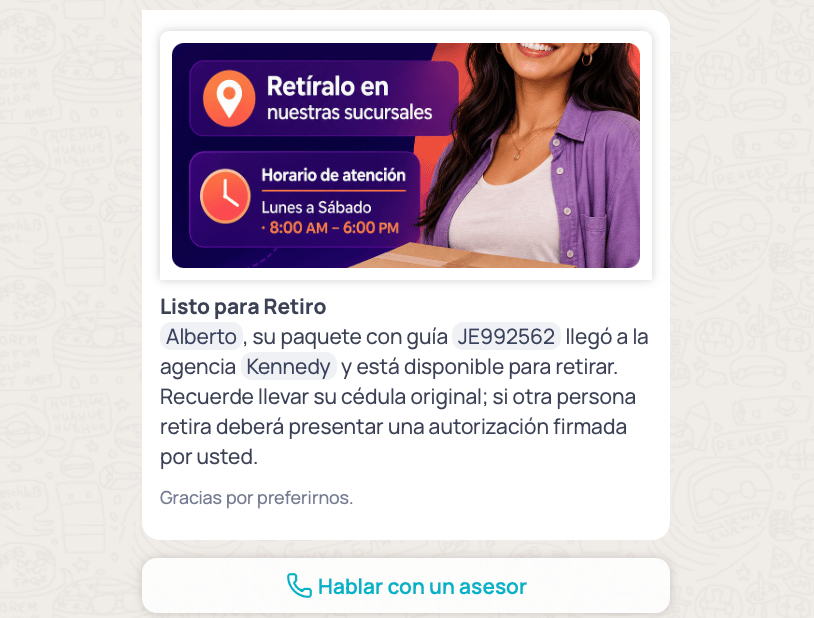 **Para que serve**
* Marketing: anúncio de uma promoção, lançamento de produto, cupom de desconto, convite para um evento, reativação de clientes inativos.
* Utilidade: confirmação de compra, aviso de envio, lembrete de agendamento, vencimento de fatura, mudança de status de um ticket.
**Passo a passo**
1. No passo 2, escolha a categoria (Marketing ou Utilidade) e depois **Mensagem personalizada**.
2. No passo 3, escolha o **tipo de mensagem**: Texto, Imagem, Vídeo ou Documento.
* Com **Texto** você pode adicionar um **cabeçalho** de texto (opcional, até 60 caracteres, aceita 1 parâmetro).
* Com **Imagem, Vídeo ou Documento** você precisa subir o arquivo. Essa peça é o que o cliente verá como cabeçalho.
3. Escreva o **corpo da mensagem** (obrigatório). Use **Adicionar parâmetro** para inserir valores que mudam por contato (nome, número do pedido, valor). Para cada parâmetro, preencha a etiqueta e um exemplo.
4. Opcionalmente escreva um **rodapé** (até 60 caracteres). Serve para avisos curtos como "Responda SAIR para não receber mais mensagens".
5. No passo 4, adicione os botões que precisar.
6. Revise a pré-visualização e confirme.
| Tipo | Máximo | Para que serve |
| ---------------------------- | ------ | ---------------------------------------------------------------------------------- |
| Encaminhamento para workflow | 10 | O cliente responde com um toque e você pode encaminhá-lo a um workflow. |
| URL | 2 | Abre uma página web. Pode ser fixa ou com uma parte variável por contato. |
| Contato | 1 | Liga para um número de telefone do negócio. Não se combina com o botão de chamada. |
| Chamada | 1 | Não se combina com o botão de contato. |
Categoria **Marketing**. Uma mensagem de texto seguida por um conjunto de cartões deslizáveis, cada um com sua própria imagem ou vídeo e seus botões.
**Para que serve**
* Marketing: anúncio de uma promoção, lançamento de produto, cupom de desconto, convite para um evento, reativação de clientes inativos.
* Utilidade: confirmação de compra, aviso de envio, lembrete de agendamento, vencimento de fatura, mudança de status de um ticket.
**Passo a passo**
1. No passo 2, escolha a categoria (Marketing ou Utilidade) e depois **Mensagem personalizada**.
2. No passo 3, escolha o **tipo de mensagem**: Texto, Imagem, Vídeo ou Documento.
* Com **Texto** você pode adicionar um **cabeçalho** de texto (opcional, até 60 caracteres, aceita 1 parâmetro).
* Com **Imagem, Vídeo ou Documento** você precisa subir o arquivo. Essa peça é o que o cliente verá como cabeçalho.
3. Escreva o **corpo da mensagem** (obrigatório). Use **Adicionar parâmetro** para inserir valores que mudam por contato (nome, número do pedido, valor). Para cada parâmetro, preencha a etiqueta e um exemplo.
4. Opcionalmente escreva um **rodapé** (até 60 caracteres). Serve para avisos curtos como "Responda SAIR para não receber mais mensagens".
5. No passo 4, adicione os botões que precisar.
6. Revise a pré-visualização e confirme.
| Tipo | Máximo | Para que serve |
| ---------------------------- | ------ | ---------------------------------------------------------------------------------- |
| Encaminhamento para workflow | 10 | O cliente responde com um toque e você pode encaminhá-lo a um workflow. |
| URL | 2 | Abre uma página web. Pode ser fixa ou com uma parte variável por contato. |
| Contato | 1 | Liga para um número de telefone do negócio. Não se combina com o botão de chamada. |
| Chamada | 1 | Não se combina com o botão de contato. |
Categoria **Marketing**. Uma mensagem de texto seguida por um conjunto de cartões deslizáveis, cada um com sua própria imagem ou vídeo e seus botões.
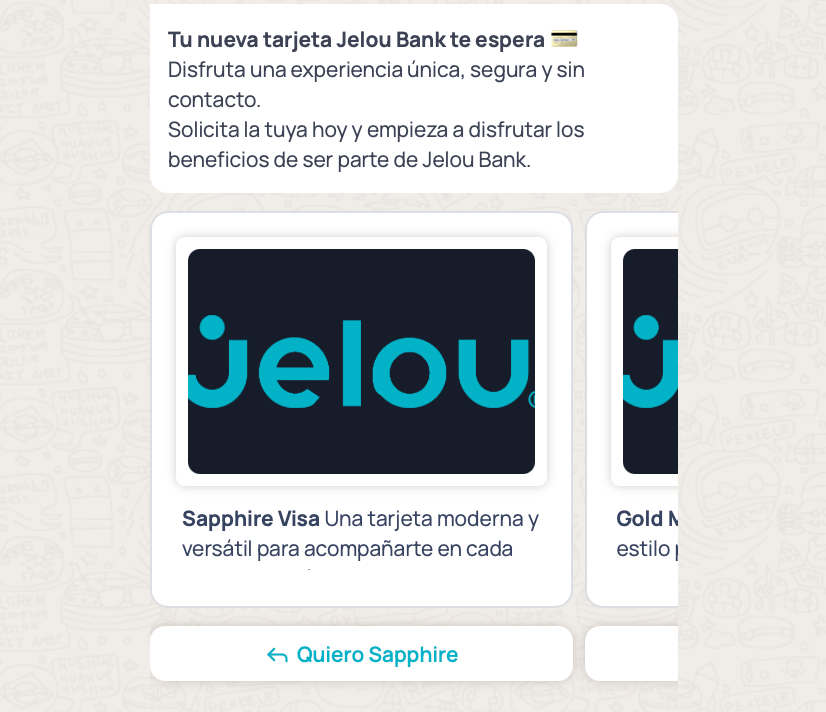 **Para que serve**
* Mostrar várias promoções ao mesmo tempo (por categoria, por loja, por tamanho).
* Apresentar os produtos mais vendidos da semana.
* Mostrar vários planos ou pacotes para o cliente comparar e escolher.
* Catálogo visual quando você **não** tem catálogo conectado à Meta.
**Passo a passo**
1. No passo 2, escolha **Marketing** e depois **Carrossel**.
2. No passo 3, escreva o **corpo da mensagem**: o texto que aparece acima dos cartões (obrigatório, até 900 caracteres, aceita até 9 parâmetros). É o gancho da mensagem.
3. Escolha o **tipo de cabeçalho para os cartões**: **Imagem** ou **Vídeo**. Todos os cartões compartilham o mesmo tipo; não é possível misturar.
4. Clique em **Adicionar cartão** para cada cartão que precisar. Você pode criar **de 1 a 10**; o botão é desabilitado ao chegar em 10.
5. Em cada cartão, escreva o **conteúdo** (obrigatório, até 120 caracteres). Dentro de um cartão **não são permitidas quebras de linha**; se precisar separar ideias, use outro cartão.
6. Se um cartão precisar de valores variáveis, adicione a ele seus próprios parâmetros com etiqueta e exemplo. Cada cartão gerencia os seus, independentes do corpo.
7. Use o **X** no canto de um cartão para excluí-lo.
8. No passo 4, configure os botões: **os botões que você adicionar se aplicam a todos os cartões do carrossel**, e cada cartão precisa ter no mínimo um e no máximo dois. Só muda o destino por cartão (por exemplo, a URL de cada produto); o tipo e o nome são comuns.
9. Revise a pré-visualização deslizando os cartões e confirme.
A imagem ou o vídeo de cada cartão aparece com uma peça de exemplo enquanto você cria o template. O arquivo real de cada cartão é definido no momento de criar a campanha.
Categoria **Marketing**. Mostra um título de oferta com um cronômetro de contagem regressiva e, opcionalmente, um código promocional que o cliente copia com um toque.
**Para que serve**
* Mostrar várias promoções ao mesmo tempo (por categoria, por loja, por tamanho).
* Apresentar os produtos mais vendidos da semana.
* Mostrar vários planos ou pacotes para o cliente comparar e escolher.
* Catálogo visual quando você **não** tem catálogo conectado à Meta.
**Passo a passo**
1. No passo 2, escolha **Marketing** e depois **Carrossel**.
2. No passo 3, escreva o **corpo da mensagem**: o texto que aparece acima dos cartões (obrigatório, até 900 caracteres, aceita até 9 parâmetros). É o gancho da mensagem.
3. Escolha o **tipo de cabeçalho para os cartões**: **Imagem** ou **Vídeo**. Todos os cartões compartilham o mesmo tipo; não é possível misturar.
4. Clique em **Adicionar cartão** para cada cartão que precisar. Você pode criar **de 1 a 10**; o botão é desabilitado ao chegar em 10.
5. Em cada cartão, escreva o **conteúdo** (obrigatório, até 120 caracteres). Dentro de um cartão **não são permitidas quebras de linha**; se precisar separar ideias, use outro cartão.
6. Se um cartão precisar de valores variáveis, adicione a ele seus próprios parâmetros com etiqueta e exemplo. Cada cartão gerencia os seus, independentes do corpo.
7. Use o **X** no canto de um cartão para excluí-lo.
8. No passo 4, configure os botões: **os botões que você adicionar se aplicam a todos os cartões do carrossel**, e cada cartão precisa ter no mínimo um e no máximo dois. Só muda o destino por cartão (por exemplo, a URL de cada produto); o tipo e o nome são comuns.
9. Revise a pré-visualização deslizando os cartões e confirme.
A imagem ou o vídeo de cada cartão aparece com uma peça de exemplo enquanto você cria o template. O arquivo real de cada cartão é definido no momento de criar a campanha.
Categoria **Marketing**. Mostra um título de oferta com um cronômetro de contagem regressiva e, opcionalmente, um código promocional que o cliente copia com um toque.
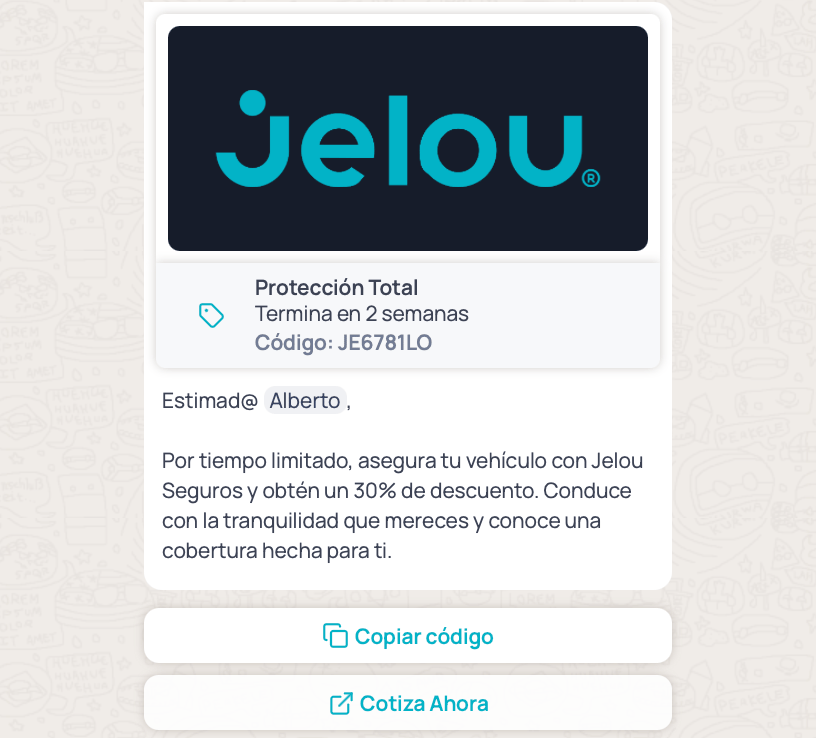 **Para que serve**
* Flash sales e ofertas de poucas horas.
* Cupons com data de vencimento.
* Campanhas de urgência: "últimas horas", "só hoje".
**Passo a passo**
1. No passo 2, escolha **Marketing** e depois **Oferta por tempo limitado**.
2. No passo 3, escolha o **tipo de mensagem**: Imagem ou Vídeo. Este formato não aceita apenas texto nem documento.
3. Escreva o **título da oferta** (obrigatório, máximo de 16 caracteres). É o texto que acompanha o cronômetro; por exemplo `50% OFF hoje`.
4. Marque **Adicionar período de validade a esta oferta** se quiser mostrar a contagem regressiva. A pré-visualização mostra uma data de exemplo: **a data real é configurada ao criar a campanha**.
5. Escreva o **corpo da mensagem** (obrigatório, até **600** caracteres neste formato).
6. No passo 4, configure os botões:
* **Botão de URL**: obrigatório. Leva à loja ou à página da oferta. Pode ser fixa ou com uma parte variável por contato; nesse caso você precisa dar um exemplo de URL completa.
* **Copiar código**: opcional. Adiciona um código promocional que o cliente copia com um toque; você precisa informar um código de exemplo.
7. Confirme.
O nome do botão de URL não pode ser igual ao do botão de copiar código.
Disponível em **Marketing** e em **Utilidade**. Adiciona um botão que abre um fluxo de WhatsApp, um formulário ou processo guiado dentro do chat. Disponível apenas em canais de **WhatsApp Cloud**.
**Para que serve**
* Flash sales e ofertas de poucas horas.
* Cupons com data de vencimento.
* Campanhas de urgência: "últimas horas", "só hoje".
**Passo a passo**
1. No passo 2, escolha **Marketing** e depois **Oferta por tempo limitado**.
2. No passo 3, escolha o **tipo de mensagem**: Imagem ou Vídeo. Este formato não aceita apenas texto nem documento.
3. Escreva o **título da oferta** (obrigatório, máximo de 16 caracteres). É o texto que acompanha o cronômetro; por exemplo `50% OFF hoje`.
4. Marque **Adicionar período de validade a esta oferta** se quiser mostrar a contagem regressiva. A pré-visualização mostra uma data de exemplo: **a data real é configurada ao criar a campanha**.
5. Escreva o **corpo da mensagem** (obrigatório, até **600** caracteres neste formato).
6. No passo 4, configure os botões:
* **Botão de URL**: obrigatório. Leva à loja ou à página da oferta. Pode ser fixa ou com uma parte variável por contato; nesse caso você precisa dar um exemplo de URL completa.
* **Copiar código**: opcional. Adiciona um código promocional que o cliente copia com um toque; você precisa informar um código de exemplo.
7. Confirme.
O nome do botão de URL não pode ser igual ao do botão de copiar código.
Disponível em **Marketing** e em **Utilidade**. Adiciona um botão que abre um fluxo de WhatsApp, um formulário ou processo guiado dentro do chat. Disponível apenas em canais de **WhatsApp Cloud**.
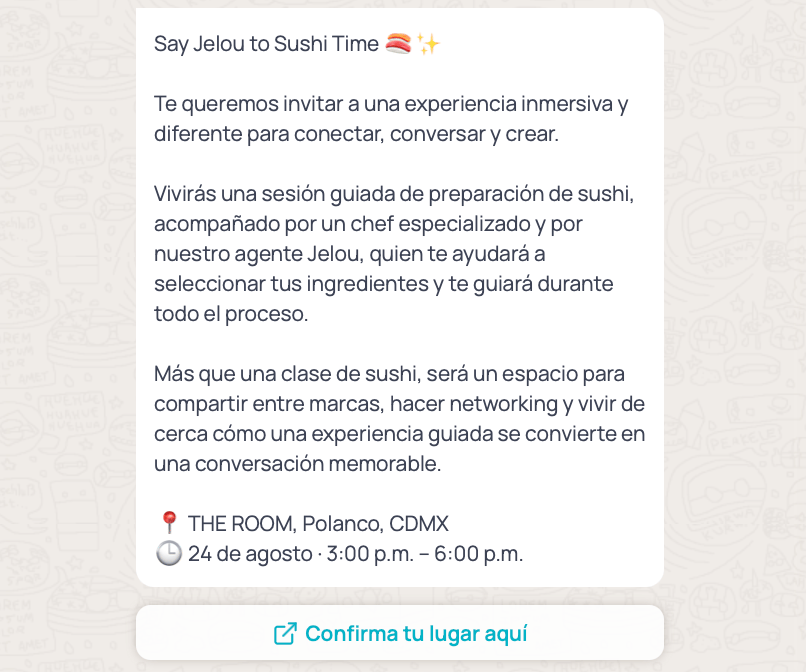 **Para que serve**
* Marketing: inscrição em evento, pesquisa de interesse, solicitação de orçamento.
* Utilidade: agendamento de horários, atualização de dados, pesquisa de satisfação pós-venda.
**Passo a passo**
1. No passo 2, escolha **Marketing** ou **Utilidade** e depois **WhatsApp Flow**.
2. No passo 3, escolha o **tipo de mensagem**: Texto, Imagem, Vídeo ou Documento. Com Texto você pode adicionar cabeçalho; com os demais você precisa subir o arquivo.
3. Escreva o **corpo da mensagem** (obrigatório) e, se quiser, o **rodapé**.
4. No passo 4, configure o botão de fluxo:
* Escreva o **nome do botão** (entre 2 e 24 caracteres).
* Escolha o **fluxo** na lista de fluxos do canal.
* Escolha a **tela** com a qual o fluxo será aberto. A lista é carregada depois de escolher o fluxo.
5. Confirme.
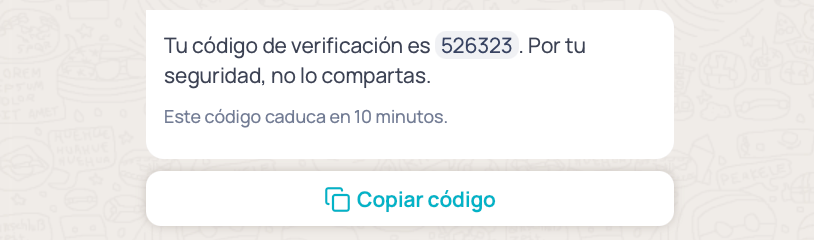
Categoria **Autenticação**. Envia um código de uso único. É o único formato cujo conteúdo não é escrito: ele é gerado automaticamente.
**Para que serve**
* Marketing: inscrição em evento, pesquisa de interesse, solicitação de orçamento.
* Utilidade: agendamento de horários, atualização de dados, pesquisa de satisfação pós-venda.
**Passo a passo**
1. No passo 2, escolha **Marketing** ou **Utilidade** e depois **WhatsApp Flow**.
2. No passo 3, escolha o **tipo de mensagem**: Texto, Imagem, Vídeo ou Documento. Com Texto você pode adicionar cabeçalho; com os demais você precisa subir o arquivo.
3. Escreva o **corpo da mensagem** (obrigatório) e, se quiser, o **rodapé**.
4. No passo 4, configure o botão de fluxo:
* Escreva o **nome do botão** (entre 2 e 24 caracteres).
* Escolha o **fluxo** na lista de fluxos do canal.
* Escolha a **tela** com a qual o fluxo será aberto. A lista é carregada depois de escolher o fluxo.
5. Confirme.
Categoria **Autenticação**. Envia um código de uso único. É o único formato cujo conteúdo não é escrito: ele é gerado automaticamente.
 **Para que serve**
* Verificação de login.
* Confirmação de uma transação ou de uma mudança de dados sensíveis.
* Recuperação de senha.
**Requisito**: o portfólio da conta precisa estar verificado na Meta.
**Passo a passo**
1. No passo 2, escolha **Autenticação**. Não há subformatos a selecionar.
2. No passo 3 você verá o aviso de que o conteúdo não é editável. O corpo é montado conforme o idioma escolhido no passo 1:
* Espanhol: `Tu código de verificación es {{1}}.`
* Inglês: `{{1}} is your verification code.`
* Português: `Seu código de verificação é {{1}}.`
3. Marque as opções adicionais que quiser:
* **Adicionar recomendação de segurança**: acrescenta "Para sua segurança, não compartilhe."
* **Adicionar o tempo de validade do código**: acrescenta no rodapé "Este código expira em N minutos". O valor precisa estar **entre 1 e 90**; fora desse intervalo você verá "Informe um valor entre 1 e 90".
4. No passo 4 você verá o botão **Copiar código**, criado automaticamente. Você pode alterar o texto dele.
5. Confirme.
***
## Mudar de formato
Mudar a categoria ou o subformato **apaga o conteúdo já carregado**: cabeçalho, corpo, rodapé, mídia, parâmetros, cartões e botões. Escolha o formato antes de escrever a mensagem.
Em um template já enviado ao WhatsApp que esteja **pendente de aprovação, não é possível modificar a categoria**. Você verá o aviso "Não é possível modificar a categoria de um template aprovado."
A Meta gerencia automaticamente a mudança de categoria do template quando a considera incorreta, para poder aprová-lo.
## Notas
* Os parâmetros não podem ficar no início nem no final do texto, e não são permitidas várias quebras de linha seguidas.
* Os nomes dos botões não podem se repetir dentro do mesmo template.
* Em campanhas você só pode usar templates **aprovados**.
Dimensões, tamanhos e boas práticas de design para imagens, vídeos e documentos.
Como o WhatsApp valida a categoria e o que fazer se ela for recategorizada.
Use um template aprovado para fazer o seu primeiro envio em massa.
**Para que serve**
* Verificação de login.
* Confirmação de uma transação ou de uma mudança de dados sensíveis.
* Recuperação de senha.
**Requisito**: o portfólio da conta precisa estar verificado na Meta.
**Passo a passo**
1. No passo 2, escolha **Autenticação**. Não há subformatos a selecionar.
2. No passo 3 você verá o aviso de que o conteúdo não é editável. O corpo é montado conforme o idioma escolhido no passo 1:
* Espanhol: `Tu código de verificación es {{1}}.`
* Inglês: `{{1}} is your verification code.`
* Português: `Seu código de verificação é {{1}}.`
3. Marque as opções adicionais que quiser:
* **Adicionar recomendação de segurança**: acrescenta "Para sua segurança, não compartilhe."
* **Adicionar o tempo de validade do código**: acrescenta no rodapé "Este código expira em N minutos". O valor precisa estar **entre 1 e 90**; fora desse intervalo você verá "Informe um valor entre 1 e 90".
4. No passo 4 você verá o botão **Copiar código**, criado automaticamente. Você pode alterar o texto dele.
5. Confirme.
***
## Mudar de formato
Mudar a categoria ou o subformato **apaga o conteúdo já carregado**: cabeçalho, corpo, rodapé, mídia, parâmetros, cartões e botões. Escolha o formato antes de escrever a mensagem.
Em um template já enviado ao WhatsApp que esteja **pendente de aprovação, não é possível modificar a categoria**. Você verá o aviso "Não é possível modificar a categoria de um template aprovado."
A Meta gerencia automaticamente a mudança de categoria do template quando a considera incorreta, para poder aprová-lo.
## Notas
* Os parâmetros não podem ficar no início nem no final do texto, e não são permitidas várias quebras de linha seguidas.
* Os nomes dos botões não podem se repetir dentro do mesmo template.
* Em campanhas você só pode usar templates **aprovados**.
Dimensões, tamanhos e boas práticas de design para imagens, vídeos e documentos.
Como o WhatsApp valida a categoria e o que fazer se ela for recategorizada.
Use um template aprovado para fazer o seu primeiro envio em massa.