> ## Documentation Index
> Fetch the complete documentation index at: https://docs.jelou.ai/llms.txt
> Use this file to discover all available pages before exploring further.
# Coexistência - Atendimento pelo WhatsApp Business
> Pause o workflow quando um atendente responder pelo WhatsApp Business e devolva o controle à IA com palavras-chave.
A Coexistência permite usar o mesmo número de WhatsApp na Jelou sem deixar de atender pelo app do **WhatsApp Business**. Quando um atendente humano responde manualmente pelo app, a Jelou pausa automaticamente o workflow do bot para que a IA não interrompa a conversa, e devolve o controle quando o atendente sinalizar com uma palavra-chave.
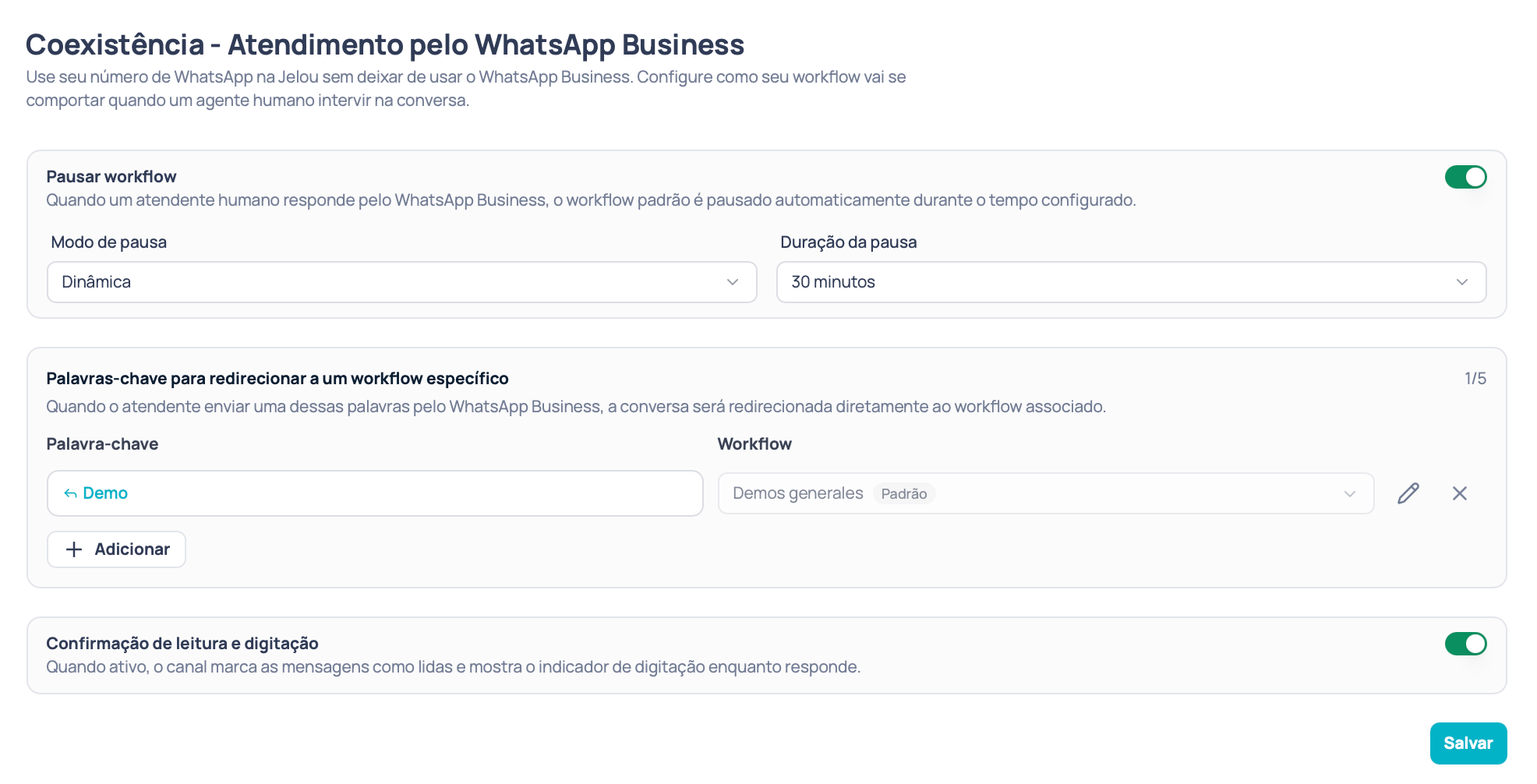 Em `Configurações` → `Coexistência` você define, para cada canal de WhatsApp:
* Se o workflow é pausado quando um atendente humano intervém, e por quanto tempo.
* Quais palavras-chave o atendente usa para encaminhar a conversa a um workflow específico.
* Se o canal envia confirmação de leitura e indicador de digitação.
Esta tela configura o comportamento do bot durante a coexistência. Para conectar um número do WhatsApp Business App à Cloud API, consulte o guia de [Coexistência](/pt/connect/pre-requisitos/coexistencia).
## Pré-requisito: selecionar um canal
A configuração é salva **por canal**, então primeiro você precisa escolher um no seletor à esquerda.
O seletor lista apenas canais que atendem a todos os critérios abaixo:
* São do tipo **WhatsApp**.
* Estão **em produção** e **ativos**.
## Pausar workflow
É o bloco principal da tela e é controlado por um botão de alternância.
| Elemento | Descrição |
| -------------------- | ----------------------------------------------------------------------------------------------------------------------------------------------------------------- |
| **Pausar workflow** | Ao ativar, o workflow padrão é pausado automaticamente pelo tempo configurado assim que um atendente humano responde pelo WhatsApp Business. |
| **Tipo de pausa** | **Dinâmica**: a pausa reinicia a cada mensagem enviada pelo atendente.
Em `Configurações` → `Coexistência` você define, para cada canal de WhatsApp:
* Se o workflow é pausado quando um atendente humano intervém, e por quanto tempo.
* Quais palavras-chave o atendente usa para encaminhar a conversa a um workflow específico.
* Se o canal envia confirmação de leitura e indicador de digitação.
Esta tela configura o comportamento do bot durante a coexistência. Para conectar um número do WhatsApp Business App à Cloud API, consulte o guia de [Coexistência](/pt/connect/pre-requisitos/coexistencia).
## Pré-requisito: selecionar um canal
A configuração é salva **por canal**, então primeiro você precisa escolher um no seletor à esquerda.
O seletor lista apenas canais que atendem a todos os critérios abaixo:
* São do tipo **WhatsApp**.
* Estão **em produção** e **ativos**.
## Pausar workflow
É o bloco principal da tela e é controlado por um botão de alternância.
| Elemento | Descrição |
| -------------------- | ----------------------------------------------------------------------------------------------------------------------------------------------------------------- |
| **Pausar workflow** | Ao ativar, o workflow padrão é pausado automaticamente pelo tempo configurado assim que um atendente humano responde pelo WhatsApp Business. |
| **Tipo de pausa** | **Dinâmica**: a pausa reinicia a cada mensagem enviada pelo atendente.
**Tempo fixo**: a pausa começa com a primeira mensagem do atendente e não se estende. |
| **Duração da pausa** | Por quanto tempo o workflow permanece pausado. Opções: 15 minutos, 30 minutos, 1 hora, 2 horas e 4 horas. Padrão: 30 minutos. |
Use **Dinâmica** quando quiser que o bot espere enquanto o atendente continuar escrevendo, e **Tempo fixo** quando preferir um limite previsível a partir da primeira mensagem.
## Palavras-chave para encaminhar a um workflow específico
Quando o atendente escreve uma dessas palavras pelo WhatsApp Business, a conversa é encaminhada diretamente ao workflow associado. Serve para devolver o controle à IA em um fluxo específico — por exemplo, uma pesquisa de satisfação — sem esperar o fim da pausa.
Cada linha da lista tem duas colunas:
| Coluna | Descrição |
| ----------------- | ------------------------------------------------------------------------------------------------------------------------------------------------------------------------------------------------------------------ |
| **Palavra-chave** | A palavra que o atendente enviará pelo WhatsApp Business. Exemplo: `pesquisa`. |
| **Workflow** | O workflow para o qual a conversa será encaminhada. A lista mostra os workflows do canal selecionado; o workflow padrão aparece com a etiqueta **Reserva**. Se houver mais de 6 workflows, o seletor inclui busca. |
### Regras das palavras-chave
* No máximo **5 palavras-chave** por canal. O contador no canto superior direito mostra quantas você usou, por exemplo `2/5`.
* Entre **3 e 10 caracteres**.
* **Sem espaços** (uma única palavra) e **sem emojis**.
* Não é possível repetir uma palavra-chave já usada na lista.
* Não é possível usar uma palavra já reservada para encaminhar ao workflow padrão.
Enquanto **Pausar workflow** estiver desligado, esta seção permanece desabilitada.
## Confirmação de leitura e digitação
É um botão de alternância independente do restante da configuração.
| Elemento | Descrição |
| -------------------------------------- | ---------------------------------------------------------------------------------------------------------------------------------------------------------------------------------------- |
| **Confirmação de leitura e digitação** | Quando está ativo, o canal marca as mensagens do cliente como lidas e mostra o indicador de digitação enquanto prepara a resposta. Ao desativar, o canal deixa de enviar os dois sinais. |
Este botão funciona mesmo com **Pausar workflow** desligado; ele só fica desabilitado quando não há canal selecionado.
## Salvar alterações
O botão **Salvar** permanece desabilitado até existir ao menos uma alteração em relação ao que já está configurado, e exibe estado de carregamento enquanto o envio acontece.
Salva-se apenas o que mudou: a configuração de pausa e palavras-chave de um lado, e a confirmação de leitura e digitação de outro. Ao terminar aparece uma notificação com o resultado. Se o salvamento falhar, as alterações permanecem na tela para que você possa tentar de novo.