> ## Documentation Index
> Fetch the complete documentation index at: https://docs.jelou.ai/llms.txt
> Use this file to discover all available pages before exploring further.
# Seu primeiro template
> Projete e envie seu primeiro template (HSM) para revisão da Meta pela Jelou.
Os templates do WhatsApp permitem enviar mensagens proativas fora da janela de 24 horas.\
Neste guia você vai criar seu primeiro template na Jelou e deixá-lo pronto para revisão pela Meta.
## Antes de começar
Certifique-se de ter:
* Um canal do WhatsApp já conectado
* O objetivo da mensagem definido (informativo, promocional ou autenticação)
***
Vá em `Campanhas` → `Templates`.
Clique em `+ Criar`.
Aqui você pode ver todos os seus templates e seus status:
* Pendente
* Aprovado
* Rejeitado
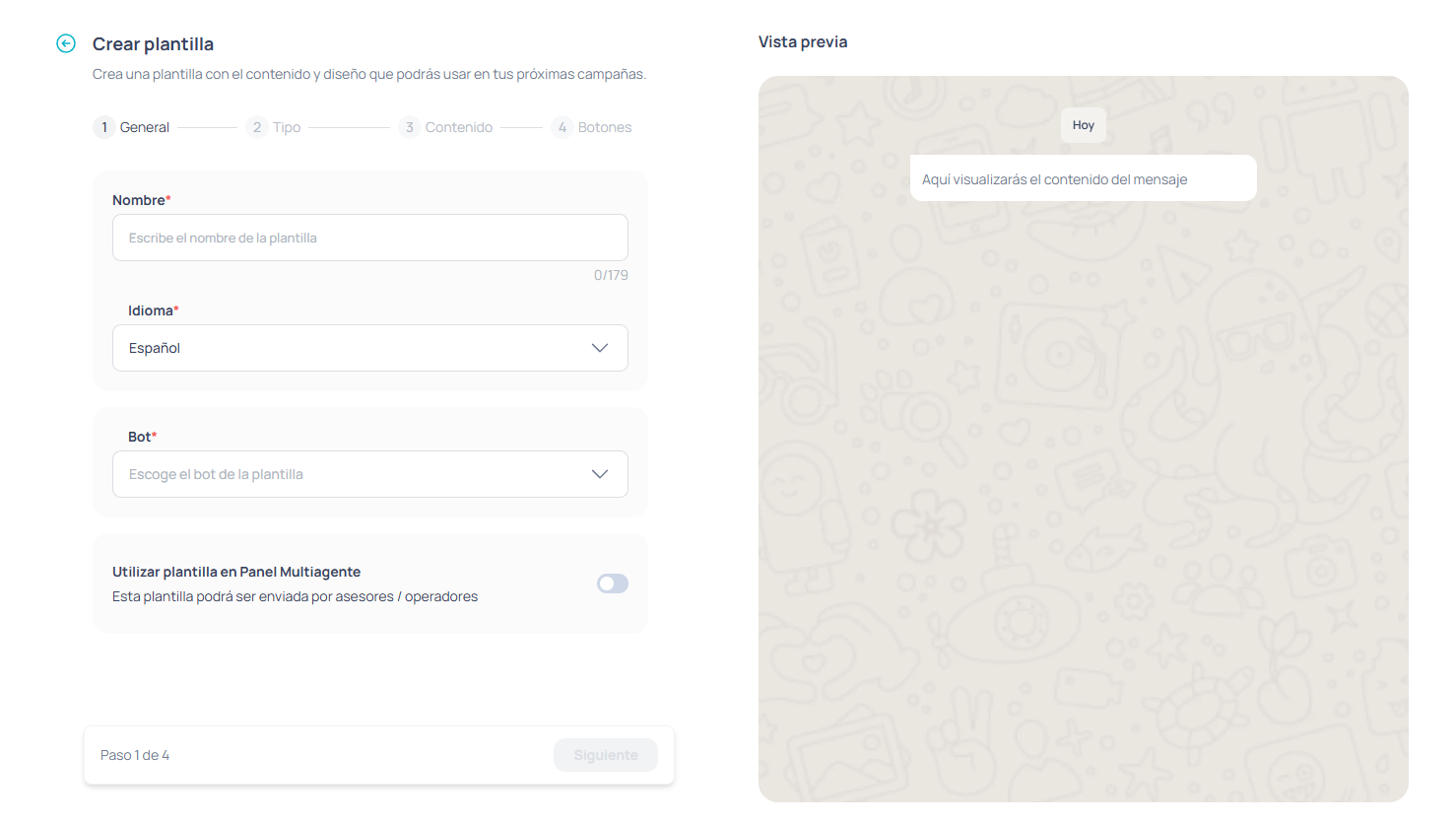 Defina os dados básicos do template:
**Nome**\
Use um nome claro e descritivo (ex.: `lembrete_consulta`).
O identificador técnico é gerado automaticamente segundo as regras da Meta.
**Idioma**\
Selecione o idioma da mensagem:
* Espanhol
* Inglês
* Português
**Bot associado**\
Defina qual bot ou fluxo usará este template para iniciar ou continuar a conversa.
**Visibilidade no Connect**\
Decida se os atendentes poderão usar este template manualmente pelo Painel Multi-agente.
Escolha a categoria de acordo com o objetivo da mensagem:
* **Utilidade**: mensagens operacionais ou transacionais (confirmações, lembretes).
* **Marketing**: promoções, campanhas, anúncios.
* **Autenticação**: envio de códigos de segurança (OTP).
Se a categoria não corresponder ao conteúdo, a Meta pode reclassificá-la automaticamente.
Escolha o formato:
* Apenas texto
* Imagem
* Vídeo
* Documento
Em seguida, redija a mensagem principal.
Se precisar de personalização, adicione **parâmetros** (ex.: nome, número do pedido, data).
Para cada parâmetro você deve:
* Indicar quantos está usando
* Fornecer um exemplo
O rodapé é opcional.
Templates de Autenticação (OTP) não permitem este formato livre.
Boas práticas:
* Não use parâmetros consecutivos.
* Sempre separe parâmetros com texto.
* Mantenha a mensagem focada em uma única intenção.
Dependendo do tipo de template, você pode incluir botões:
* Redirecionamento para um fluxo ou fluxo
* URL (estática ou dinâmica)
* Chamada telefônica
A quantidade e tipo de botões permitidos dependem da categoria selecionada.
Antes de enviar:
* Revise a pré-visualização
* Verifique parâmetros e botões
* Confirme a criação
Uma vez enviado, o template entrará em revisão pela Meta.
**Tempo de aprovação:** A Meta pode levar até 48 horas para revisar o template, embora normalmente o processo seja mais rápido.
***
## Pronto
Com seu template aprovado você poderá:
* Iniciar conversas fora da janela de 24 horas
* Lançar campanhas em massa
* Permitir que atendentes usem templates pelo Connect
* Automatizar notificações operacionais ou promocionais
Assim você constrói a base da sua comunicação proativa no WhatsApp.
Defina os dados básicos do template:
**Nome**\
Use um nome claro e descritivo (ex.: `lembrete_consulta`).
O identificador técnico é gerado automaticamente segundo as regras da Meta.
**Idioma**\
Selecione o idioma da mensagem:
* Espanhol
* Inglês
* Português
**Bot associado**\
Defina qual bot ou fluxo usará este template para iniciar ou continuar a conversa.
**Visibilidade no Connect**\
Decida se os atendentes poderão usar este template manualmente pelo Painel Multi-agente.
Escolha a categoria de acordo com o objetivo da mensagem:
* **Utilidade**: mensagens operacionais ou transacionais (confirmações, lembretes).
* **Marketing**: promoções, campanhas, anúncios.
* **Autenticação**: envio de códigos de segurança (OTP).
Se a categoria não corresponder ao conteúdo, a Meta pode reclassificá-la automaticamente.
Escolha o formato:
* Apenas texto
* Imagem
* Vídeo
* Documento
Em seguida, redija a mensagem principal.
Se precisar de personalização, adicione **parâmetros** (ex.: nome, número do pedido, data).
Para cada parâmetro você deve:
* Indicar quantos está usando
* Fornecer um exemplo
O rodapé é opcional.
Templates de Autenticação (OTP) não permitem este formato livre.
Boas práticas:
* Não use parâmetros consecutivos.
* Sempre separe parâmetros com texto.
* Mantenha a mensagem focada em uma única intenção.
Dependendo do tipo de template, você pode incluir botões:
* Redirecionamento para um fluxo ou fluxo
* URL (estática ou dinâmica)
* Chamada telefônica
A quantidade e tipo de botões permitidos dependem da categoria selecionada.
Antes de enviar:
* Revise a pré-visualização
* Verifique parâmetros e botões
* Confirme a criação
Uma vez enviado, o template entrará em revisão pela Meta.
**Tempo de aprovação:** A Meta pode levar até 48 horas para revisar o template, embora normalmente o processo seja mais rápido.
***
## Pronto
Com seu template aprovado você poderá:
* Iniciar conversas fora da janela de 24 horas
* Lançar campanhas em massa
* Permitir que atendentes usem templates pelo Connect
* Automatizar notificações operacionais ou promocionais
Assim você constrói a base da sua comunicação proativa no WhatsApp.