> ## Documentation Index
> Fetch the complete documentation index at: https://docs.jelou.ai/llms.txt
> Use this file to discover all available pages before exploring further.
# Sua primeira Campanha
As campanhas permitem enviar mensagens em massa pelo WhatsApp usando templates aprovados e um banco de dados de contatos.
Neste guia você vai criar sua primeira campanha na Jelou: escolherá um template, carregará destinatários e enviará a mensagem imediatamente ou programada.
***
No dashboard, clique em `Campanhas`.
Selecione o botão `+Enviar Campanhas`.
Escreva um nome claro e fácil de identificar.
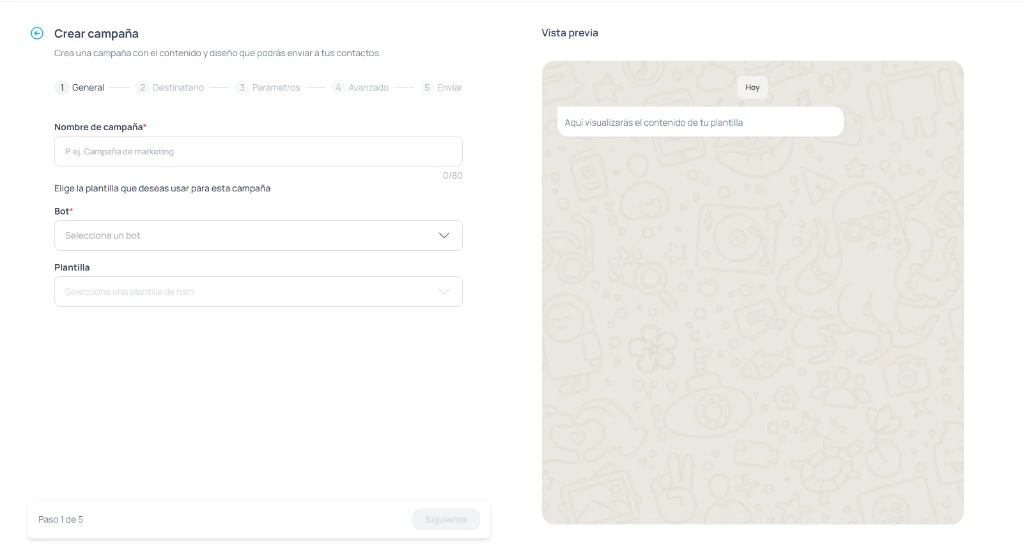 O nome pode ter até 80 caracteres.\
Use algo descritivo como: `Promo_Marco_ClientesVIP`.
Escolha:
* O bot associado
* O template aprovado pelo WhatsApp
Se o template incluir mídia, anexe o arquivo correspondente.
Revise a pré-visualização antes de continuar.
Faça upload de um arquivo **CSV** com seu banco de contatos.
Regras básicas:
* A primeira coluna deve ser o número de telefone com código do país.
* Você pode incluir colunas adicionais para personalização.
Certifique-se de que as colunas do CSV correspondam aos parâmetros do template.
Associe cada parâmetro do template a uma coluna do CSV.
Isso permite que cada pessoa receba sua mensagem com dados personalizados.
Você pode:
* Usar uma configuração salva
* Criar uma nova do zero
Aqui você pode definir:
* Comportamento dos botões
* Pré-carregamento de dados no CRM
* Regras para interação com atendimento humano
Se salvar a configuração, poderá reutilizá-la como preset em campanhas futuras.
Escolha se quer:
* Enviar a campanha imediatamente
* Programá-la para uma data e hora específica
As mensagens serão enviadas progressivamente de acordo com as regras do WhatsApp.
Aproximadamente uma hora após o envio você poderá ver métricas no dashboard.
Métricas disponíveis:
* Entregues
* Recebidos
* Lidos
* Respondidos
Certifique-se de que suas campanhas estejam em conformidade com as políticas de mensagens do WhatsApp para evitar rejeições ou bloqueios.
O nome pode ter até 80 caracteres.\
Use algo descritivo como: `Promo_Marco_ClientesVIP`.
Escolha:
* O bot associado
* O template aprovado pelo WhatsApp
Se o template incluir mídia, anexe o arquivo correspondente.
Revise a pré-visualização antes de continuar.
Faça upload de um arquivo **CSV** com seu banco de contatos.
Regras básicas:
* A primeira coluna deve ser o número de telefone com código do país.
* Você pode incluir colunas adicionais para personalização.
Certifique-se de que as colunas do CSV correspondam aos parâmetros do template.
Associe cada parâmetro do template a uma coluna do CSV.
Isso permite que cada pessoa receba sua mensagem com dados personalizados.
Você pode:
* Usar uma configuração salva
* Criar uma nova do zero
Aqui você pode definir:
* Comportamento dos botões
* Pré-carregamento de dados no CRM
* Regras para interação com atendimento humano
Se salvar a configuração, poderá reutilizá-la como preset em campanhas futuras.
Escolha se quer:
* Enviar a campanha imediatamente
* Programá-la para uma data e hora específica
As mensagens serão enviadas progressivamente de acordo com as regras do WhatsApp.
Aproximadamente uma hora após o envio você poderá ver métricas no dashboard.
Métricas disponíveis:
* Entregues
* Recebidos
* Lidos
* Respondidos
Certifique-se de que suas campanhas estejam em conformidade com as políticas de mensagens do WhatsApp para evitar rejeições ou bloqueios.