> ## Documentation Index
> Fetch the complete documentation index at: https://docs.jelou.ai/llms.txt
> Use this file to discover all available pages before exploring further.
# Autorizar o envio pelo seu domínio
> Adicione os registros DKIM e Return-Path no DNS do seu domínio para que a Jelou possa enviar e-mails em seu nome.
Quando a Jelou envia e-mails em nome da sua empresa, os provedores de e-mail precisam confirmar que você autorizou esse envio. Para isso, você deve adicionar dois registros no **DNS do seu domínio**:
* **DKIM** — assina seus e-mails para comprovar que são legítimos.
* **Return-Path** — define para onde retornam os e-mails que não puderam ser entregues.
Esta configuração é feita pela equipe que administra o DNS do seu domínio. Os passos exatos dependem do seu provedor (Namecheap, GoDaddy, Cloudflare, Route 53, entre outros).
## Passo 1: Informe seu domínio à Jelou
Compartilhe com a Jelou o domínio a partir do qual você vai enviar e-mails.
* **Formato:** `.com`
* **Exemplo:** `google.com`
## Passo 2: Receba os registros DNS
A Jelou fornecerá os valores de DKIM e Return-Path que você deve adicionar. Eles serão parecidos com isto:
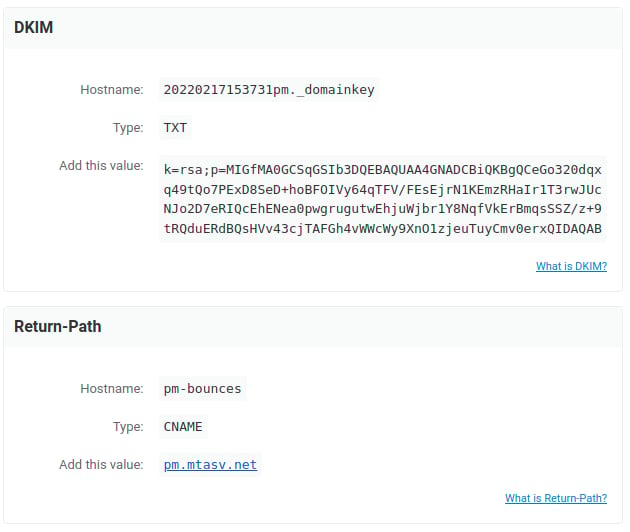 Cada registro inclui três dados: **Hostname**, **Type** e o **valor** que você deve copiar.
Copie os valores exatamente como foram fornecidos, sem espaços ou quebras de linha adicionais. O valor do DKIM é uma cadeia longa: verifique se foi copiado por completo.
## Passo 3: Adicione os registros no seu provedor
A seguir, um exemplo com o **Namecheap**.
### Acesse a administração do domínio
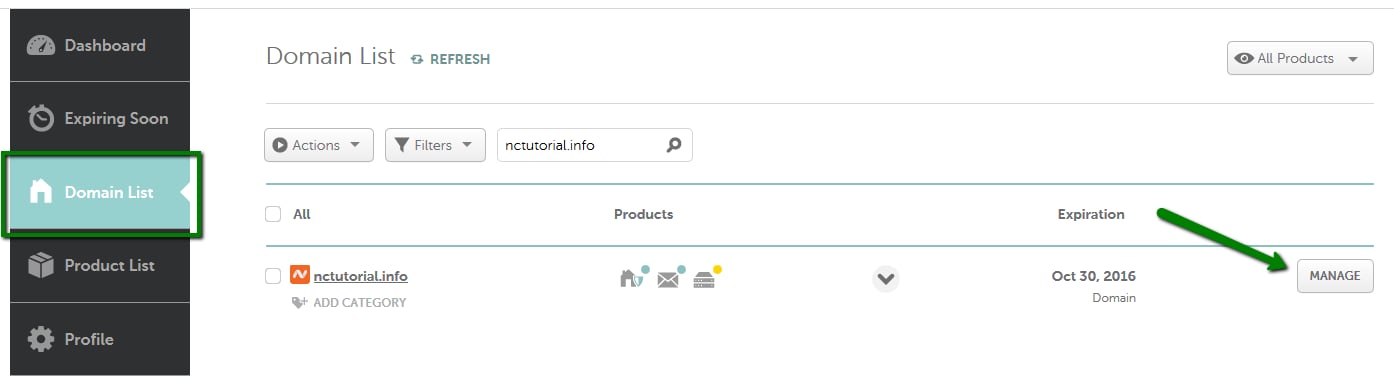
Faça login na sua conta, escolha **Domain List** no menu esquerdo e clique em **Manage** ao lado do seu domínio:
Cada registro inclui três dados: **Hostname**, **Type** e o **valor** que você deve copiar.
Copie os valores exatamente como foram fornecidos, sem espaços ou quebras de linha adicionais. O valor do DKIM é uma cadeia longa: verifique se foi copiado por completo.
## Passo 3: Adicione os registros no seu provedor
A seguir, um exemplo com o **Namecheap**.
### Acesse a administração do domínio
Faça login na sua conta, escolha **Domain List** no menu esquerdo e clique em **Manage** ao lado do seu domínio:
 ### Abra o DNS avançado
Acesse a aba **Advanced DNS** no menu superior e clique em **Add New Record**:
### Abra o DNS avançado
Acesse a aba **Advanced DNS** no menu superior e clique em **Add New Record**:
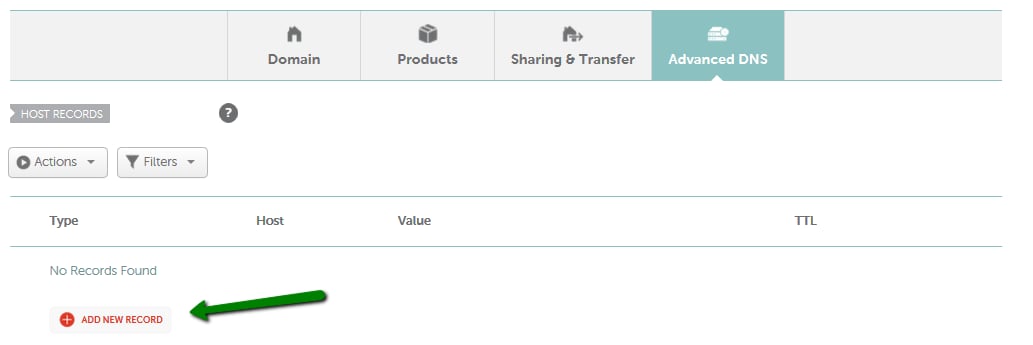 Se a seção **Host Records** não aparecer no Advanced DNS, seu domínio não está usando o
BasicDNS da Namecheap: ele está delegado a outro provedor (nameservers próprios, Cloudflare,
Route 53, ou os nameservers de hospedagem da Namecheap). Nesse caso, crie os dois registros
no provedor que responde pelo seu domínio, não aqui. Você pode confirmar qual é consultando
os nameservers do seu domínio.
### Crie os dois registros
Adicione um registro para cada valor fornecido pela Jelou:
| Registro | Type | Host | Value |
| ----------- | ------- | --------------------------------------- | ---------------------- |
| DKIM | `TXT` | O hostname que termina em `._domainkey` | A cadeia `k=rsa;p=...` |
| Return-Path | `CNAME` | `pm-bounces` | `pm.mtasv.net` |
Ao terminar, os registros devem ficar assim:
Se a seção **Host Records** não aparecer no Advanced DNS, seu domínio não está usando o
BasicDNS da Namecheap: ele está delegado a outro provedor (nameservers próprios, Cloudflare,
Route 53, ou os nameservers de hospedagem da Namecheap). Nesse caso, crie os dois registros
no provedor que responde pelo seu domínio, não aqui. Você pode confirmar qual é consultando
os nameservers do seu domínio.
### Crie os dois registros
Adicione um registro para cada valor fornecido pela Jelou:
| Registro | Type | Host | Value |
| ----------- | ------- | --------------------------------------- | ---------------------- |
| DKIM | `TXT` | O hostname que termina em `._domainkey` | A cadeia `k=rsa;p=...` |
| Return-Path | `CNAME` | `pm-bounces` | `pm.mtasv.net` |
Ao terminar, os registros devem ficar assim:

 ## Passo 4: Salve e aguarde a propagação
Clique em **Save All Changes**. Os registros recém-criados normalmente levam cerca de **30 minutos** para entrar em vigor, embora a propagação possa demorar mais dependendo do provedor.
## Passo 5: Avise a Jelou
Depois de salvar os registros, **avise a Jelou** para que a configuração seja verificada e o envio pelo seu domínio seja ativado.
## Solução de problemas
A propagação de DNS leva tempo. Aguarde pelo menos 30 minutos e solicite uma nova verificação. Confirme também que os registros foram criados no mesmo domínio informado no Passo 1.
Alguns painéis de DNS truncam visualmente cadeias longas, o que é normal. Se você suspeitar que o valor ficou incompleto, edite o registro e cole o valor completo novamente.
Vários provedores completam o domínio para você. Informe apenas a parte do hostname (por exemplo `pm-bounces`), sem repetir seu domínio no final.
## Próximo passo
Para **receber** na Jelou os e-mails que chegam às suas caixas de entrada, configure o reencaminhamento automático:
Configure o reencaminhamento automático das suas caixas de entrada para a Jelou.
## Passo 4: Salve e aguarde a propagação
Clique em **Save All Changes**. Os registros recém-criados normalmente levam cerca de **30 minutos** para entrar em vigor, embora a propagação possa demorar mais dependendo do provedor.
## Passo 5: Avise a Jelou
Depois de salvar os registros, **avise a Jelou** para que a configuração seja verificada e o envio pelo seu domínio seja ativado.
## Solução de problemas
A propagação de DNS leva tempo. Aguarde pelo menos 30 minutos e solicite uma nova verificação. Confirme também que os registros foram criados no mesmo domínio informado no Passo 1.
Alguns painéis de DNS truncam visualmente cadeias longas, o que é normal. Se você suspeitar que o valor ficou incompleto, edite o registro e cole o valor completo novamente.
Vários provedores completam o domínio para você. Informe apenas a parte do hostname (por exemplo `pm-bounces`), sem repetir seu domínio no final.
## Próximo passo
Para **receber** na Jelou os e-mails que chegam às suas caixas de entrada, configure o reencaminhamento automático:
Configure o reencaminhamento automático das suas caixas de entrada para a Jelou.