> ## Documentation Index
> Fetch the complete documentation index at: https://docs.jelou.ai/llms.txt
> Use this file to discover all available pages before exploring further.
# Facebook
> Conectar sua página do Facebook ao Jelou permite que todas as conversas recebidas no Messenger sejam gerenciadas diretamente da plataforma, seja por um Agente de IA, um bot ou um operador humano.
## Antes de começar
Antes de iniciar o processo, certifique-se de ter o seguinte:
* **Permissões de administrador** na página do Facebook que você vai conectar.
* Uma **conta Jelou ativa** e acesso ao módulo de **Canais**.
* **Business Manager** do Facebook configurado com sua página.
> Sem permissões de administrador no Facebook você não conseguirá concluir a conexão. Em caso de dúvida, verifique as configurações de função dentro do Business Manager.
***
## Conectar o Facebook ao Jelou
### 1. Abra a seção *Canais* no Jelou
1. Faça login no Jelou.
2. Vá para **Canais**.
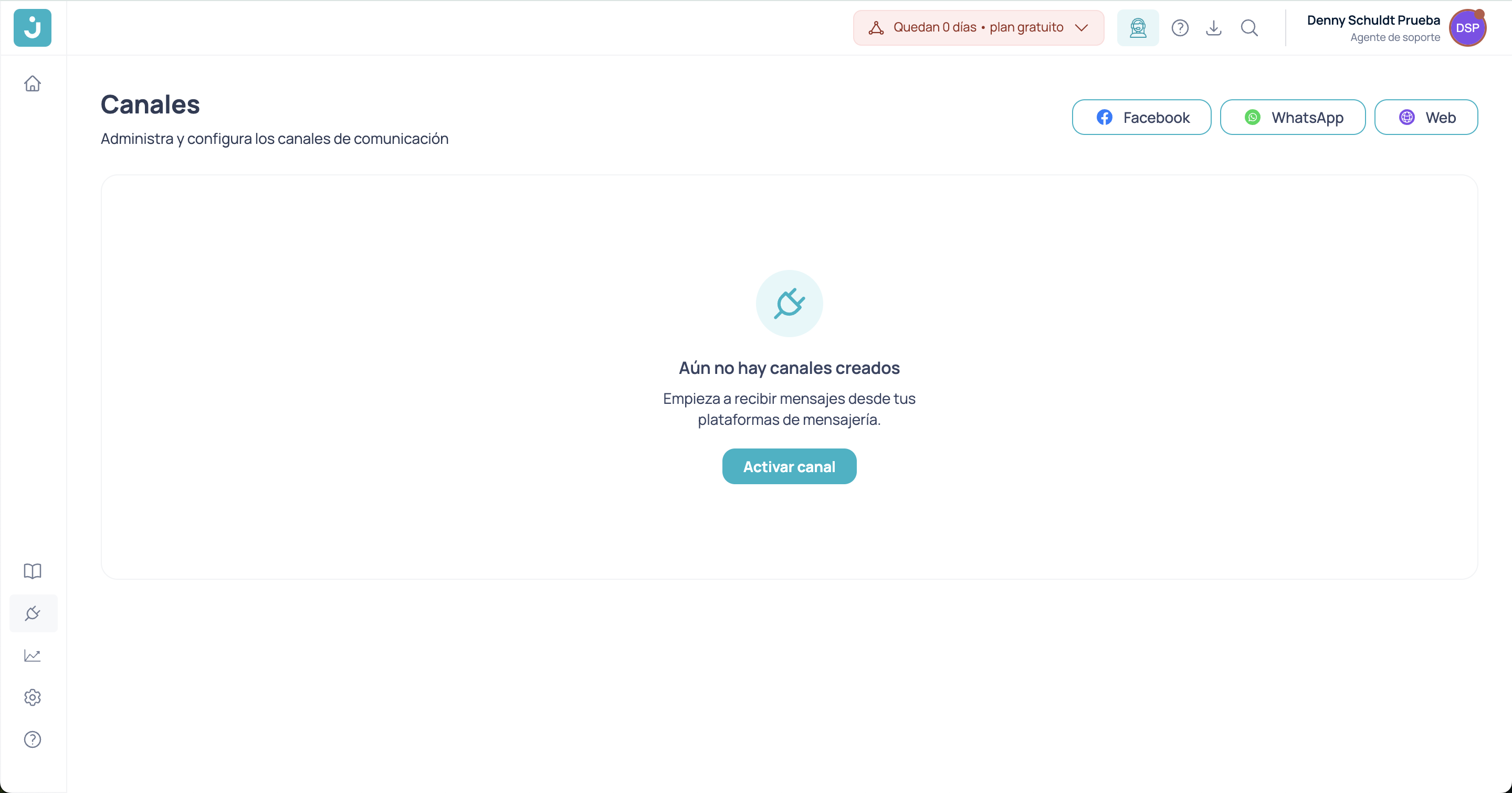
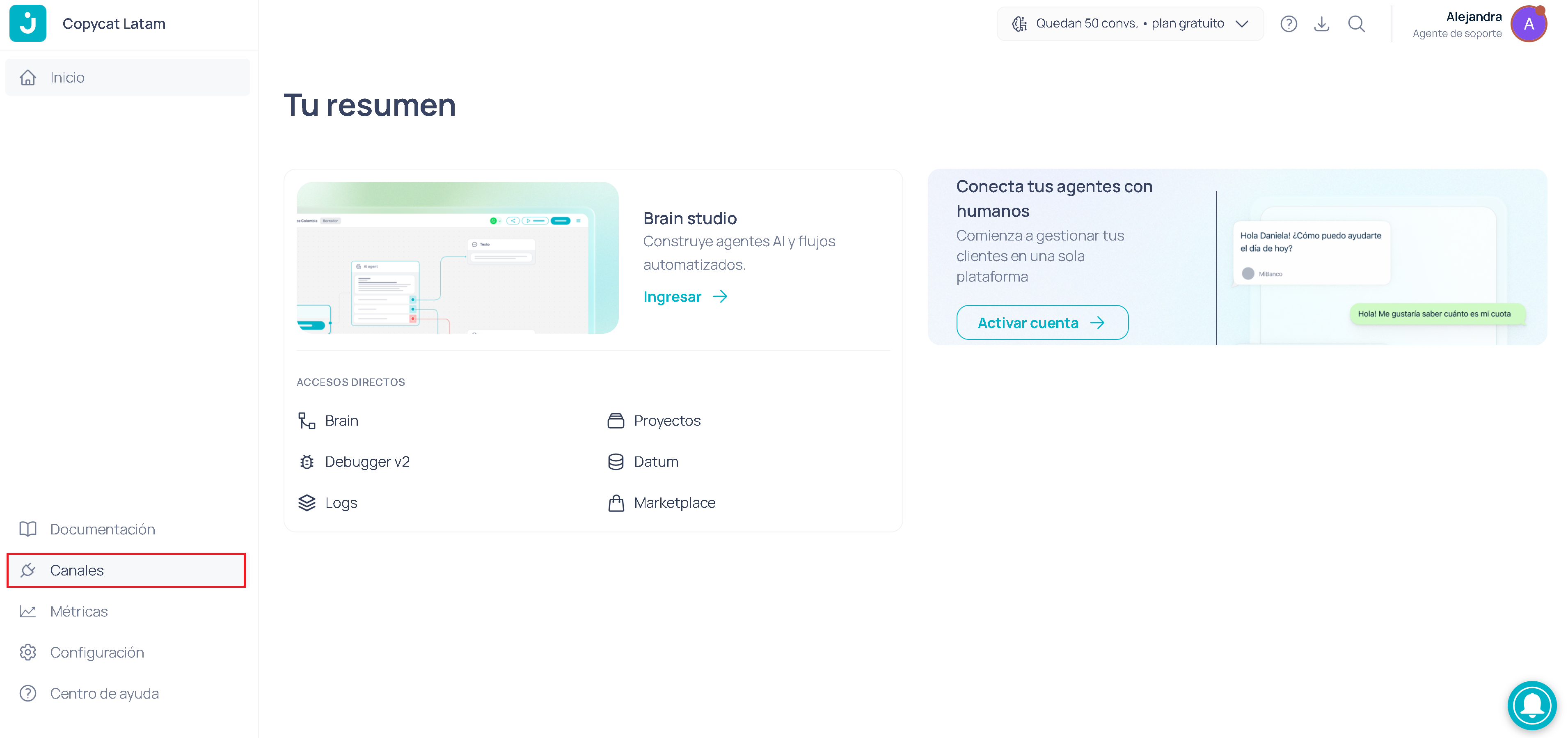 3. Selecione o canal que deseja conectar (**Facebook**).
> Esta é a mesma área onde você pode visualizar e gerenciar outros canais como WhatsApp ou Web.
3. Selecione o canal que deseja conectar (**Facebook**).
> Esta é a mesma área onde você pode visualizar e gerenciar outros canais como WhatsApp ou Web.
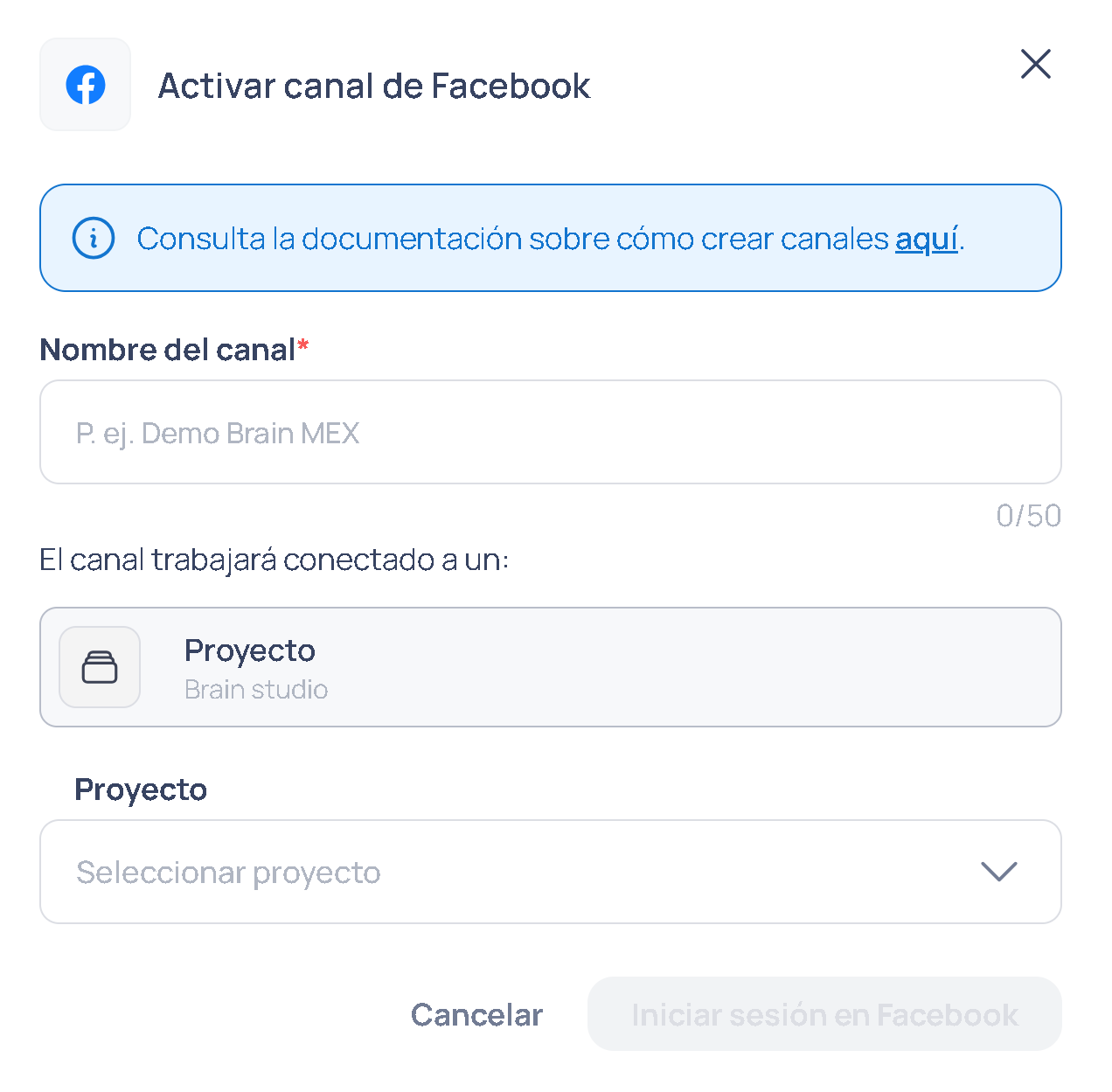
 ### 2. Atribua um nome descritivo ao canal
* Use um nome claro que ajude a identificá-lo entre outros canais, por exemplo:\
**Facebook – Suporte ao Cliente** ou **Messenger – Suporte Geral**.
* O nome deve ter no mínimo 4 caracteres e no máximo 50.
### 2. Atribua um nome descritivo ao canal
* Use um nome claro que ajude a identificá-lo entre outros canais, por exemplo:\
**Facebook – Suporte ao Cliente** ou **Messenger – Suporte Geral**.
* O nome deve ter no mínimo 4 caracteres e no máximo 50.
 ***
### 3. Conceda permissões para acessar o Facebook
Ao escolher **Entrar no** **Facebook** a partir do Jelou:
1. Um fluxo de autorização da Meta (Facebook) será aberto.
2. Você deve **aceitar as permissões solicitadas** para que o Jelou possa acessar sua página.
Se você não vir a página ou o botão de conectar não aparecer, verifique suas permissões no **Business Manager** do Facebook e certifique-se de que você é administrador da página.
### Conecte seu canal Jelou com o Facebook
1. Faça login no Facebook com o perfil onde você tem o Business Manager da sua empresa.
***
### 3. Conceda permissões para acessar o Facebook
Ao escolher **Entrar no** **Facebook** a partir do Jelou:
1. Um fluxo de autorização da Meta (Facebook) será aberto.
2. Você deve **aceitar as permissões solicitadas** para que o Jelou possa acessar sua página.
Se você não vir a página ou o botão de conectar não aparecer, verifique suas permissões no **Business Manager** do Facebook e certifique-se de que você é administrador da página.
### Conecte seu canal Jelou com o Facebook
1. Faça login no Facebook com o perfil onde você tem o Business Manager da sua empresa.
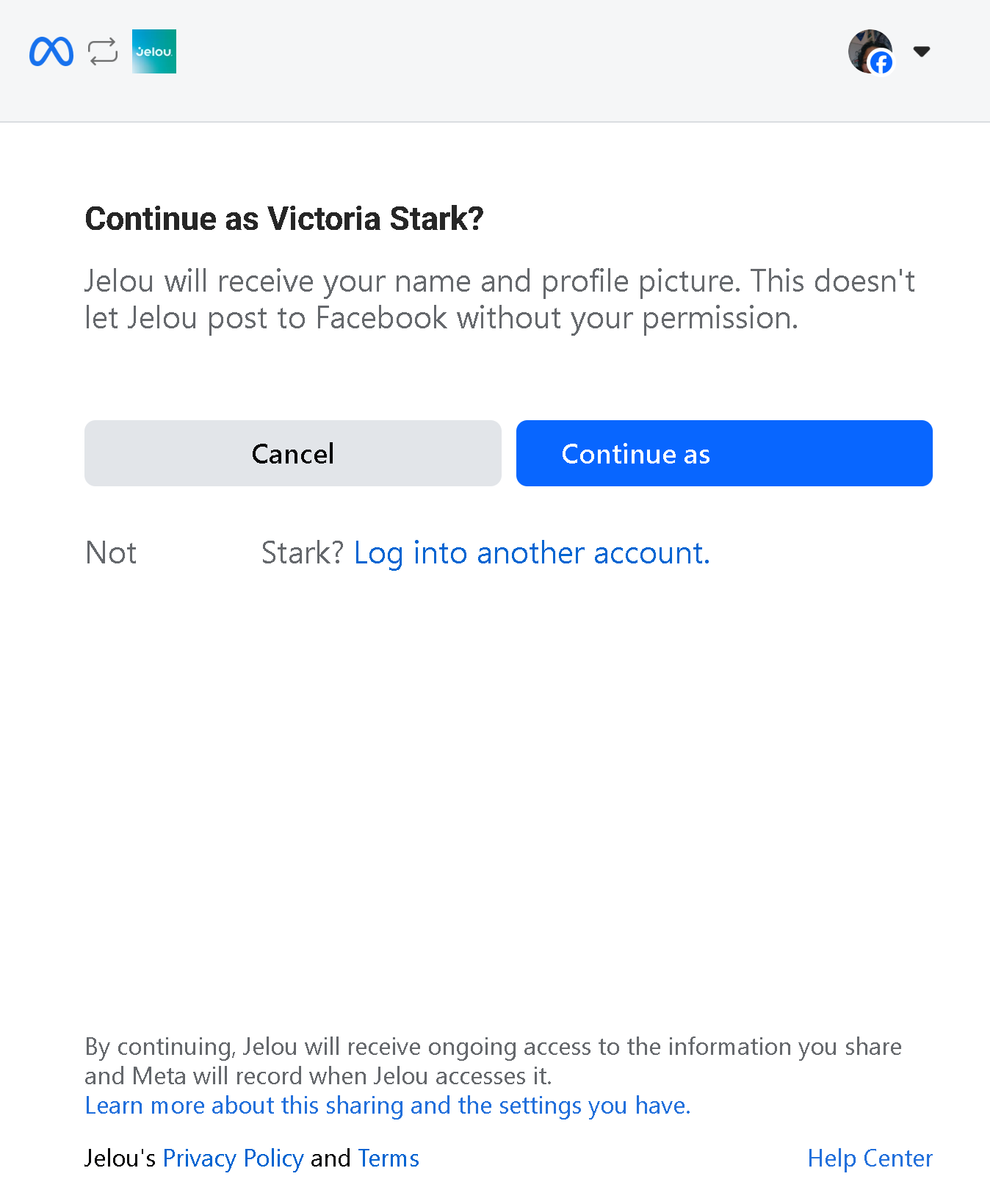 2. Escolha o portfólio comercial da sua empresa ao qual você vinculará o canal.
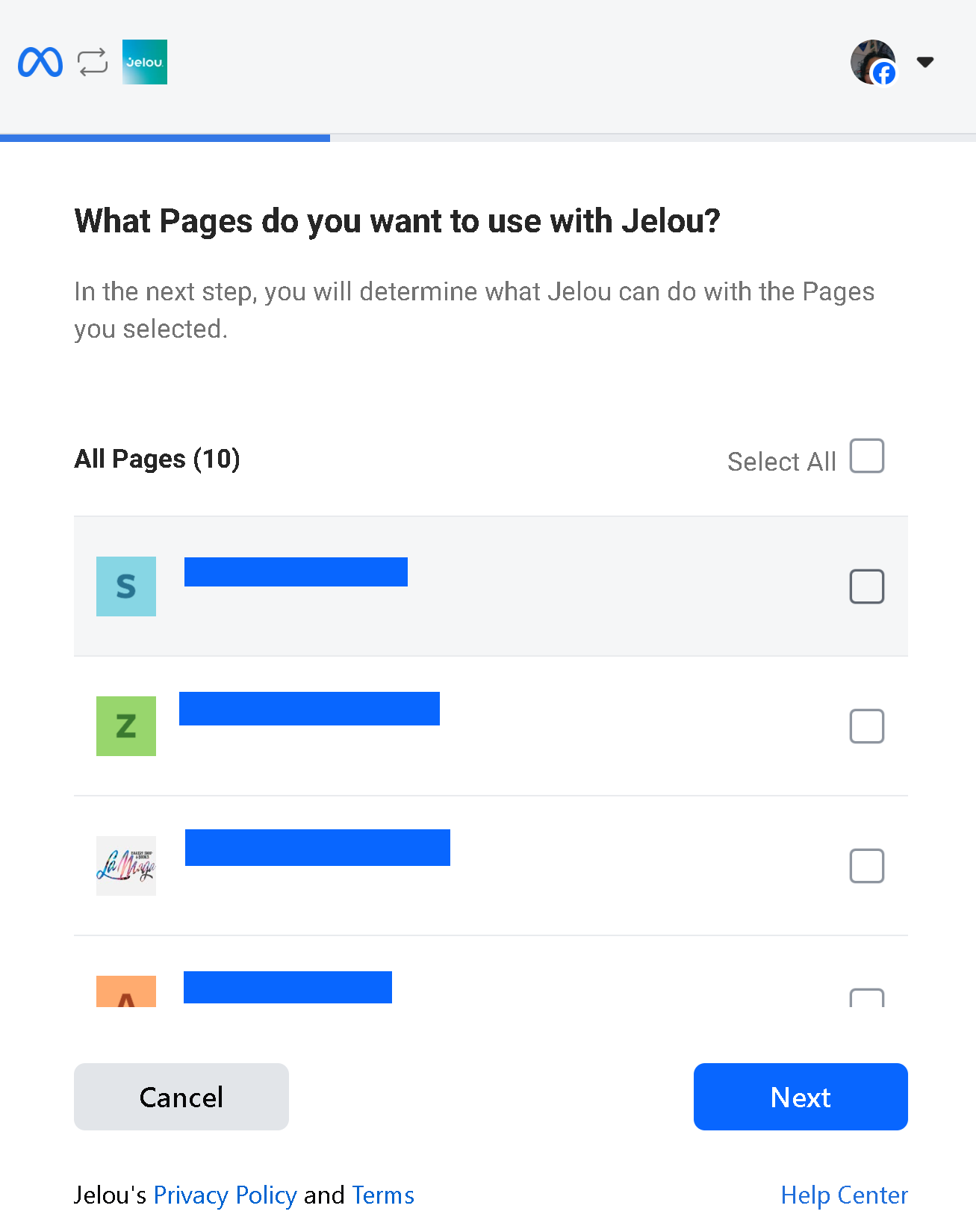 3. Escolha as permissões que o Jelou pode acessar (**Conversas da página no Messenger**).
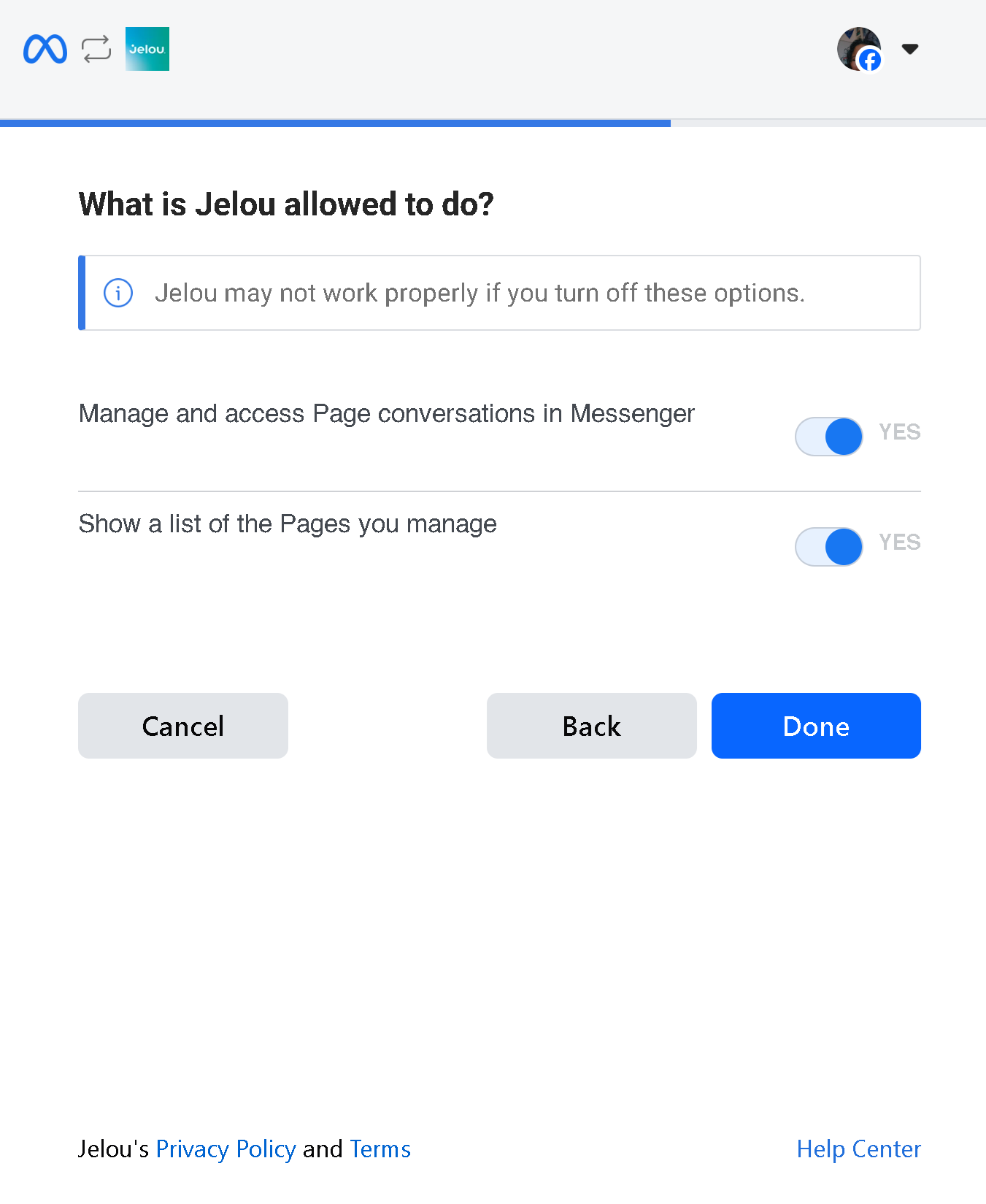 4. Aceite e sua página do Facebook será vinculada ao seu canal Jelou.
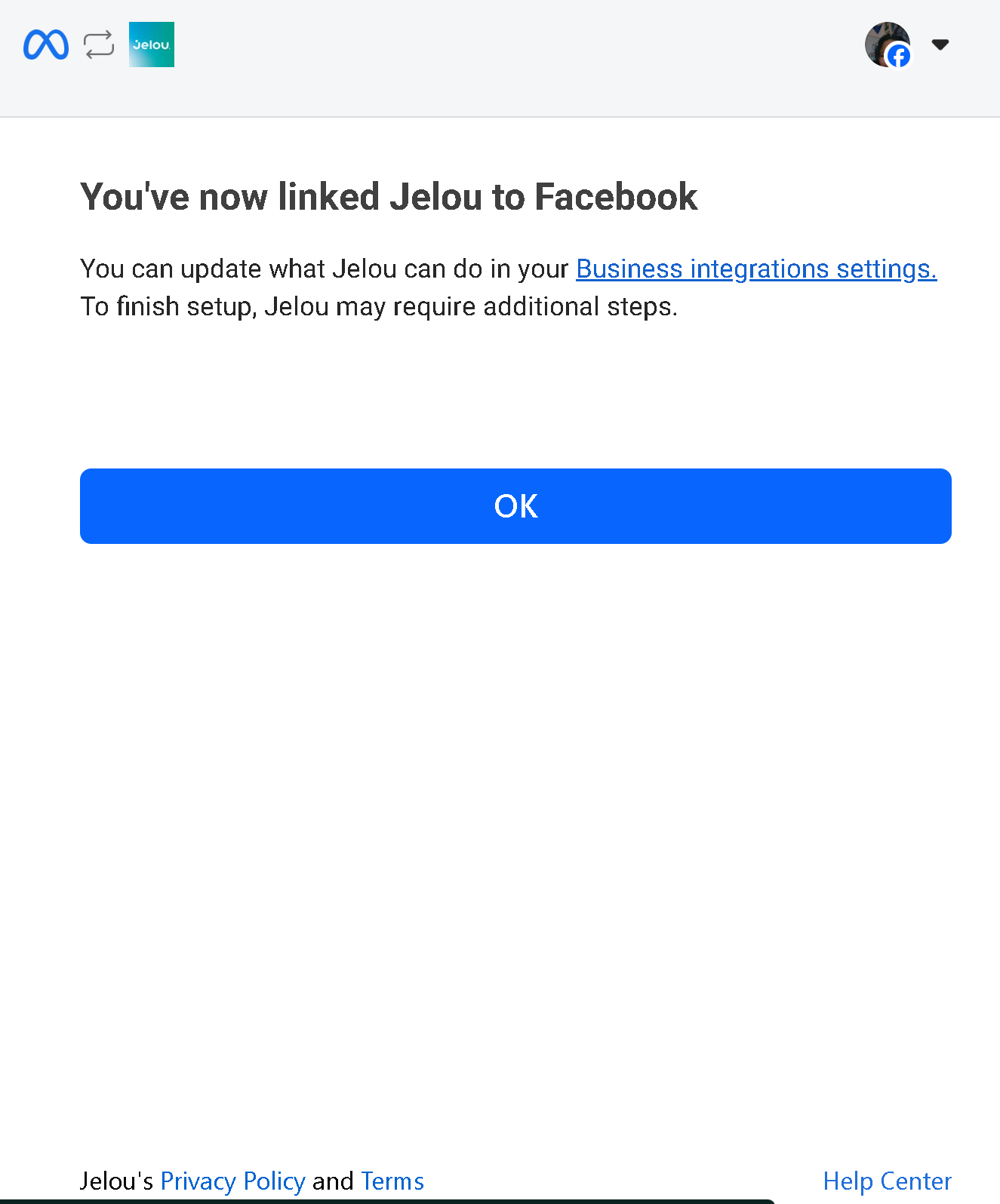
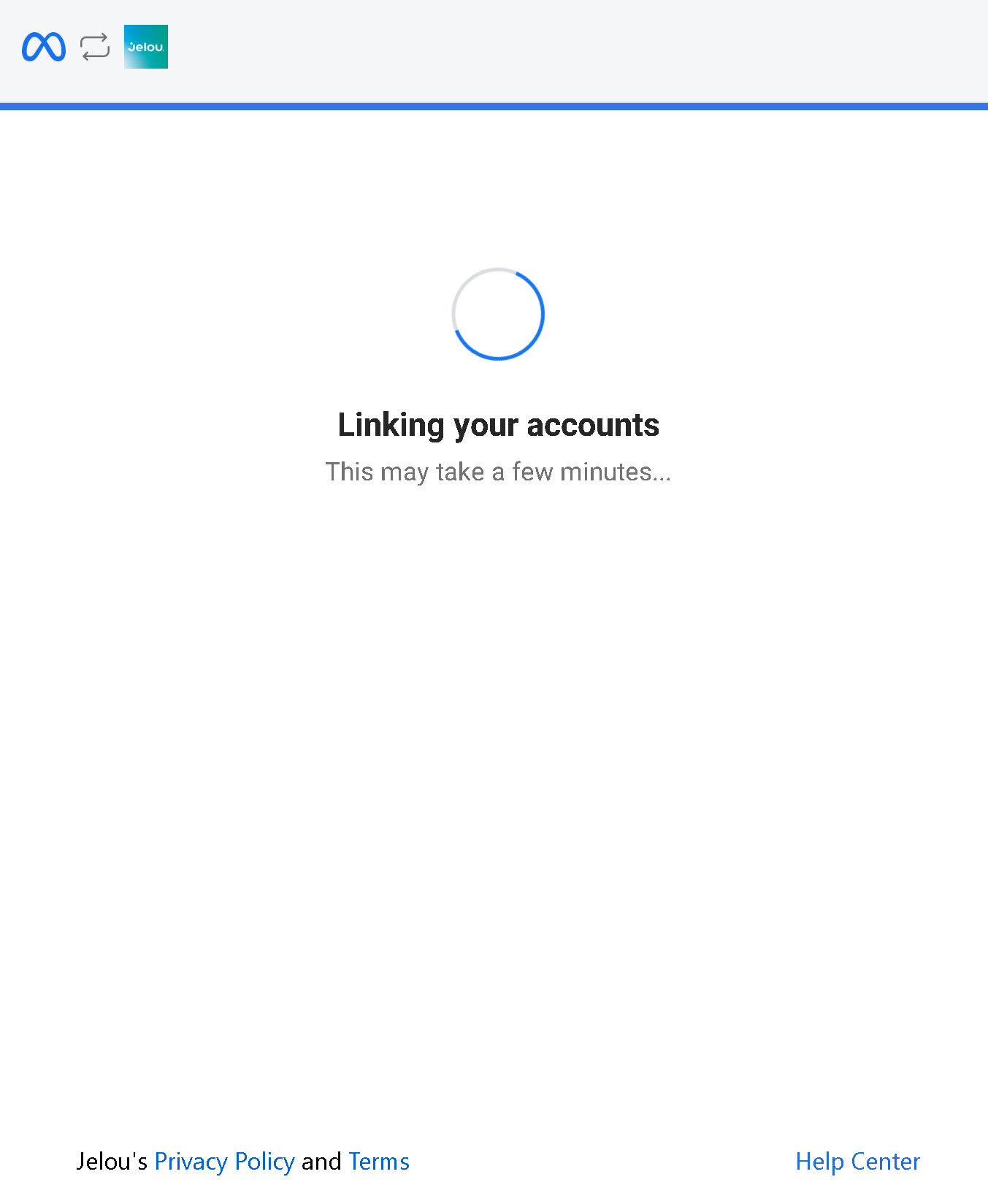 5. Você vinculou seus canais com sucesso.
 ***
## O que acontece após a conexão?
Uma vez conectado:
* As conversas que chegarem via Messenger aparecerão no Jelou.
* Você pode configurar **respostas automáticas**, **fluxos de IA** ou integrá-los com seu **operador humano (Connect)**.
* Você poderá gerenciar todas as interações de chat no mesmo lugar.
***
## Evitando erros comuns
**Permissões insuficientes**: Antes de começar, confirme que seu usuário do Facebook é **Administrador** da página; você precisa sê-lo para conceder autorização e concluir o processo do início ao fim.
**Business Manager mal configurado**: Às vezes a página não está associada ao Business Manager correto. Verifique se está devidamente atribuída e ativa.
Realize testes completos do widget antes de lançá-lo em produção para garantir uma experiência ideal para seus usuários.
## Resumo rápido
1. Vá para **Canais** no seu painel.
2. Selecione **Facebook**.
3. Nomeie o canal.
4. Escolha se será gerenciado por um Agente ou um Operador.
5. Autorize as permissões da Meta.
6. Finalize e comece a gerenciar mensagens pelo Jelou.
***
## O que acontece após a conexão?
Uma vez conectado:
* As conversas que chegarem via Messenger aparecerão no Jelou.
* Você pode configurar **respostas automáticas**, **fluxos de IA** ou integrá-los com seu **operador humano (Connect)**.
* Você poderá gerenciar todas as interações de chat no mesmo lugar.
***
## Evitando erros comuns
**Permissões insuficientes**: Antes de começar, confirme que seu usuário do Facebook é **Administrador** da página; você precisa sê-lo para conceder autorização e concluir o processo do início ao fim.
**Business Manager mal configurado**: Às vezes a página não está associada ao Business Manager correto. Verifique se está devidamente atribuída e ativa.
Realize testes completos do widget antes de lançá-lo em produção para garantir uma experiência ideal para seus usuários.
## Resumo rápido
1. Vá para **Canais** no seu painel.
2. Selecione **Facebook**.
3. Nomeie o canal.
4. Escolha se será gerenciado por um Agente ou um Operador.
5. Autorize as permissões da Meta.
6. Finalize e comece a gerenciar mensagens pelo Jelou.