> ## Documentation Index
> Fetch the complete documentation index at: https://docs.jelou.ai/llms.txt
> Use this file to discover all available pages before exploring further.
# X (Twitter)
> Conecte sua conta do X (Twitter) à Jelou e atenda as conversas a partir de um projeto do Brain ou da caixa de entrada.
## Introdução
O canal do X conecta sua conta do X (antigo Twitter) à Jelou para que as conversas cheguem à plataforma. O canal pode ficar conectado de duas formas:
* A um **projeto** do Brain, onde um workflow responde.
* À **caixa de entrada**, onde os operadores respondem.
Depois de conectado, o canal aparece na tabela de **Canais** junto aos seus demais canais e pode ser editado ou excluído a partir dali.
## Pré-requisitos
Antes de conectar o canal do X, certifique-se de ter:
* A **API Key** da sua conta do X, com mais de 20 caracteres.
* O **nome de usuário** da conta do X que atenderá as conversas, com mais de 3 caracteres.
Se o seu plano tem limite de canais e você já o atingiu, em vez do formulário verá um aviso para melhorar o plano.
## De onde você pode conectar o X?
No seu dashboard da Jelou, vá ao menu à esquerda e clique em **Canais**. Depois use o botão **Adicionar canal** e selecione **X**.
Você também pode abrir a ativação a partir de um projeto no Brain. Nesse caso o projeto já vem fixado e o formulário pede apenas o nome do canal.
Nos dois casos abre-se a janela **Ativar canal do X**.
## Etapa 1: dados básicos
| Campo | Obrigatório | Descrição |
| ----------------- | ---------------------------------------- | ------------------------------------------------------------------------------------------------------------------------------------------------------------------------------ |
| **Nome do canal** | Sim | Nome com o qual você identificará o canal dentro da Jelou. Mais de 3 caracteres e no máximo 50. Se você digitar 3 ou menos, o erro de comprimento mínimo é exibido. |
| **Projeto** | Sim, se o canal se conectar a um projeto | Projeto do Brain que atenderá o canal. A lista tem busca. É a opção padrão. Fica desabilitado se você não tiver permissões sobre projetos ou se esgotou as vagas do seu plano. |
Se preferir que os operadores respondam, abra a seção **Opções avançadas** e ative **Caixa de entrada**. Ao ativá-la, o campo **Projeto** desaparece. Essa opção exige permissão de visualização da caixa de entrada.
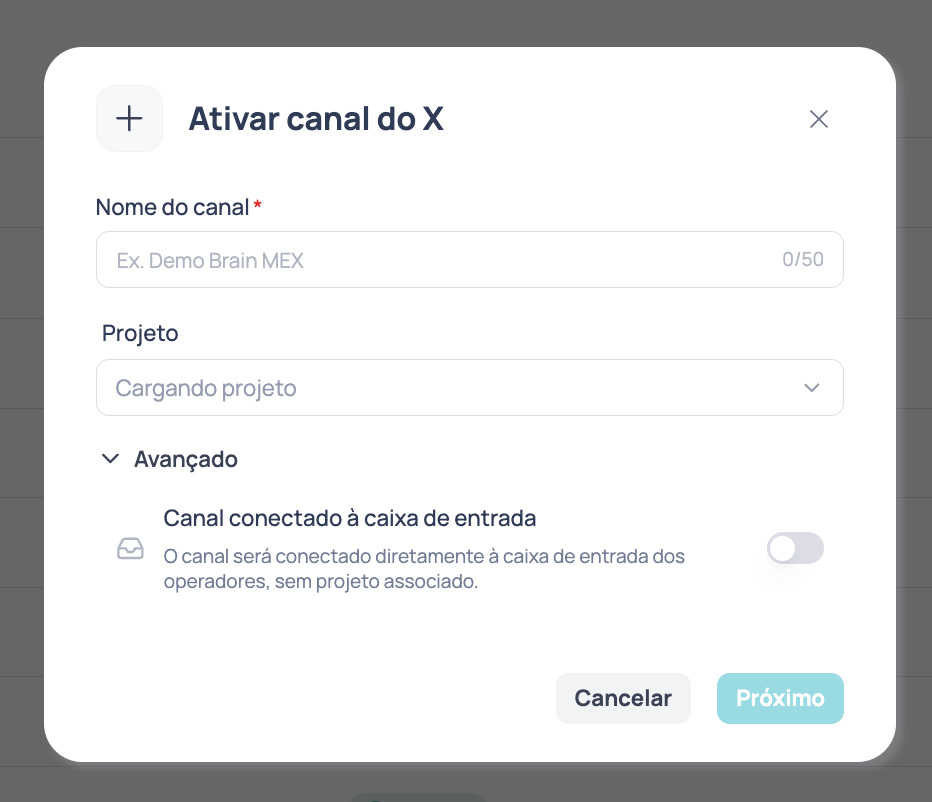 Use um nome descritivo como "X Suporte" ou "X Vendas" para diferenciá-lo dos outros canais.
## Etapa 2: credenciais do X
Informe as credenciais da sua conta do X para conectar o canal. Os dois campos são obrigatórios.
| Campo | Descrição |
| ------------------- | ------------------------------------------------------------------------------- |
| **API Key** | Chave da sua conta do X. É digitada oculta e deve ter mais de 20 caracteres. |
| **Nome de usuário** | Usuário da conta do X que atenderá as conversas. Deve ter mais de 3 caracteres. |
Ao terminar, o canal aparece na lista de **Canais** conectado ao projeto ou à caixa de entrada que você escolheu.
## Etapa 3: validar a conexão do canal
Abra o canal na tabela de **Canais** para ver sua configuração. Os dados de conexão são exibidos somente leitura:
| Elemento | Para que serve |
| --------------------- | --------------------------------------------------- |
| **Nome de usuário** | Conta do X associada ao canal. |
| **Nome do canal** | Editável pelo título do cabeçalho. |
| **Projeto conectado** | Pode ser trocado por outro, com confirmação prévia. |
## Próximos passos
Assim que o canal estiver ativo você poderá:
1. Enviar uma mensagem para sua conta do X e verificar se a conversa chega à Jelou
2. Revisar os logs de execução no Brain Studio para confirmar que o fluxo é executado
3. Conectar o canal a um fluxo automatizado no Brain Studio
4. Escalar conversas para um operador humano na caixa de entrada
## Notas
* **A API Key não pode ser editada depois de criar o canal.** A tela de edição mostra apenas o nome de usuário e o tipo de produção somente leitura. Para trocar a credencial é preciso excluir o canal e conectá-lo novamente.
* O nome do canal e o projeto conectado podem continuar sendo editados depois.
Use um nome descritivo como "X Suporte" ou "X Vendas" para diferenciá-lo dos outros canais.
## Etapa 2: credenciais do X
Informe as credenciais da sua conta do X para conectar o canal. Os dois campos são obrigatórios.
| Campo | Descrição |
| ------------------- | ------------------------------------------------------------------------------- |
| **API Key** | Chave da sua conta do X. É digitada oculta e deve ter mais de 20 caracteres. |
| **Nome de usuário** | Usuário da conta do X que atenderá as conversas. Deve ter mais de 3 caracteres. |
Ao terminar, o canal aparece na lista de **Canais** conectado ao projeto ou à caixa de entrada que você escolheu.
## Etapa 3: validar a conexão do canal
Abra o canal na tabela de **Canais** para ver sua configuração. Os dados de conexão são exibidos somente leitura:
| Elemento | Para que serve |
| --------------------- | --------------------------------------------------- |
| **Nome de usuário** | Conta do X associada ao canal. |
| **Nome do canal** | Editável pelo título do cabeçalho. |
| **Projeto conectado** | Pode ser trocado por outro, com confirmação prévia. |
## Próximos passos
Assim que o canal estiver ativo você poderá:
1. Enviar uma mensagem para sua conta do X e verificar se a conversa chega à Jelou
2. Revisar os logs de execução no Brain Studio para confirmar que o fluxo é executado
3. Conectar o canal a um fluxo automatizado no Brain Studio
4. Escalar conversas para um operador humano na caixa de entrada
## Notas
* **A API Key não pode ser editada depois de criar o canal.** A tela de edição mostra apenas o nome de usuário e o tipo de produção somente leitura. Para trocar a credencial é preciso excluir o canal e conectá-lo novamente.
* O nome do canal e o projeto conectado podem continuar sendo editados depois.